ตอนที่ 5: Hello World วงการ Computer Vision - การอ่านและแสดงผลภาพ
1. 🎯 ตอนที่ 5: Hello World วงการ Computer Vision - การอ่านและแสดงผลภาพ
2. 📖 เปิดฉาก (The Hook)
เวลาที่เราเริ่มเรียนเขียนโปรแกรมภาษาใหม่ๆ โปรแกรมแรกที่เรามักจะถูกสั่งให้เขียนก็คือการพิมพ์คำว่า “Hello World” ออกมาทางหน้าจอใช่ไหมครับ? แต่สำหรับสาย Computer Vision อย่างพวกเรา การโชว์แค่ตัวหนังสือมันธรรมดาเกินไป! “Hello World” ของพวกเราคือการสั่งให้ AI “เปิดตา” เพื่อโหลดรูปภาพเข้ามาโชว์บนหน้าจอต่างหาก
พี่เคยเห็นรุ่นน้องหลายคนครับ เขียนสมการ AI ตรวจจับวัตถุมายาวเหยียดเป็นร้อยบรรทัด แต่พอกดรันปุ๊บ โปรแกรมแครช (Crash) ดับอนาถตั้งแต่บรรทัดแรก! สาเหตุไม่ได้มาจากอัลกอริทึมที่ซับซ้อนเลยครับ แต่ตกม้าตายเพราะ “ใส่ Path ไฟล์รูปผิด” แล้วไม่ได้เขียนโค้ดดักจับไว้
วันนี้พี่เลยจะมาชงกาแฟ นั่งคุยถึงเวทมนตร์พื้นฐาน 3 บทที่เป็นเสาหลักของการทำ Image I/O ใน OpenCV นั่นคือการโหลดภาพ (imread), การโชว์ภาพ (imshow), และการเซฟภาพ (imwrite) รับรองว่าถ้าแม่น 3 คำสั่งนี้ การก้าวไปทำระบบ Vision ที่ซับซ้อนขึ้นก็ไม่ใช่เรื่องยากแล้วครับ!
3. 🧠 แก่นวิชา (Core Concepts)
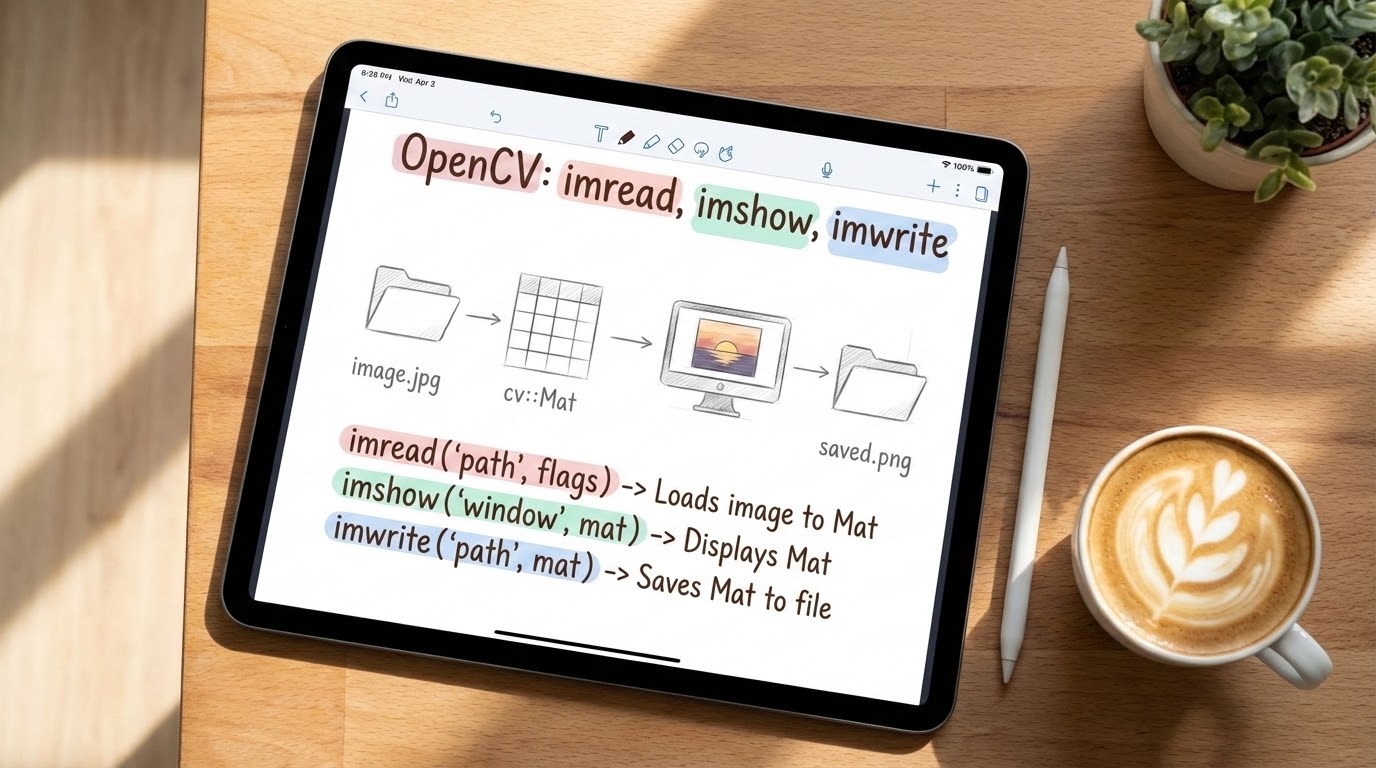
ในโลกของ OpenCV การจัดการกับไฟล์ภาพ (Image I/O) อาศัยฟังก์ชันหลักเพียง 3 ตัวที่ใช้งานง่ายมากๆ แต่ก็มีรายละเอียดที่ต้องเข้าใจเพื่อดึงประสิทธิภาพสูงสุดออกมาครับ:
1.
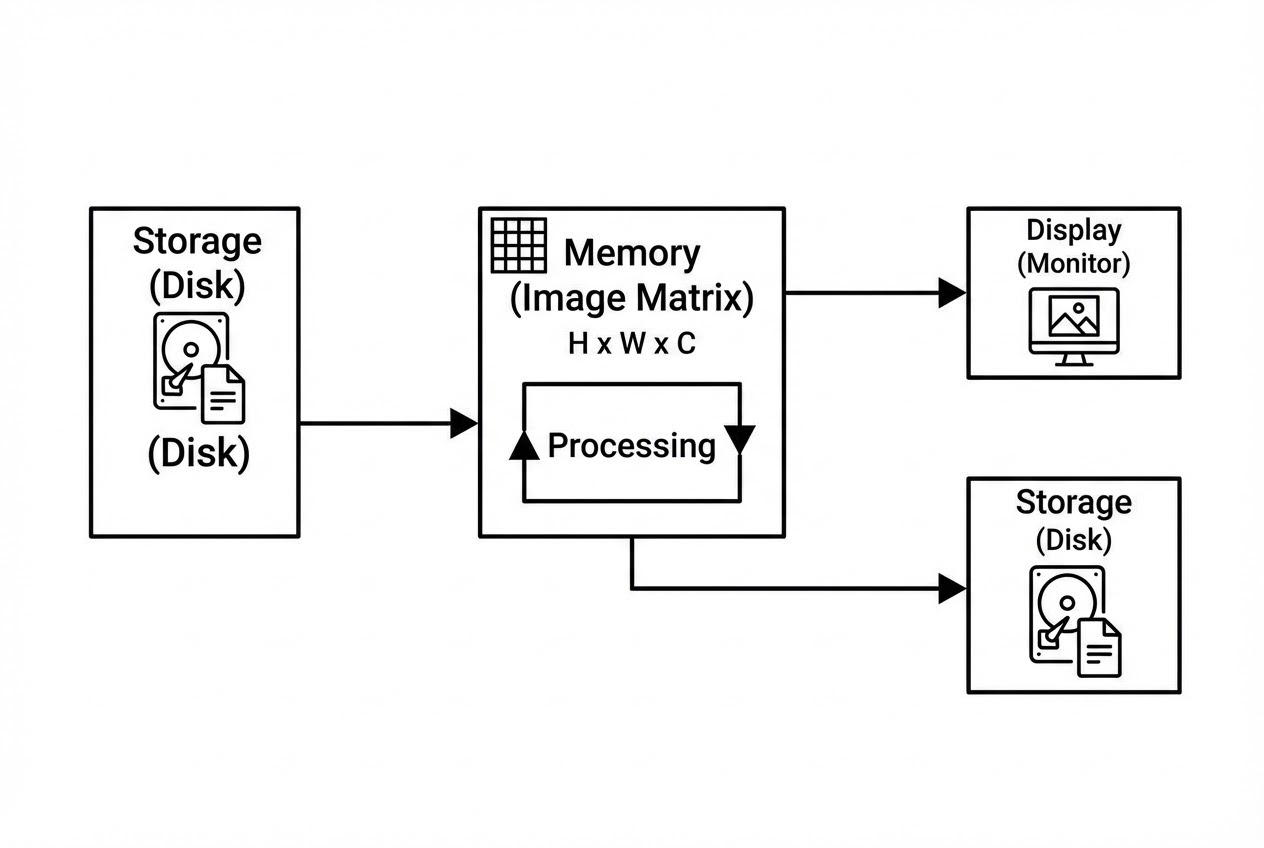
imread(คาถาดูดวิญญาณรูปภาพเข้าสู่ Memory): ฟังก์ชันนี้ทำหน้าที่อ่านไฟล์รูปภาพจากฮาร์ดดิสก์แล้วนำมาแปลงเป็นตารางตัวเลขขนาดยักษ์ (Matrix) เพื่อเก็บไว้ในตัวแปรcv::Matโดยเรารับพารามิเตอร์หลักๆ 2 ตัวคือ ชื่อไฟล์ (Path) และ Flag เพื่อกำหนดรูปแบบการโหลดสี:IMREAD_COLOR(หรือใส่เลข1): เป็นค่าเริ่มต้น (Default) โหลดภาพเข้ามาเป็นภาพสีแบบ BGR (Blue-Green-Red) เสมอIMREAD_GRAYSCALE(หรือใส่เลข0): โหลดภาพเข้ามาและแปลงเป็นสีเทา (Grayscale) ทันที ฟังก์ชันนี้มีประโยชน์มากเวลาที่เราต้องการทำ Object Detection เพราะภาพขาวดำใช้ Memory น้อยกว่าภาพสีถึง 3 เท่า ช่วยให้รันได้เร็วขึ้นครับ!IMREAD_UNCHANGED(หรือใส่เลข-1): โหลดมาแบบไม่ดัดแปลงเลย ถ้าภาพมีพื้นหลังโปร่งใส (Alpha Channel เช่นไฟล์ PNG) ก็จะดึงเข้ามาครบทั้ง 4 ช่องสี (BGRA)
2.
imshow(คาถาฉายภาพขึ้นจอ): หลังจากได้ข้อมูลในcv::Matแล้ว เราจะใช้imshowเพื่อสร้างหน้าต่าง (Window) แล้วนำภาพไปวาดลงบนหน้าจอนั้น สิ่งสำคัญคือimshowจะต้องใช้คู่กับคำสั่งwaitKeyเสมอ เพื่อหยุดรอให้ภาพแสดงผล ไม่งั้นหน้าต่างจะเปิดแล้วปิดแวบหายไปในเสี้ยววินาทีครับ3.
imwrite(คาถาประทับตราลงแผ่นศิลา): เมื่อเราใส่ Filter หรือแต่งภาพเสร็จแล้ว เราสามารถเซฟภาพกลับลงฮาร์ดดิสก์ด้วยฟังก์ชันimwriteความฉลาดของมันคือ มันจะดูจาก “นามสกุลไฟล์” ที่เราตั้ง (เช่น.jpg,.png) แล้วทำการบีบอัดข้อมูลให้ตรงตามฟอร์แมตนั้นโดยอัตโนมัติเลยครับ
4. 💻 ร่ายมนต์คำสั่ง (Show me the Code)
เอาล่ะครับ เตรียม Webcam และคีย์บอร์ดให้พร้อม เรามาดูโค้ด C++ ของ “Hello World” ฉบับ Computer Vision กันครับ
#include <opencv2/opencv.hpp> // โหลดคัมภีร์ OpenCV
#include <iostream>
using namespace cv;
using namespace std;
int main() {
// 1. โหลดภาพสีต้นฉบับเข้ามา
// สังเกตการใช้เครื่องหมาย Forward Slash (/) ใน Path เพื่อป้องกันบั๊ก
String imagePath = "C:/images/sample_factory.jpg";
Mat colorImage = imread(imagePath, IMREAD_COLOR);
// 2. โหลดภาพเดิม แต่บังคับให้เป็น Grayscale (สีเทา) ทันที
Mat grayImage = imread(imagePath, IMREAD_GRAYSCALE);
// 3. ปราการป้องกันบั๊ก! (สำคัญมาก)
// ตรวจสอบว่าโหลดภาพสำเร็จหรือไม่ ก่อนที่จะเอาไปประมวลผลต่อ
if (colorImage.empty() || grayImage.empty()) {
cout << "Error: ไม่สามารถโหลดรูปภาพได้! กรุณาเช็ก Path ของไฟล์ด่วนๆ" << endl;
return -1; // ออกจากโปรแกรมพร้อมแจ้ง Error
}
// 4. สร้างหน้าต่าง GUI เปล่าๆ ขึ้นมารอ
namedWindow("My Original Image", WINDOW_AUTOSIZE);
// 5. ฉายภาพลงบนหน้าต่าง
imshow("My Original Image", colorImage);
imshow("My Grayscale Image", grayImage);
// 6. เซฟภาพ Grayscale กลับลงฮาร์ดดิสก์ เป็นไฟล์ PNG
imwrite("C:/images/saved_gray_factory.png", grayImage);
// 7. หยุดรอให้ผู้ใช้กดปุ่มคีย์บอร์ดสัก 1 ที
// ถ้าใส่ 0 คือรอแบบไม่มีกำหนด (Infinity)
waitKey(0);
// 8. เก็บกวาดทำลายหน้าต่างทั้งหมด คืน Memory ให้ระบบ
destroyAllWindows();
return 0;
}5. 🛡️ เคล็ดลับจากคัมภีร์ลับ (Under the Hood / Pro-Tips)
- คำสาปของ Path (The Backslash Trap): ในระบบ Windows การก๊อปปี้ Path ไฟล์มาตรงๆ มักจะได้เครื่องหมาย Backslash (
C:\images\pic.jpg) ซึ่งในภาษา C++ ตัว\ถือเป็น Escape Character ครับ ถ้าน้องๆ เอามาวางตรงๆ โปรแกรมจะหาไฟล์ไม่เจอ (และนี่คือสาเหตุหลักที่ทำโปรแกรมแครช) ให้เปลี่ยนไปใช้ Forward slash (/) แบบในโค้ดตัวอย่าง หรือใช้ Double Backslash (\\) เสมอนะครับ! - กฎเหล็กแห่ง
waitKey: ฟังก์ชันwaitKey()ไม่ได้มีไว้แค่ “หยุดรอการกดปุ่ม” เท่านั้นนะครับ แต่เบื้องหลังของมันคือการสั่งให้ HighGUI module ของ OpenCV ดึงอีเวนต์ (Events) ของระบบปฏิบัติการมาวาดหน้าต่าง (Render) หากน้องๆ รันคำสั่งimshowในลูปวิดีโอแต่ลืมเรียกwaitKey(1)หน้าต่างโปรแกรมจะค้าง (Freeze) ทันทีครับ! - บีบอัดขั้นเทพด้วย
imwrite: จริงๆ แล้วฟังก์ชันimwriteมีพารามิเตอร์ลับตัวที่ 3 ซ่อนอยู่ครับ เราสามารถกำหนด “คุณภาพ” ของไฟล์ JPG (เช่นIMWRITE_JPEG_QUALITY) หรือ “ระดับการบีบอัด” ของไฟล์ PNG (IMWRITE_PNG_COMPRESSION) ได้ด้วยการส่งค่าผ่านstd::vector<int>เข้าไป ซึ่งมีประโยชน์มากเวลาทำระบบ Vision App ที่ต้องบันทึกภาพส่งผ่าน Network เพื่อประหยัด Bandwidth ครับ
6. 🏁 บทสรุป (To be continued…)
ขอแสดงความยินดีด้วยครับ! ถ้าน้องๆ สามารถโหลดภาพมาโชว์ และเซฟภาพกลับลงไปได้สำเร็จ ถือว่าเราได้เปิดประตูเข้าสู่โลกของ Computer Vision อย่างเป็นทางการแล้ว การดึงข้อมูลพิกเซลมาวิเคราะห์ต่อจากนี้ก็ไม่ใช่เรื่องยากอีกต่อไป
ในตอนหน้า เมื่อเราจัดการกับ “ภาพนิ่ง” ได้แล้ว พี่จะพาขยับสเกลความสนุกขึ้นไปอีกขั้น ด้วยการดึงภาพจาก “กล้องวิดีโอ (Webcam)” แบบ Real-time หรือที่เรียกกันว่า Video Capture นั่นเอง เตรียมกล้องให้พร้อม แล้วพบกันครับ!
ต้องการที่ปรึกษาด้านการพัฒนาระบบ AI Camera หรือ Machine Vision ให้กับโรงงานของคุณ? ทีมงาน WP Solution พร้อมให้บริการออกแบบและติดตั้งระบบแบบครบวงจร ดูรายละเอียดบริการของเราได้ที่: www.wpsolution2017.com หรือพูดคุยปรึกษาเบื้องต้นได้ที่ Line: wisit.p