ตอนที่ 3: เตรียมเสบียงให้พร้อม! วิธี Setup OpenCV กับ C++
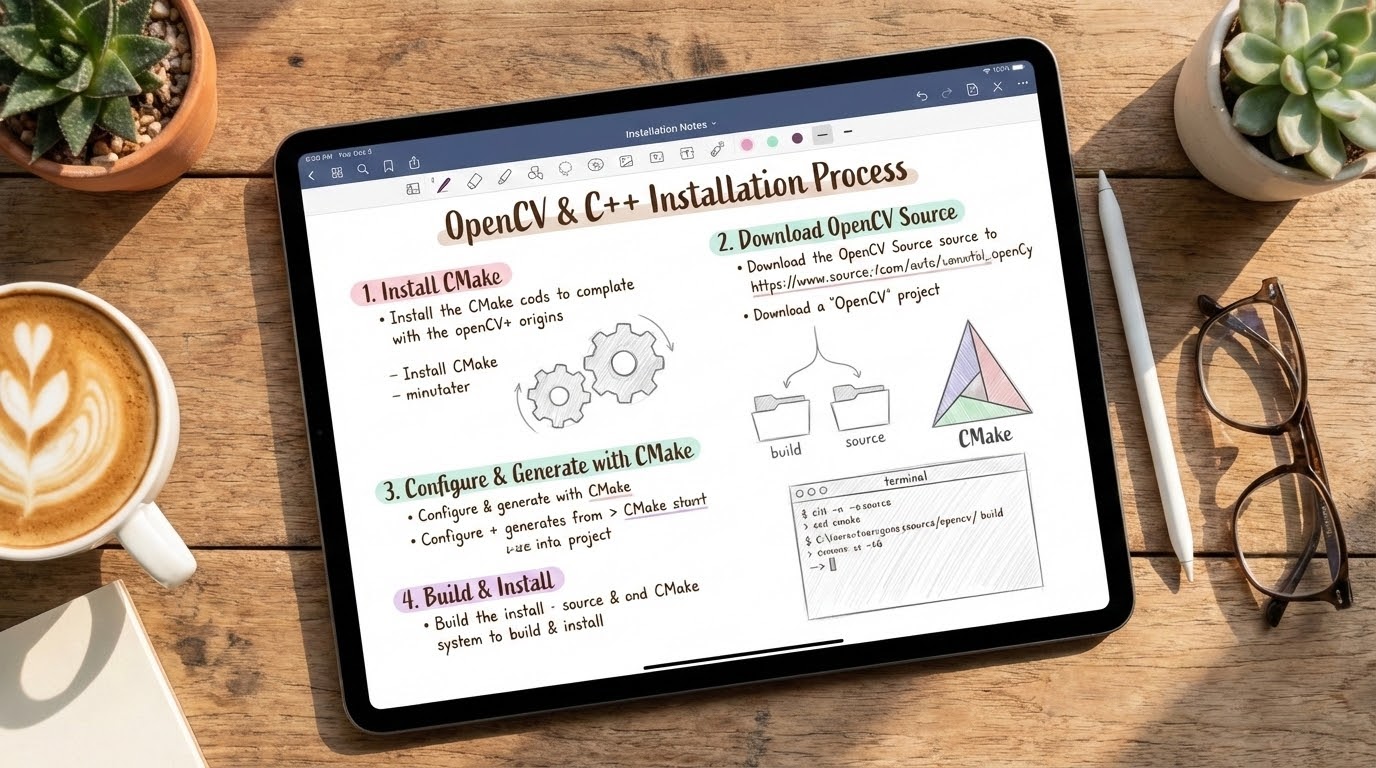
1. 🎯 ตอนที่ 3: เตรียมเสบียงให้พร้อม! วิธี Setup OpenCV กับ C++
2. 📖 เปิดฉาก (The Hook)
น้องๆ หลายคนที่เพิ่งย้ายจากฝั่ง Python มาเขียน C++ มักจะเจอกำแพงด่านแรกที่ทำเอาท้อแท้ไปตามๆ กันครับ นั่นก็คือ “การ Setup โปรเจกต์” ใน Python เราอาจจะแค่พิมพ์ pip install opencv-python จิบกาแฟรอแป๊บเดียวก็พร้อมใช้งาน แต่กับ C++ มันไม่ใช่อย่างนั้น!
ลองนึกภาพว่าเราเขียนโค้ด C++ ตรวจจับใบหน้าเสร็จอย่างสวยงาม พอกดปุ่ม Run ปุ๊บ… ตู้ม! หน้าจอแดงเถือกฟ้องว่า cannot open source file "opencv2/opencv.hpp" หรือหนักกว่านั้นคือคอมไพล์ผ่าน แต่ตอนรันดันแจ้งว่า DLL not found ซะงั้น! ปัญหาคลาสสิกพวกนี้แหละครับที่คนทำ AI ฝั่ง Vision ต้องเจอเวลาที่ยังเชื่อมต่อ “ชิ้นส่วน” ของไลบรารีไม่สมบูรณ์
วันนี้พี่จะมาชงกาแฟ นั่งอธิบายคอนเซปต์การ Setup OpenCV ให้ฟังแบบเคลียร์ๆ ทั้งเรื่องของสุดยอดเครื่องมืออย่าง CMake และการชี้เป้าขุมทรัพย์ด้วย Environment Variables รับรองว่าเข้าใจแล้วจะรู้สึกว่ามันไม่ได้ยากอย่างที่คิดเลยครับ!
3. 🧠 แก่นวิชา (Core Concepts)
การจะทำให้โปรแกรม C++ ของเรารู้จักและใช้งาน OpenCV ได้ เราต้องเข้าใจ 2 จิ๊กซอว์ชิ้นสำคัญนี้ก่อนครับ:
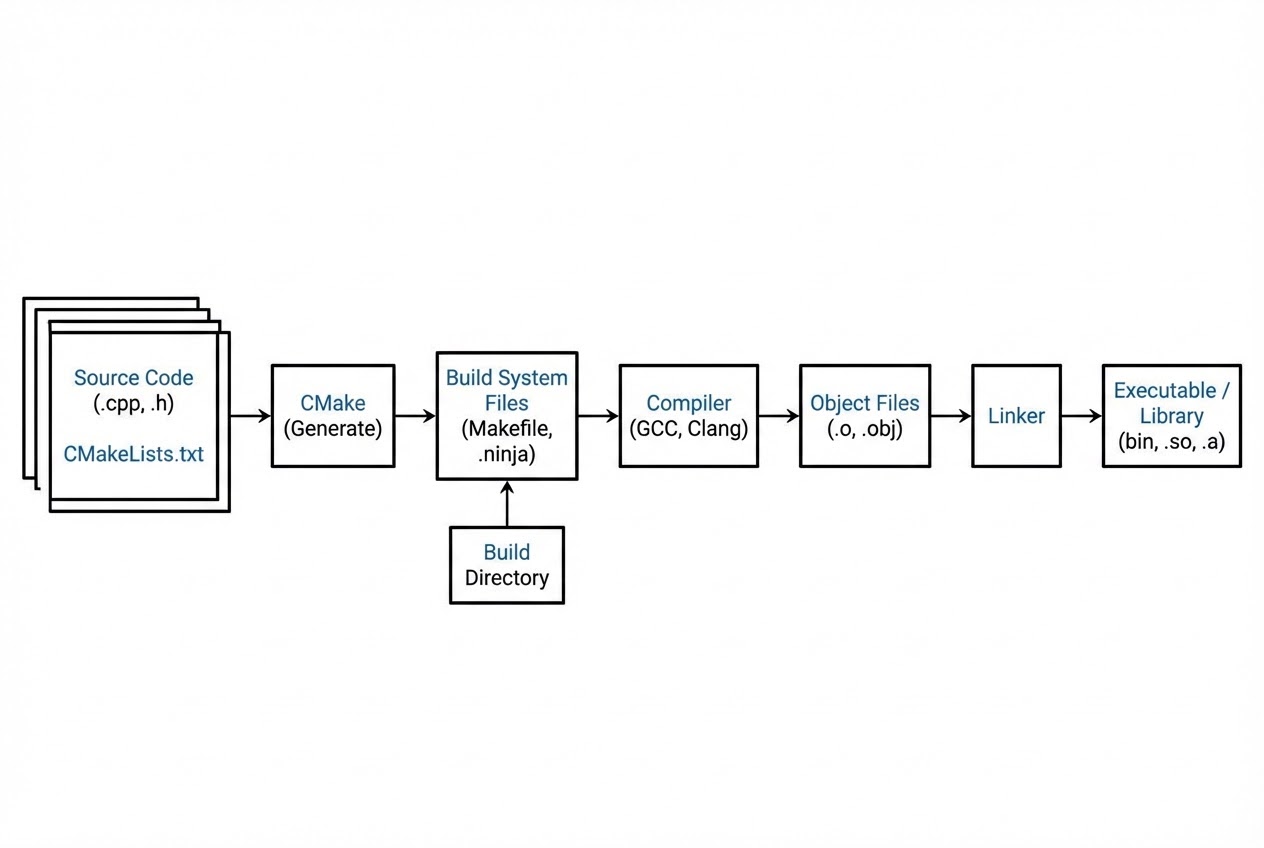
1. ทำไมเราต้องใช้ CMake? (The Cross-Platform Builder) C++ ไม่มีตัวจัดการแพ็กเกจกลางที่ครอบจักรวาลเหมือน Python แถมแต่ละระบบปฏิบัติการ (OS) ก็มีเครื่องมือคอมไพล์ไม่เหมือนกัน (Windows ใช้ Visual Studio, macOS ใช้ Xcode, Linux ใช้ GCC/Make)
- CMake คืออะไร: มันคือระบบจัดการการสร้างโปรเจกต์แบบข้ามแพลตฟอร์ม (Cross-platform Build System) แบบโอเพนซอร์สครับ
- ทำไมต้องใช้: สมมติว่าเราเขียน Vision App ตัวนึง แทนที่เราจะต้องไปนั่งตั้งค่าใน Visual Studio เอง แล้วพอจะเอาโค้ดไปรันบน Ubuntu ก็ต้องไปนั่งเขียน Makefile ใหม่ให้ปวดหัว เราแค่เขียนไฟล์ตั้งค่าที่เรียกว่า
CMakeLists.txtเพียงไฟล์เดียว! จากนั้น CMake จะทำหน้าที่เป็น “สถาปนิก” ไปสั่งให้ระบบปฏิบัติการนั้นๆ สร้างไฟล์โปรเจกต์ (เช่น.slnสำหรับ Visual Studio หรือMakefileสำหรับ Linux) ให้เราโดยอัตโนมัติ
2. การตั้งค่า Environment Variables (The System PATH)
- มันคืออะไร: มันคือการกำหนด “แผนที่” ให้กับระบบปฏิบัติการ (OS) ของเราครับ
- ทำไมต้องตั้งค่า: โดยปกติแล้ว OpenCV จะถูกเรียกใช้งานในรูปแบบของ Dynamic Link Libraries (DLLs) หรือไลบรารีแบบไดนามิก นั่นแปลว่าอัลกอริทึมของ OpenCV ทั้งหมดจะถูกระบบปฏิบัติการโหลดเข้ามา “ในขณะที่โปรแกรมกำลังรัน (Runtime)”
- ถ้าไม่ตั้งค่าจะเป็นยังไง: ถ้าระบบปฏิบัติการไม่รู้ว่าไฟล์ DLL ของ OpenCV อยู่ที่ไหน มันก็จะรันแอปพลิเคชันไม่ขึ้นครับ ทางแก้แบบถึกๆ คือเราต้องก๊อปปี้ไฟล์ DLL พวกนั้นไปวางไว้ในโฟลเดอร์เดียวกับไฟล์
.exeทุกครั้งที่สร้างโปรเจกต์ใหม่ ซึ่งมันเปลืองพื้นที่และวุ่นวายมาก เราจึงแก้ปัญหาด้วยการนำเส้นทางของโฟลเดอร์binของ OpenCV ไปใส่ไว้ในPATHของระบบแทนครับ
4. 💻 ร่ายมนต์คำสั่ง (Show me the Code)
เมื่อเราทำการติดตั้งและ Build ตัว OpenCV ลงบนเครื่องเสร็จแล้ว (จะผ่าน Source code หรือโหลดแบบ Pre-built ก็ได้) เราจะต้องสร้างไฟล์ CMakeLists.txt ไว้ในโฟลเดอร์โปรเจกต์ของเรา เพื่อเรียกใช้ OpenCV ครับ ลองมาดูโครงสร้างคำสั่งแบบคลีนๆ กัน:
# 1. กำหนดเวอร์ชันขั้นต่ำของ CMake ที่ต้องการใช้
cmake_minimum_required (VERSION 3.0)
# 2. ตั้งชื่อโปรเจกต์ของเรา
PROJECT(MyVisionApp)
# 3. บอก CMake ให้ไปตามหาขุมทรัพย์ OpenCV (บังคับว่าต้องเจอเวอร์ชัน 4.0 ขึ้นไปนะ!)
FIND_PACKAGE( OpenCV 4.0.0 REQUIRED )
# (เสริม) แสดงข้อความออกทางหน้าจอ เพื่อเช็กว่าเจอเวอร์ชันไหน
MESSAGE("OpenCV version : ${OpenCV_VERSION}")
# 4. ชี้เป้าให้ Compiler รู้ว่าโฟลเดอร์เก็บ Header files (.hpp) อยู่ที่ไหน
include_directories(${OpenCV_INCLUDE_DIRS})
# 5. ชี้เป้าให้ Linker รู้ว่าไฟล์ Library (.lib หรือ .so) อยู่ที่ไหน
link_directories(${OpenCV_LIB_DIR})
# 6. สร้างไฟล์ Execute (.exe) จากซอร์สโค้ด C++ ของเรา
ADD_EXECUTABLE(${PROJECT_NAME} main.cpp)
# 7. ขั้นตอนสำคัญ! ทำการเชื่อม (Link) โปรแกรมของเราเข้ากับไลบรารีของ OpenCV
TARGET_LINK_LIBRARIES(${PROJECT_NAME} ${OpenCV_LIBS})คอมเมนต์ภาษาไทยสไตล์คุยกัน: จะเห็นว่า CMake ใช้ตัวแปรพิเศษอย่าง ${OpenCV_INCLUDE_DIRS} และ ${OpenCV_LIBS} ที่ถูกเตรียมไว้ให้แล้วหลังจากคำสั่ง FIND_PACKAGE สำเร็จ ทำให้เราไม่ต้องไปนั่งพิมพ์ Path ยาวๆ เองเลยครับ สะดวกมากๆ
5. 🛡️ เคล็ดลับจากคัมภีร์ลับ (Under the Hood / Pro-Tips)
- ระวังกับดัก Architecture (x86 vs x64): ปัญหาที่น้องๆ มือใหม่เจอบ่อยสุดคือ โหลด OpenCV แบบ 64-bit (x64) มาติดตั้ง แต่ตอนคอมไพล์โปรเจกต์ใน Visual Studio ดันปล่อยค่าเริ่มต้นไว้ที่ 32-bit (x86 หรือ Win32) สุดท้าย Linker ก็จะฟ้องว่าหาไลบรารีไม่เจอ! เช็กให้ชัวร์เสมอว่า Compiler Architecture ของเราตรงกับเวอร์ชันของ OpenCV ที่เตรียมไว้ครับ
- โลกของ Debug และ Release: ในโฟลเดอร์ไลบรารีของ OpenCV มักจะมีไฟล์ที่ชื่อคล้ายๆ กัน เช่น
opencv_world450d.libและopencv_world450.libสังเกตตัวอักษรdต่อท้ายนะครับ มันย่อมาจาก Debug! ถ้าเราคอมไพล์โปรเจกต์โหมด Debug ต้อง Link กับไฟล์ที่มีdแต่ถ้าจะเอาไปใช้งานจริง (โหมด Release ให้ทำงานไวๆ) ต้อง Link กับไฟล์ที่ไม่มีdครับ ไม่งั้นโปรแกรมอาจจะแครชหรือทำงานช้าผิดปกติได้
6. 🏁 บทสรุป (To be continued…)
เป็นยังไงบ้างครับ? พอเราเข้าใจหลักการทำงานของ CMake และ Environment Variables แล้ว การประกอบร่างเครื่องยนต์ AI ของเราด้วย C++ ก็ดูมีหลักการและเป็นระบบมากขึ้นเยอะเลยใช่ไหมครับ ตอนนี้เสบียงเราพร้อมแล้ว เครื่องมือเราพร้อมแล้ว ในตอนต่อไปเราจะมาเริ่มลงโค้ดโหลดรูปภาพจริงๆ ผ่านคำสั่งของ OpenCV กัน เตรียมคอมพิวเตอร์และ Webcam ไว้ให้พร้อมนะครับ!
ต้องการที่ปรึกษาด้านการพัฒนาระบบ AI Camera หรือ Machine Vision ให้กับโรงงานของคุณ? ทีมงาน WP Solution พร้อมให้บริการออกแบบและติดตั้งระบบแบบครบวงจร ดูรายละเอียดบริการของเราได้ที่: www.wpsolution2017.com หรือพูดคุยปรึกษาเบื้องต้นได้ที่ Line: wisit.p