ตอนที่ 6: ก้าวแรกสู่ CX-Programmer: ซอฟต์แวร์คู่ใจนักเขียนโค้ด
1. 🎯 ตอนที่ 6: ก้าวแรกสู่ CX-Programmer: ซอฟต์แวร์คู่ใจนักเขียนโค้ด
2. 📖 เปิดฉาก (The Hook)
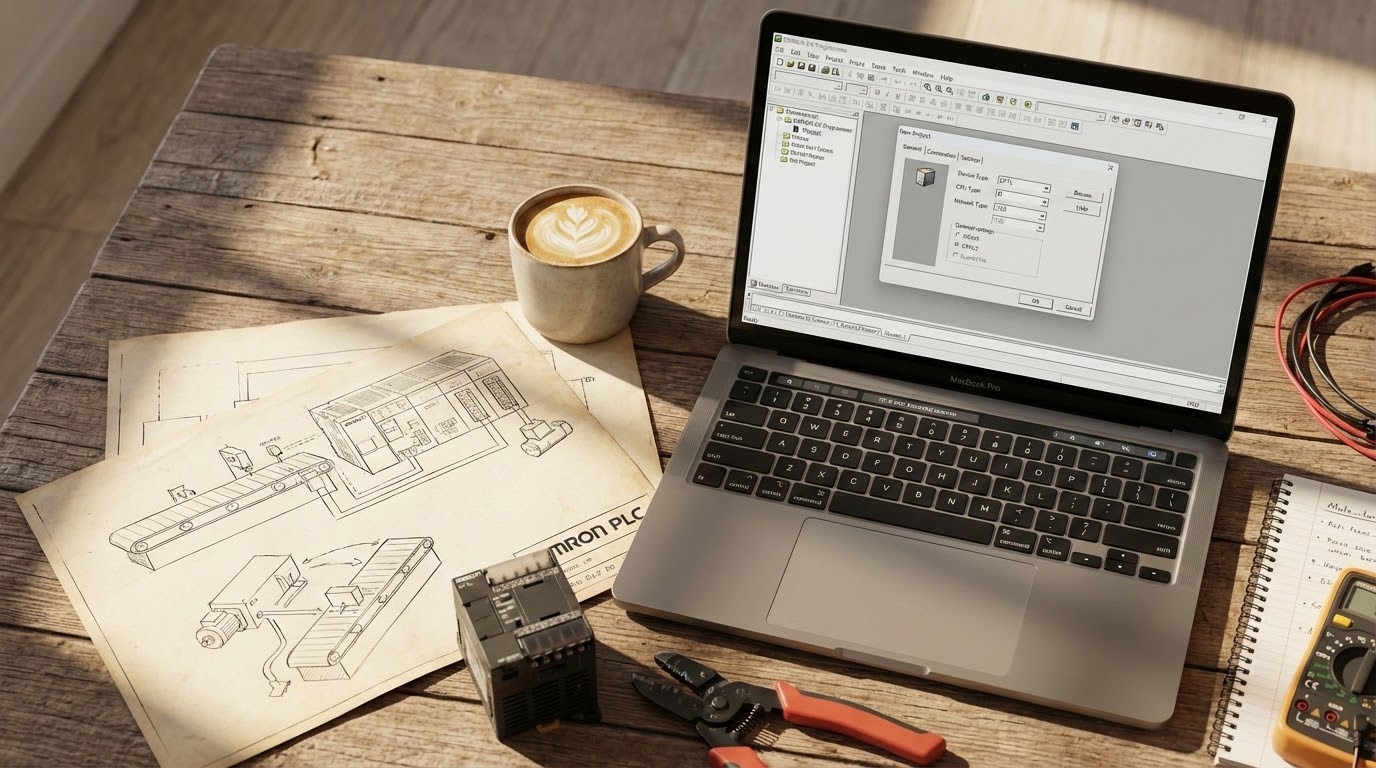
สวัสดีครับพี่น้องสายออโตเมชั่น! มาจิบกาแฟกางแบบแปลนกันต่อครับ หลังจากที่เราลุยหน้างานงัดแงะฮาร์ดแวร์ ดูไฟสถานะ และต่อสาย Wiring กันไปแล้ว คราวนี้ก็ถึงเวลาที่เราจะมาสวมวิญญาณ “นักเขียนโค้ด” กันบ้าง
ผมเชื่อว่าหลายคนที่เพิ่งเคยเปิดโปรแกรมเขียน PLC ครั้งแรกคงมีอาการคล้ายๆ กันคือ “งงเป็นไก่ตาแตก!” ปุ่มอะไรก็ไม่รู้เต็มหน้าจอไปหมด จะเริ่มเขียนตรงไหน จะเชื่อมต่อกับ PLC อย่างไร ยิ่งเวลาไปซ่อมเครื่องจักรหน้างานที่กำลังดาวน์อยู่ ความกดดันยิ่งทำให้หาเมนูไม่เจอเข้าไปใหญ่! วันนี้รุ่นพี่คนนี้จะพาไปทำความรู้จักกับ CX-Programmer อาวุธคู่กายของชาว OMRON ตั้งแต่การเข้าใจภาพรวมของชุดโปรแกรม CX-One การทำความรู้จักกับ Interface ไปจนถึงการตั้งค่า Project ใหม่และเลือกพอร์ตสื่อสารให้ถูกต้อง รับรองว่าก้าวแรกของคุณจะมั่นคงและไม่หลงทางแน่นอนครับ!
3. 🧠 แก่นวิชาออโตเมชั่น (Core Concepts & Specs)
ก่อนอื่นเราต้องเข้าใจก่อนว่าโปรแกรมที่เราใช้เขียนนั้นอยู่ใน “จักรวาล” ของซอฟต์แวร์ชุดใหญ่ที่ชื่อว่า CX-One ครับ ชุดโปรแกรม CX-One คือ FA Integrated Tool Package ที่รวมเอาซอฟต์แวร์สนับสนุนอุปกรณ์ออโตเมชั่นของ OMRON ไว้แบบครบวงจร เช่น CX-Designer (สำหรับทำจอ HMI), CX-Drive (สำหรับ Inverter), และพระเอกของเราคือ CX-Programmer ซึ่งเป็นซอฟต์แวร์หลักที่ใช้ในการเขียนโปรแกรม Ladder Logic, ตั้งค่าพารามิเตอร์ และดีบักระบบ PLC ครับ
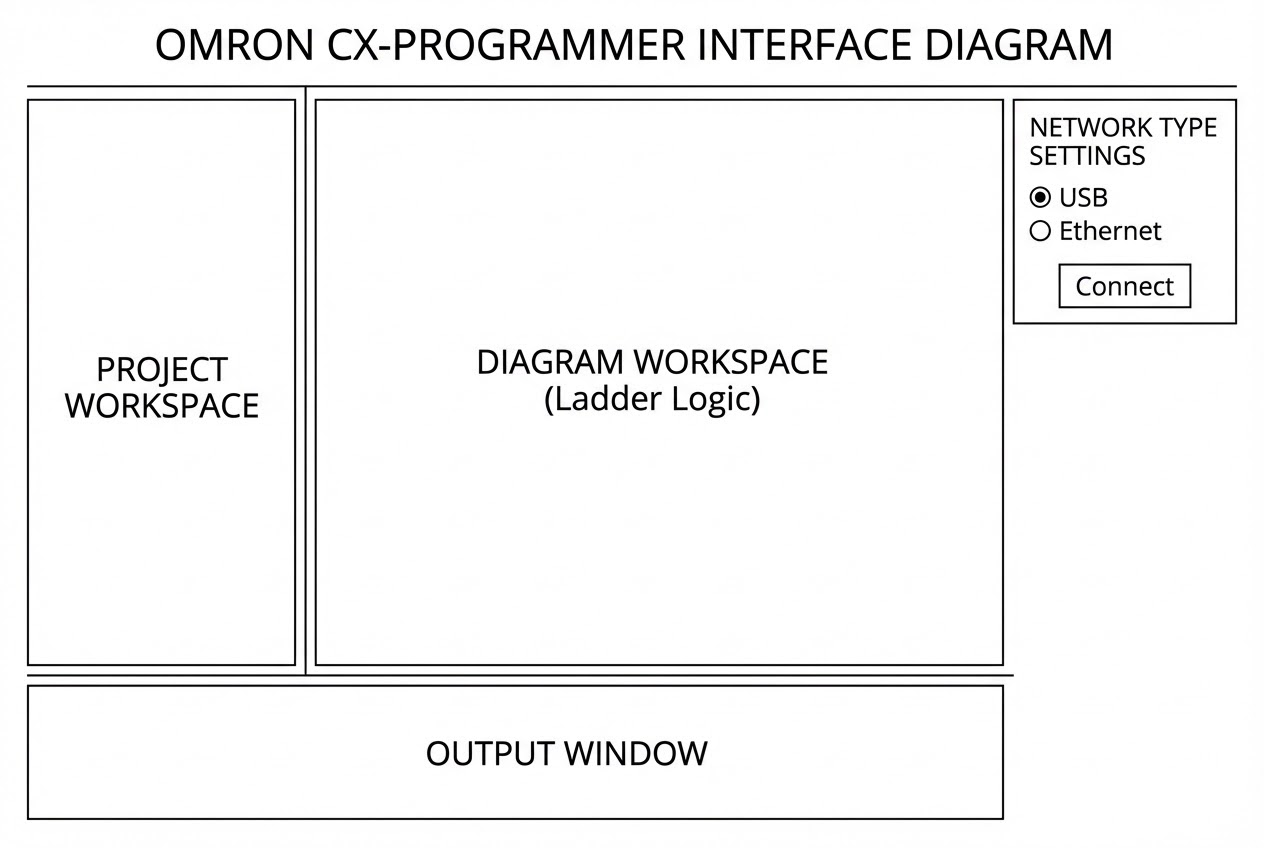
หน้าต่างบัญชาการ (Main Interface) ของ CX-Programmer: เมื่อคุณเปิด CX-Programmer ขึ้นมา หน้าจอจะถูกแบ่งออกเป็นโซนหลักๆ เพื่อให้ทำงานได้ง่าย ดังนี้ครับ:
- Project Workspace (ตู้เก็บเอกสาร): หน้าต่างด้านซ้ายมือที่รวมทุกอย่างของโปรเจกต์ไว้ด้วยกัน ทั้ง Symbols (ตัวแปร), Settings (การตั้งค่า PLC), I/O Table, Memory และ Programs (ตัวโค้ด Ladder)
- Diagram Workspace (กระดานวาดแบบ): พื้นที่โล่งกว้างตรงกลางหน้าจอที่คุณใช้สร้างและแก้ไข Ladder Logic
- Output Window (กล่องข้อความแจ้งเตือน): หน้าต่างด้านล่างสุดที่จะคอยรายงานผลการ Compile (ตรวจสอบโค้ด) ผลการค้นหา (Find) และแจ้งเตือน Error ต่างๆ
- Status Bar (แถบสถานะ): แถบด้านล่างสุดที่จะบอกว่าตอนนี้เราเชื่อมต่อกับ PLC (Online) อยู่หรือไม่ โหมดการทำงานคืออะไร (Program/Monitor/Run) และรุ่นของ PLC ที่กำลังใช้งาน
4. 💻 ร่ายมนต์โค้ดและวงจร (Logic & Wiring)
การจะเริ่มเขียนโปรแกรมได้ เราต้อง “บอก” ซอฟต์แวร์ก่อนว่าเรากำลังจะเขียนโค้ดเพื่อเอาไปยัดใส่สมองของ PLC รุ่นไหน นี่คือวิธีการตั้งค่า Project ใหม่แบบ Step-by-Step สไตล์วิศวกรครับ:
// ------------------------------------------------------------
// [การสร้าง Project ใหม่ และการตั้งค่า Communication]
// ------------------------------------------------------------
// 1. ไปที่เมนู File -> New... หน้าต่าง Change PLC จะเด้งขึ้นมา
[Device Name] : ใส่ชื่อเครื่องจักร เช่น "Packaging_Machine_1"
[Device Type] : เลือกรุ่น PLC ตระกูลหลัก เช่น CP1H, CP1L, CP1E, หรือ CP2E
|
+-> **กดปุ่ม Settings... ด้านหลัง Device Type** เพื่อระบุรุ่นย่อย (CPU Type)
- ถ้าใช้ CP1H ให้เลือก X, XA, หรือ Y
- ถ้าใช้ CP1L ให้เลือก L, M, EL, หรือ EM
- ถ้าใช้ CP1E ให้เลือก E, N, หรือ NA
[Network Type]: เลือกวิธีเชื่อมต่อสายสื่อสารจากคอมพิวเตอร์ไปยัง PLC
|
+-> ถ้าต่อผ่านพอร์ต USB สี่เหลี่ยมๆ หน้าเครื่อง:
ให้เลือก "USB" (ค่ามาตรฐานสำหรับ CP-Series ส่วนใหญ่)
|
+-> ถ้าต่อผ่านสาย LAN (Ethernet) เช่นรุ่น CP1L-E หรือ CP2E-N:
ให้เลือก "Ethernet" หรือ "Ethernet (FINS/TCP)"
|
+-> **กดปุ่ม Settings... ด้านหลัง Network Type**
- เลือก "Direct Connection" (ถ้าเสียบสาย LAN ตรงๆ เข้าคอม)
- เลือก "HUB Connection" (ถ้าต่อผ่าน Switch Hub รันในวง Network)
/*
Comment สไตล์วิศวกร:
ถ้าตั้งค่ารุ่น CPU Type ผิด เช่น หน้างานเป็น CP1L-M แต่ไปเลือก CP1L-L
คุณจะเชื่อมต่อโปรแกรมไม่ได้ หรือหน่วยความจำอาจจะขัดแย้งกัน
แต่ไม่ต้องตกใจครับ เราสามารถเปลี่ยนทีหลังได้ด้วยการดับเบิลคลิกที่ชื่อ PLC ใน Project Workspace!
*/5. 🛡️ เคล็ดลับคนหน้างาน (Factory Floor Pro-Tips)
ประสบการณ์จริงจากหน้างานสอนผมว่า การตั้งค่าเริ่มต้นให้เป๊ะจะช่วยลดปัญหาตอน Online กับ PLC ได้เกินครึ่ง นี่คือข้อควรระวังครับ:
- เช็ก Unit Version ให้ตรงเป๊ะ!: PLC OMRON รุ่นเดียวกัน (เช่น CP1L-M) อาจจะมี “Unit Version” ต่างกัน (เช่น Ver 1.0 กับ Ver 2.0) ซึ่งจะมีผลกับชุดคำสั่งที่รองรับ หากคุณไม่ชัวร์ว่าเครื่องจักรใช้เวอร์ชันอะไร ให้เอาสาย USB เสียบเข้าเครื่อง เลือกเมนู
PLC -> Auto Onlineเพื่อดึงข้อมูลขึ้นมา แล้วคลิกขวาที่ PLC เลือกEdit -> Informationโปรแกรมจะบอก Unit Version ที่แท้จริงให้ทันทีครับ - ระวังเรื่อง Driver USB: ถ้ารายการ Network Type ไม่มีคำว่า “USB” ให้เลือก หรือเสียบสายแล้วคอมหา PLC ไม่เจอ แสดงว่าตอนติดตั้ง CX-One คุณยังไม่ได้ลง USB Driver หรือ Windows เอ๋อครับ ให้เข้าไปใน Device Manager เพื่ออัปเดตไดรเวอร์ด้วยตัวเอง (ชี้ Path ไปที่
C:\ProgramFiles\OMRON\CX-Server\USB) อาการนี้เจอบ่อยมากในเครื่องคอมเพิ่งลงวินโดวส์ใหม่! - ปัญหา IP Address สำหรับรุ่น Ethernet: สำหรับรุ่นที่เป็นพอร์ต Ethernet (เช่น CP2E-N หรือ CP1L-E) ถ้าคุณเลือก “Direct Connection” ซอฟต์แวร์และฮาร์ดแวร์จะฉลาดพอที่จะเจรจา IP กันเอง (Auto-IP) ทำให้ไม่ต้องปวดหัวตั้งค่า IP ที่ฝั่ง PC แต่ถ้าคุณเลือก “HUB Connection” คุณต้องมั่นใจว่า IP Address ของคอมพิวเตอร์คุณอยู่ในวง (Subnet) เดียวกันกับ PLC นะครับ ไม่งั้น Ping ให้ตายก็หากันไม่เจอ!
6. 🏁 บทสรุป (To be continued…)
การเปิดโปรเจกต์ใหม่และตั้งค่า Device กับ Network ให้ถูกต้อง ถือเป็นการติดกระดุมเม็ดแรกของการเขียนโปรแกรม PLC ครับ หากกระดุมเม็ดแรกตรง เม็ดต่อไปอย่างการแบ่ง Memory Area และการลาก Ladder Logic ก็จะทำงานได้อย่างราบรื่นและไม่ต้องกลัวว่าตอนโหลดลงเครื่องแล้วจะเกิด Error ข้ามรุ่น!
ในตอนหน้า เราจะมาลงมือวาดแบบแปลนโค้ดกันจริงๆ ด้วยการทำความรู้จักกับ สัญลักษณ์ Contact, Coil, และชุดคำสั่งพื้นฐาน (Basic Instructions) พร้อมคีย์ลัด (Shortcut) เด็ดๆ ที่จะทำให้คุณเขียนโปรแกรมได้ไวปานสายฟ้าแลบ เตรียมตัวให้พร้อมนะครับ!
ต้องการที่ปรึกษาด้านการออกแบบตู้คอนโทรล, เขียนโปรแกรม PLC OMRON หรือปรับปรุงเครื่องจักรในโรงงานของคุณ? ทีมงาน WP Solution พร้อมให้บริการออกแบบและติดตั้งระบบ Automation แบบครบวงจร ดูรายละเอียดบริการของเราได้ที่: www.wpsolution2017.com หรือพูดคุยปรึกษาเบื้องต้นได้ที่ Line: wisit.p