ตอนที่ 10: เชื่อมต่อ PC กับ PLC: ผ่าน USB และ Ethernet
1. 🎯 ตอนที่ 10: เชื่อมต่อ PC กับ PLC: ผ่าน USB และ Ethernet
2. 📖 เปิดฉาก (The Hook)
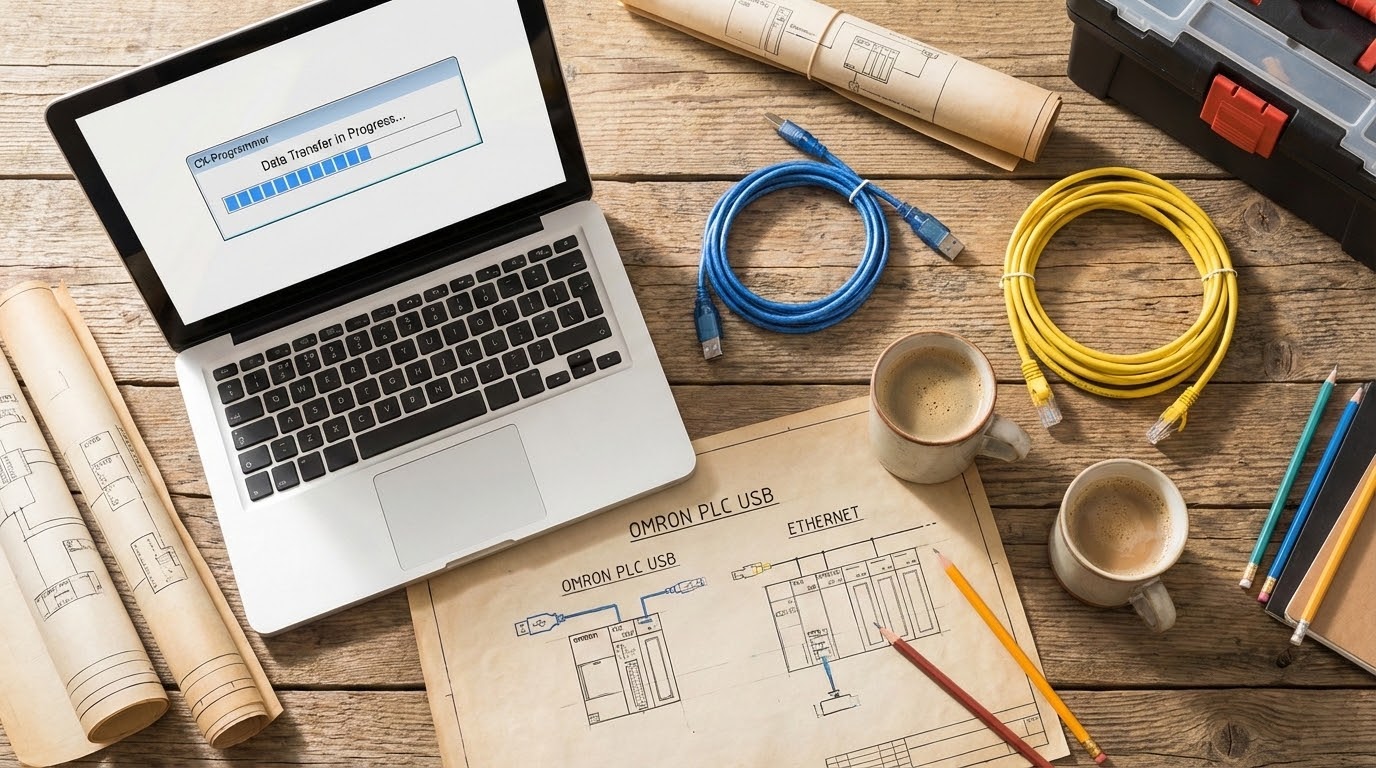
สวัสดีครับพี่น้องสายออโตเมชั่น! กลับมาจิบกาแฟกางแบบแปลนกันต่อครับ เชื่อว่าหลายคนที่เริ่มเขียน PLC ต้องเคยเจอเหตุการณ์ชวนหัวใจวายแบบนี้แน่นอน… มีน้องวิศวกรฝึกงานคนนึงวิ่งหน้าตั้งมาหาผม “พี่ครับ! ผมกะจะดึงโค้ดจากเครื่องจักรมาแบ็คอัปไว้ในคอม แต่ผมกดเมนูผิด โปรแกรมที่ผมเขียนทดลองไว้ในคอมมันวิ่งไปทับโค้ดจริงในเครื่องจักรหายเกลี้ยงเลย เครื่องหยุดรันเลยครับพี่ ทำไงดี!?”
นี่คือฝันร้ายคลาสสิกของการสับสนระหว่างคำว่า Download และ Upload ครับ! การเชื่อมต่อ PC เข้ากับ PLC ไม่ใช่แค่การเสียบสายแล้วจบ แต่มันคือการเปิดประตูเชื่อมสมองกล หากเราไม่เข้าใจทิศทางการส่งข้อมูล หรือเลือกพอร์ตสื่อสารผิด ชีวิตหน้างานอาจเปลี่ยนจากง่ายเป็นนรกได้เลย วันนี้ผมจะพาไปดูขั้นตอนการเชื่อมต่อสายสะดือระหว่าง CX-Programmer กับ PLC OMRON ทั้งผ่านพอร์ตยอดฮิตอย่าง USB และพอร์ตเครือข่ายความเร็วสูงอย่าง Ethernet พร้อมเจาะลึกข้อควรระวังที่จะช่วยเซฟชีวิต (และหน้าที่การงาน) ของคุณไม่ให้เผลอไปกดลบข้อมูลเครื่องจักรทิ้งครับ!
3. 🧠 แก่นวิชาออโตเมชั่น (Core Concepts & Specs)
ในการให้ CX-Programmer คุยกับ PLC ตระกูล CP-Series เรามีช่องทางหลักๆ 2 ทางที่นิยมใช้กันในปัจจุบันครับ:
1. การเชื่อมต่อผ่าน USB (USB Connection):
- สายที่ใช้: ใช้สาย USB แบบมาตรฐาน (A-connector to B-connector) หรือสายปรินเตอร์ธรรมดานี่แหละครับ โดยความยาวสายต้องไม่เกิน 5 เมตรเพื่อป้องกันสัญญาณดรอป
- การเตรียมตัว: เมื่อเสียบสายครั้งแรก คอมพิวเตอร์จะถามหา USB Driver เราต้องชี้เป้าไปที่โฟลเดอร์ของ CX-Server ในเครื่อง เพื่อติดตั้งไดรเวอร์ให้ Device Manager มองเห็นอุปกรณ์เป็น “OMRON SYSMAC PLC Device”
2. การเชื่อมต่อผ่าน Ethernet (สำหรับรุ่น CP1L-EL/EM และ CP2E-N): ความเจ๋งของพอร์ต Ethernet บิลต์อิน คือความรวดเร็วและสามารถทำ Auto Online ได้ง่ายมาก โดยมี 2 โหมดให้เลือกใช้:
- Direct Connection (ต่อตรง): เสียบสาย LAN จากคอมพิวเตอร์เข้า PLC โดยตรง โหมดนี้พระเอกมากครับ เพราะซอฟต์แวร์จะจัดการเชื่อมต่อให้เอง “โดยที่เราไม่จำเป็นต้องตั้งค่า IP Address ของฝั่ง PC ให้ตรงกับ PLC เลย”
- HUB Connection (ต่อผ่านสวิตช์): กรณีที่ PLC ต่ออยู่ในวง Network ของโรงงานผ่าน HUB เราต้องตั้งค่า IP Address ของคอมพิวเตอร์เราให้อยู่ใน Subnet เดียวกันกับ PLC ก่อน จึงจะสามารถมองเห็นและเชื่อมต่อกันได้
4. 💻 ร่ายมนต์โค้ดและวงจร (Logic & Wiring)
มาดูขั้นตอนการ “สิงร่าง” (Work Online) และการถ่ายโอนข้อมูล (Transfer) สไตล์วิศวกรหน้างานกันครับ:
// ------------------------------------------------------------
// [การเชื่อมต่อและถ่ายโอนข้อมูล (Transfer To / Transfer From)]
// ------------------------------------------------------------
// Step 1: สั่งเชื่อมต่อ (Work Online)
// ไปที่เมนู PLC -> Work Online (หรือกด Ctrl+W)
// ซอฟต์แวร์จะเช็ก Device Type และ Network Type (เช่น USB หรือ Ethernet)
// ถ้าถูกต้อง แถบพื้นที่ทำงานจะเปลี่ยนเป็นสีเทา (Online Status)
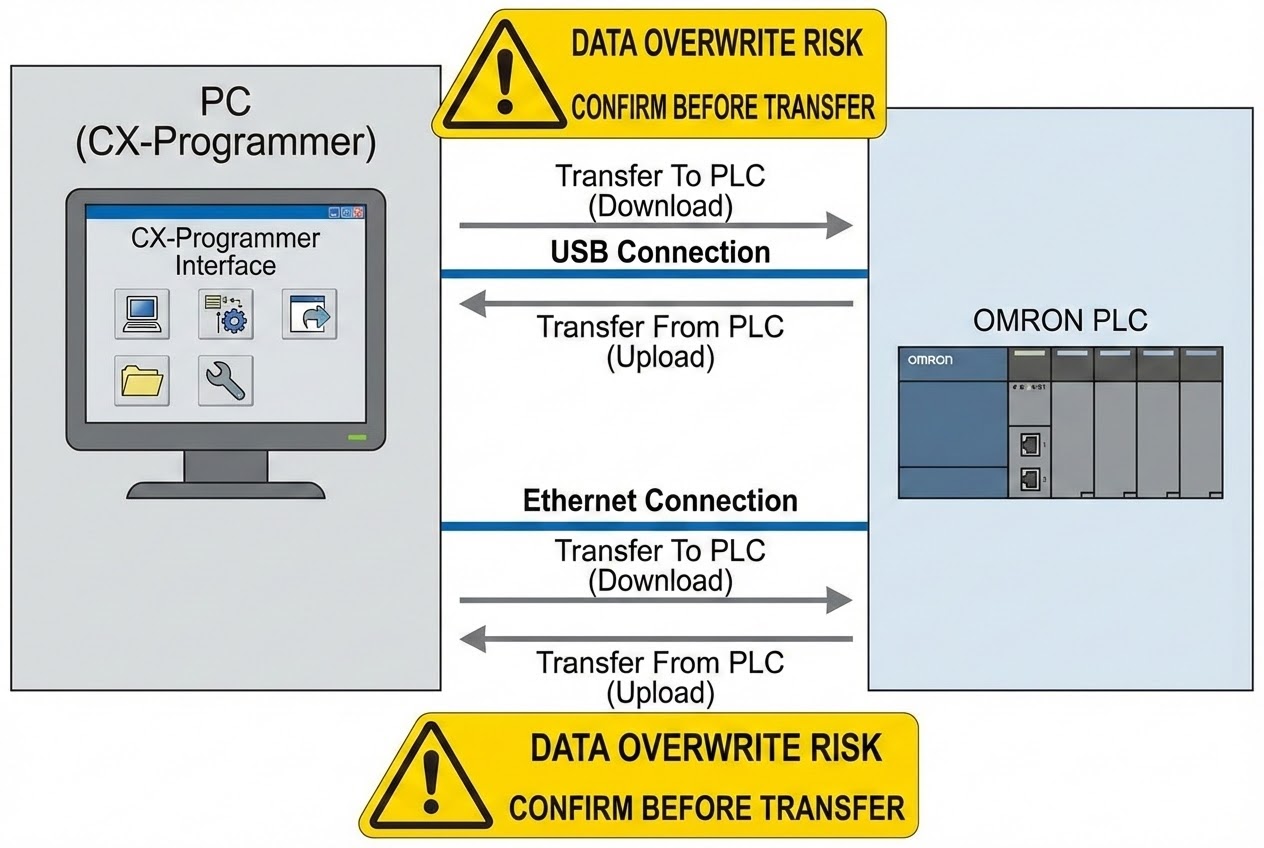
// Step 2: การดาวน์โหลด (PC -> PLC) = การเอาโค้ดเราไปทับเครื่อง!
// ไปที่เมนู PLC -> Transfer -> To PLC
// ใช้เมื่อเราเขียนโปรแกรมเสร็จแล้วอยากเอาไปใส่สมอง PLC
[คำเตือน]: ระบบจะบังคับให้เปลี่ยน PLC เป็นโหมด "PROGRAM"
ซึ่งหมายความว่า "เครื่องจักรจะหยุดทำงานทันที!"
// Step 3: การอัปโหลด (PLC -> PC) = การดึงโค้ดมาแบ็คอัป
// ไปที่เมนู PLC -> Transfer -> From PLC
// ใช้เมื่อเราอยากดึงโปรแกรม, I/O Table, และ Setting ปัจจุบันออกจาก PLC
[คำเตือน]: โค้ดที่ดึงมา จะมา "ทับ" โปรเจกต์ที่เปิดค้างอยู่บนหน้าจอคอมพิวเตอร์ของเราทันที!5. 🛡️ เคล็ดลับคนหน้างาน (Factory Floor Pro-Tips)
ช็อตตกม้าตายของการ Transfer ข้อมูลมักจะเกิดจากความประมาทครับ นี่คือข้อควรระวังระดับเซียนจากคู่มือ OMRON:
- ท่องให้ขึ้นใจ To PLC กับ From PLC: ใน CX-Programmer จะใช้คำว่า
Transfer To PLC(ดาวน์โหลดลงเครื่อง) และTransfer From PLC(อัปโหลดขึ้นคอม) เพื่อลดความสับสนเรื่องทิศทาง ถ้าคุณเปิดหน้าจอเปล่าๆ ขึ้นมาเพื่อจะกู้โค้ดจากเครื่องจักร ห้ามกด To PLC เด็ดขาด ไม่งั้นโปรแกรมหน้าจอเปล่าๆ ของคุณจะวิ่งไปลบโค้ดในเครื่องจักรจนสะอาดเกลี้ยง! - ระวังไฟ BKUP สีเหลือง: เมื่อคุณกด Transfer To PLC หรือแก้ไขโปรแกรมแบบ Online Edit ตัว CPU จะทำการเขียนข้อมูลลงใน Flash Memory (หรือ EEPROM) อัตโนมัติ ซึ่งในจังหวะนี้ ไฟสเตตัส “BKUP” หน้าเครื่องจะสว่างขึ้น ห้าม! ปิดไฟตู้คอนโทรล หรือดึงสายสื่อสารออกเด็ดขาด จนกว่าไฟดวงนี้จะดับลง หากคุณฝืนปิดไฟ ข้อมูลจะพังและเกิด Memory Error ทันทีตอนเปิดเครื่องใหม่
- การตั้งค่าป้องกัน (Action Dialog Box): เพื่อป้องกันอุบัติเหตุ วิศวกรเก๋าๆ จะเข้าไปที่เมนู
Tools -> Options -> แท็บ PLCsแล้วติ๊กเลือก “Prohibit the online operations until the PC and PLC data matches” การทำแบบนี้ เมื่อเรากด Work Online โปรแกรมจะบังคับให้เราเลือกว่าจะ Compare (เปรียบเทียบโค้ด), Transfer To หรือ Transfer From ก่อนเสมอ ช่วยเบรกสติเราไม่ให้เผลอทำโค้ดพังได้ดีมากครับ!
6. 🏁 บทสรุป (To be continued…)
การเชื่อมต่อ PC กับ PLC OMRON ไม่ว่าจะผ่าน USB ที่สะดวกรวดเร็ว หรือผ่าน Ethernet ที่ทรงพลัง ล้วนต้องอาศัยความเข้าใจที่ถูกต้อง โดยเฉพาะตอนที่กดเมนู Transfer To/From PLC ที่เปรียบเสมือนการลั่นไกปืน พลาดแล้วเครื่องจักรหยุดรันหรือโค้ดสูญหายได้เลยครับ หวังว่าเทคนิคในวันนี้จะช่วยให้ทุกท่านทำงานหน้าตู้คอนโทรลได้อย่างมั่นใจ ไร้รอยต่อนะครับ!
ในตอนหน้า เราจะมาเจาะลึกฟีเจอร์ระดับเทพที่ช่วยให้คุณแก้โค้ดได้โดยไม่ต้องหยุดเครื่องจักร! นั่นคือ “Online Editing” และการใช้ฟังก์ชัน “Force-Set/Reset” เพื่อจำลองสถานะเซ็นเซอร์หน้างาน ติดตามกันให้ได้นะครับ!
ต้องการที่ปรึกษาด้านการออกแบบตู้คอนโทรล, เขียนโปรแกรม PLC OMRON หรือปรับปรุงเครื่องจักรในโรงงานของคุณ? ทีมงาน WP Solution พร้อมให้บริการออกแบบและติดตั้งระบบ Automation แบบครบวงจร ดูรายละเอียดบริการของเราได้ที่: www.wpsolution2017.com หรือพูดคุยปรึกษาเบื้องต้นได้ที่ Line: wisit.p