เจาะลึก Data Binding: สะพานเชื่อมเวทมนตร์ระหว่าง View และ ViewModel

1. 🎯 ชื่อบทความ (Title): เจาะลึก Data Binding: สะพานเชื่อมเวทมนตร์ระหว่าง View และ ViewModel ในสถาปัตยกรรม MVVM
2. 👋 เกริ่นนำ (Introduction)
สวัสดีครับน้องๆ และเพื่อนนักพัฒนาทุกคน! กลับมาพบกับพี่วิสิทธิ์กันอีกครั้งนะครับ ในบทความที่แล้วเราได้ทำความรู้จักกับสถาปัตยกรรม MVVM ไปแล้วว่ามันช่วยแยกส่วน “หน้าจอ (View)” ออกจาก “ลอจิก (ViewModel)” ได้อย่างเด็ดขาด
แต่คำถามที่หลายคนสงสัยตามมาก็คือ… “ถ้า View กับ ViewModel มันแยกจากกัน ไม่รู้จักกัน แล้วหน้าจอ UI มันจะไปดึงข้อมูลมาแสดงผล หรืออัปเดตข้อมูลกลับไปที่ลอจิกได้อย่างไรล่ะ!?”
ถ้าเป็นยุคก่อน เราคงต้องเขียนโค้ด C# ดักจับ Event แบบ TextBox_TextChanged แล้วสั่ง User.Name = TextBox.Text ด้วยตัวเองใช่ไหมครับ? แต่ในโลกของ WPF เรามีพระเอกตัวจริงที่เข้ามาช่วยจัดการเรื่องนี้ นั่นคือ Data Binding (การผูกข้อมูล) ครับ พี่วิสิทธิ์ชอบเปรียบเทียบว่า Data Binding คือ “สะพานเวทมนตร์ล่องหน” ที่คอยซิงก์ข้อมูลระหว่าง View และ ViewModel ให้ตรงกันอยู่เสมอแบบอัตโนมัติ ถือเป็นฟีเจอร์สำคัญที่สุดที่ทำให้สถาปัตยกรรม MVVM เหนือกว่า MVC หรือ MVP ในโลกของอดีตเลยทีเดียวครับ วันนี้เราจะมาเจาะลึกการทำงานของสะพานนี้กัน!
3. 📖 เนื้อหาหลัก (Core Concept)
การทำงานของ Data Binding ระหว่าง View และ ViewModel อาศัยกลไกและองค์ประกอบหลักๆ ของสถาปัตยกรรม WPF ดังต่อไปนี้ครับ:
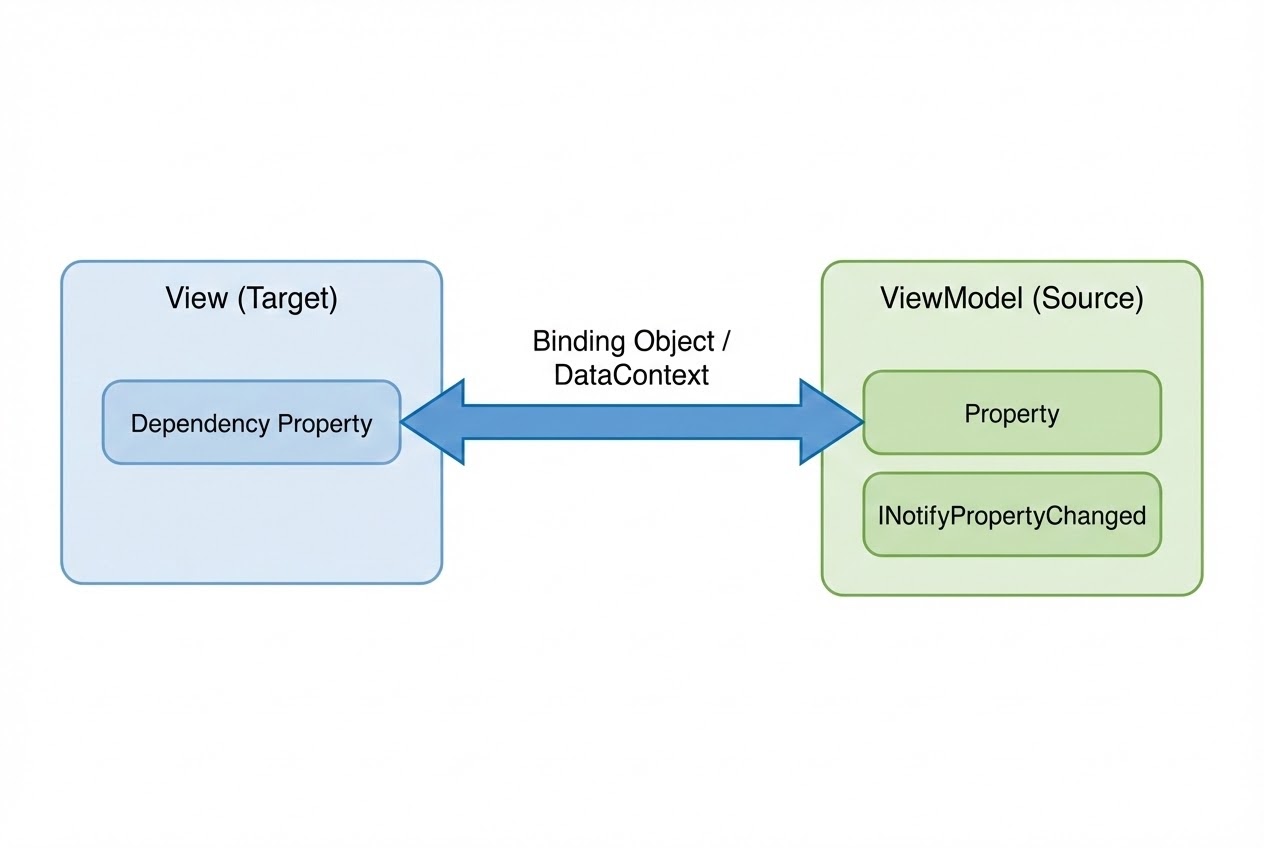
- จุดเริ่มต้นและจุดหมาย (Target and Source): กลไกของ Data Binding ต้องมี 2 ฝั่งเสมอครับ ฝั่งรับข้อมูลเรียกว่า Target (เป้าหมาย) ซึ่งก็คือคอนโทรลบนหน้าจอ (View) โดย Property ที่จะรับข้อมูลได้ต้องเป็น Dependency Property เท่านั้น ส่วนฝั่งส่งข้อมูลเรียกว่า Source (แหล่งข้อมูล) ซึ่งในบริบทของ MVVM ก็คือออบเจ็กต์ ViewModel ของเรานั่นเองครับ
- DataContext (สะพานเชื่อมหลัก):
เพื่อให้ XAML (View) รู้ว่าต้องไปดึงข้อมูลมาจากไหน เราจะต้องนำ ViewModel ไปกำหนดให้กับพร็อพเพอร์ตี้ที่ชื่อว่า
DataContextของ View ครับDataContextนี้จะถูกถ่ายทอด (Inherit) ลงไปตามลำดับชั้นของคอนโทรล ทำให้ TextBox หรือ Button ทุกตัวในหน้าจอ สามารถดึงข้อมูลจาก ViewModel ตัวเดียวกันได้ทันที - ทิศทางของการไหล (Binding Modes):
เราสามารถควบคุมทิศทางการไหลของข้อมูลผ่านสะพานนี้ได้ 3 รูปแบบหลักๆ คือ:
OneWay: ข้อมูลไหลจาก ViewModel ไปสู่ View ทางเดียว (เหมาะกับป้าย Label หรือ TextBlock)TwoWay: ข้อมูลไหลสวนทางกันได้แบบ 2 ทาง หากฝั่งใดฝั่งหนึ่งเปลี่ยน อีกฝั่งจะอัปเดตตามทันที (เหมาะกับ TextBox ที่ผู้ใช้พิมพ์แก้ข้อมูลได้)OneWayToSource: ข้อมูลไหลจาก View กลับไปอัปเดต ViewModel อย่างเดียว
- ระบบแจ้งเตือน (INotifyPropertyChanged):
นี่คือหัวใจสำคัญเลยครับ! แม้เราจะสร้างสะพานเชื่อมไว้แล้ว แต่ถ้า ViewModel แก้ไขข้อมูล ระบบจะไม่รู้เลยหากเราไม่ “ตะโกนบอก” ดังนั้นคลาส ViewModel ของเราจะต้องอิมพลีเมนต์อินเทอร์เฟซ
INotifyPropertyChangedเสมอ เพื่อคอยยิง EventPropertyChangedไปบอก View ว่า “เฮ้! ข้อมูลเปลี่ยนแล้วนะ อัปเดตหน้าจอเดี๋ยวนี้!”
4. 💻 ตัวอย่างโค้ด (Code Example)
เพื่อให้เห็นภาพที่ชัดเจนแบบ Clean Code พี่วิสิทธิ์จะพาสร้างโปรแกรมกรอกชื่อ-นามสกุล ที่เมื่อเราพิมพ์ใน TextBox ข้อมูลใน TextBlock ด้านล่างจะอัปเดตตามแบบ Real-time โดยใช้ MVVM และ Data Binding ครับ
1. สร้าง ViewModel (ผู้กำกับลอจิกและระบบแจ้งเตือน):
using System.ComponentModel;
using System.Runtime.CompilerServices; // ใช้สำหรับ CallerMemberName
namespace WpfBindingDemo.ViewModels
{
// ต้องอิมพลีเมนต์ INotifyPropertyChanged เสมอ เพื่อให้ WPF รู้ว่าข้อมูลถูกแก้
public class UserViewModel : INotifyPropertyChanged
{
private string _firstName;
// Property สำหรับให้ View มา Binding
public string FirstName
{
get { return _firstName; }
set
{
if (_firstName != value)
{
_firstName = value;
OnPropertyChanged(); // แจ้งเตือนว่า FirstName เปลี่ยนไปแล้ว
OnPropertyChanged("FullName"); // แจ้งเตือนให้ FullName อัปเดตตามด้วย
}
}
}
private string _lastName;
public string LastName
{
get { return _lastName; }
set
{
if (_lastName != value)
{
_lastName = value;
OnPropertyChanged();
OnPropertyChanged("FullName");
}
}
}
// Property ที่คำนวณจากข้อมูลอื่น (Read-only)
public string FullName
{
get { return $"{FirstName} {LastName}"; }
}
// กลไกสำหรับยิง Event ไปให้ UI
public event PropertyChangedEventHandler PropertyChanged;
protected void OnPropertyChanged([CallerMemberName] string propertyName = null)
{
PropertyChanged?.Invoke(this, new PropertyChangedEventArgs(propertyName));
}
}
}2. สร้าง View (XAML ที่เชื่อมด้วย Data Binding):
<Window x:Class="WpfBindingDemo.MainWindow"
xmlns="http://schemas.microsoft.com/winfx/2006/xaml/presentation"
xmlns:x="http://schemas.microsoft.com/winfx/2006/xaml"
xmlns:vm="clr-namespace:WpfBindingDemo.ViewModels"
Title="MVVM Data Binding" Height="250" Width="350">
<!-- กำหนด DataContext เพื่อบอกว่า View นี้ใช้ ViewModel ตัวไหน -->
<Window.DataContext>
<vm:UserViewModel FirstName="John" LastName="Doe" />
</Window.DataContext>
<StackPanel Margin="20" Spacing="10">
<Label Content="First Name:" />
<!-- Data Binding แบบ TwoWay: พิมพ์แก้ปุ๊บ ส่งกลับไป ViewModel ปั๊บ (UpdateSourceTrigger ช่วยให้อัปเดตทันทีที่พิมพ์) -->
<TextBox Text="{Binding Path=FirstName, Mode=TwoWay, UpdateSourceTrigger=PropertyChanged}" />
<Label Content="Last Name:" />
<TextBox Text="{Binding Path=LastName, Mode=TwoWay, UpdateSourceTrigger=PropertyChanged}" />
<!-- Data Binding แบบ OneWay: รอรับข้อมูลจาก ViewModel มาแสดงผลอย่างเดียว -->
<TextBlock Text="{Binding Path=FullName, Mode=OneWay}"
FontSize="18" FontWeight="Bold" Foreground="RoyalBlue"
Margin="0,15,0,0"/>
</StackPanel>
</Window>(เพียงเท่านี้ เมื่อผู้ใช้พิมพ์ลงใน TextBox ข้อมูลจะวิ่งไปที่ ViewModel (TwoWay) และ ViewModel จะสั่งให้ FullName เปลี่ยน และส่งกลับมาอัปเดตหน้าจออัตโนมัติ (OneWay) โดยที่เราไม่ต้องเขียน C# ใน Code-behind เลยครับ!)
5. 🛡️ ข้อควรระวัง / Best Practices
ในการเขียน Data Binding ระดับ Enterprise พี่วิสิทธิ์มีข้อแนะนำที่นักพัฒนามักจะพลาดกันบ่อยๆ ครับ:
- ลืม INotifyPropertyChanged: นี่คือบั๊กคลาสสิกอันดับ 1 ของคนเริ่มเขียน MVVM ครับ! น้องๆ ผูก Data Binding ถูกต้องทุกอย่าง แต่พอค่าใน ViewModel เปลี่ยน หน้าจอดันไม่ขยับ สาเหตุร้อยทั้งร้อยคือลืมเรียกคำสั่ง
PropertyChangedในส่วนของset { ... }ครับ - Spelling Errors ใน Binding Path: การเขียน
{Binding Path=FistName}(พิมพ์ตกตัว r) โปรแกรมจะไม่แจ้ง Error ตอนคอมไพล์ให้เราทราบนะครับ! หน้าจอจะแค่ว่างเปล่าไปเฉยๆ ถ้าหาสาเหตุไม่เจอ ให้ลองเปิดหน้าต่าง Output Window ใน Visual Studio ดูครับ WPF จะพ่น Error บอกว่าหา Property ชื่อนี้ไม่เจอใน DataContext - อัปเดตค่าตอนไหน (UpdateSourceTrigger): โดยค่าเริ่มต้นของ
TextBox.Textจะเป็นแบบ TwoWay ก็จริง แต่มันจะส่งข้อมูลกลับไปหา ViewModel ก็ต่อเมื่อคอนโทรลนั้น “สูญเสียโฟกัส (LostFocus)” หรือเราเอาเมาส์ไปคลิกที่อื่นแล้วเท่านั้น หากน้องๆ อยากให้ลอจิกอัปเดตทันทีทุกตัวอักษรที่พิมพ์ ต้องเพิ่มUpdateSourceTrigger=PropertyChangedเข้าไปใน Binding ด้วยครับ
6. 🏁 สรุป (Conclusion & CTA)
เมื่อมองในภาพรวม Data Binding คือจิ๊กซอว์ชิ้นสำคัญที่สุดที่ทำให้สถาปัตยกรรม MVVM ทำงานได้อย่างสมบูรณ์แบบครับ การใช้ Binding ช่วยลดปริมาณโค้ดขยะ (Boilerplate code) ในหน้า UI ลงไปได้อย่างมหาศาล ทำให้เราสามารถแยกฝั่งดีไซเนอร์ที่ออกแบบ XAML ออกจากโปรแกรมเมอร์ที่เขียน C# ได้อย่างเด็ดขาด นอกจากนี้ยังทำให้โค้ดของเราสะอาด (Clean Code) และนำไปทำ Unit Testing ได้ง่ายขึ้นมากๆ อีกด้วยครับ
ในบทความหน้า เราจะมาเรียนรู้วิธีการส่ง “คำสั่งคลิกปุ่ม” จาก View กลับไปยัง ViewModel อย่างถูกต้องผ่านกลไกที่เรียกว่า ICommand กันครับ รับรองว่าสถาปัตยกรรม MVVM ของน้องๆ จะสมบูรณ์แบบยิ่งขึ้นไปอีก รอติดตามนะครับ!
ต้องการที่ปรึกษาและพัฒนาระบบ Automation ให้กับโรงงานของคุณ? ทีมงาน WP Solution พร้อมให้บริการออกแบบและติดตั้งระบบแบบครบวงจร ดูรายละเอียดบริการของเราได้ที่: www.wpsolution2017.com หรือพูดคุยปรึกษาเบื้องต้นได้ที่ Line: wisit.p