เจาะลึกสถาปัตยกรรมมัลติมีเดีย: ปลุกชีพแอปพลิเคชันด้วย Video และ Audio ผ่าน MediaElement
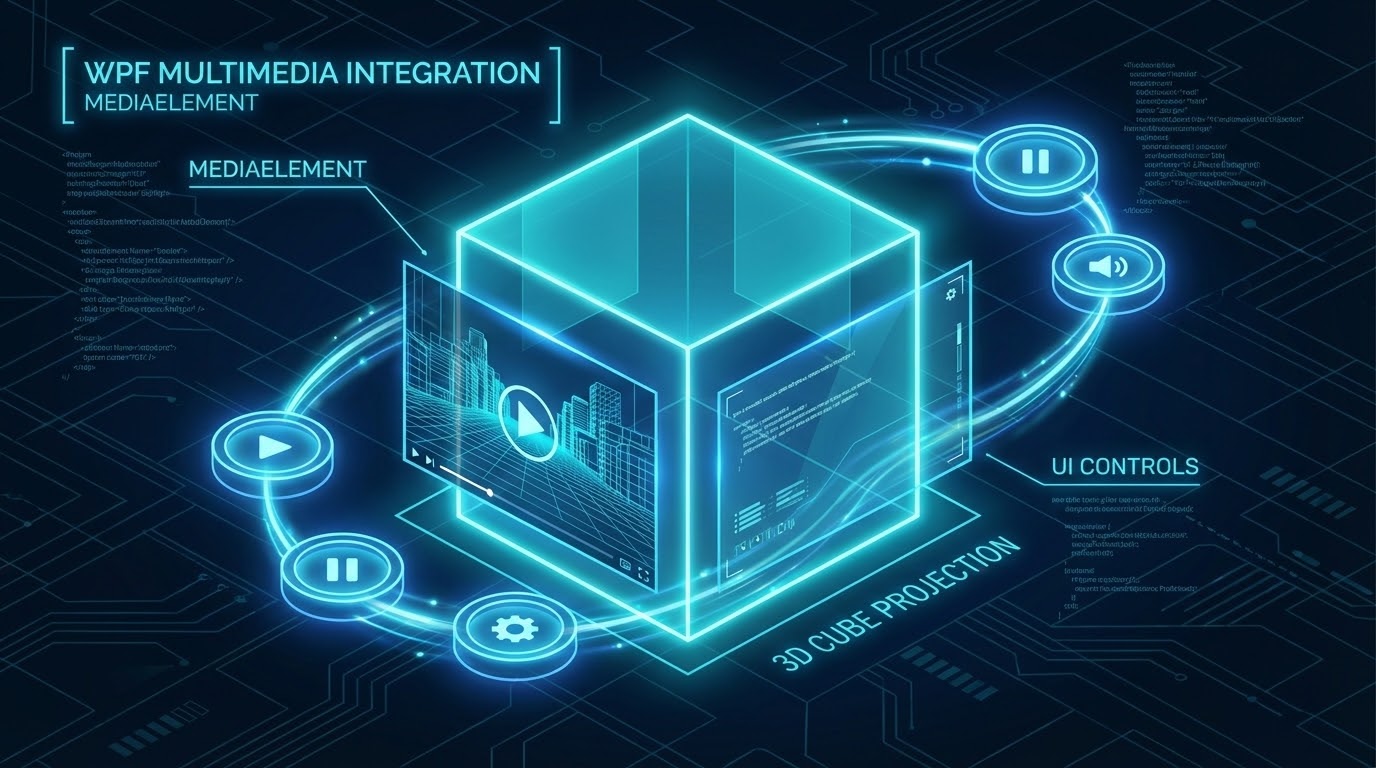
1. 🎯 ชื่อบทความ (Title): เจาะลึกสถาปัตยกรรมมัลติมีเดีย: ข้ามขีดจำกัด UI แบบเดิมๆ ด้วยพลังของ Video และ Audio ผ่าน MediaElement
2. 👋 เกริ่นนำ (Introduction)
สวัสดีครับน้องๆ และเพื่อนนักพัฒนาทุกคน! ยินดีต้อนรับกลับสู่วิสิทธิ์ Knowledge Base ในซีรีส์เจาะลึก WPF กันอีกครั้งครับ
ลองนึกย้อนไปในยุคของการเขียนโปรแกรมด้วย Windows Forms หรือเทคโนโลยีเก่าๆ ดูนะครับ เวลาที่เราอยากจะเอา “วิดีโอ” หรือ “เสียง” มาใส่ในโปรแกรม มันให้ความรู้สึกเหมือนเรากำลัง “เอากล่องทีวีทึบๆ มาวางแหมะไว้บนหน้าจอ” ใช่ไหมครับ? วิดีโอนั้นจะถูกขังอยู่ในกรอบสี่เหลี่ยมของมัน เราไม่สามารถเอาปุ่มไปวางทับมันได้สวยๆ ไม่สามารถหมุนมัน หรือทำเอฟเฟกต์โปร่งแสงให้มันได้เลย เพราะมันทำงานแยกส่วนกันอย่างสิ้นเชิง
แต่ในโลกของ WPF กฎทุกอย่างถูกฉีกทิ้งครับ! สถาปัตยกรรมของ WPF มองว่าสื่อมัลติมีเดีย (Multimedia) เป็น “พลเมืองชั้นหนึ่ง (First-class citizen)” วิดีโอใน WPF เปรียบเสมือน “สีน้ำโฮโลแกรม” ที่เราสามารถสาดลงไปบนอะไรก็ได้! น้องๆ สามารถเปิดวิดีโอให้เล่นอยู่บนปุ่มกด, จับวิดีโอมาเอียง 45 องศา, ทำให้มันโปร่งแสงครึ่งหนึ่ง หรือแม้แต่เอาวิดีโอไปแปะเป็นพื้นผิว (Material) ของลูกบาศก์ 3 มิติที่กำลังหมุนอยู่ก็ยังทำได้! วันนี้พี่วิสิทธิ์จะพาไปดูว่า อาวุธลับที่ชื่อว่า MediaElement มันทำงานอย่างไรในบริบทของกราฟิกที่ยิ่งใหญ่นี้ครับ
3. 📖 เนื้อหาหลัก (Core Concept)
เมื่อมองในบริบทที่กว้างขึ้นของ กราฟิกและมัลติมีเดีย แหล่งข้อมูลได้อธิบายสถาปัตยกรรมของการเล่นวิดีโอและเสียงใน WPF ไว้ดังนี้ครับ:
- พลานุภาพของการสืบทอด (Inheritance):
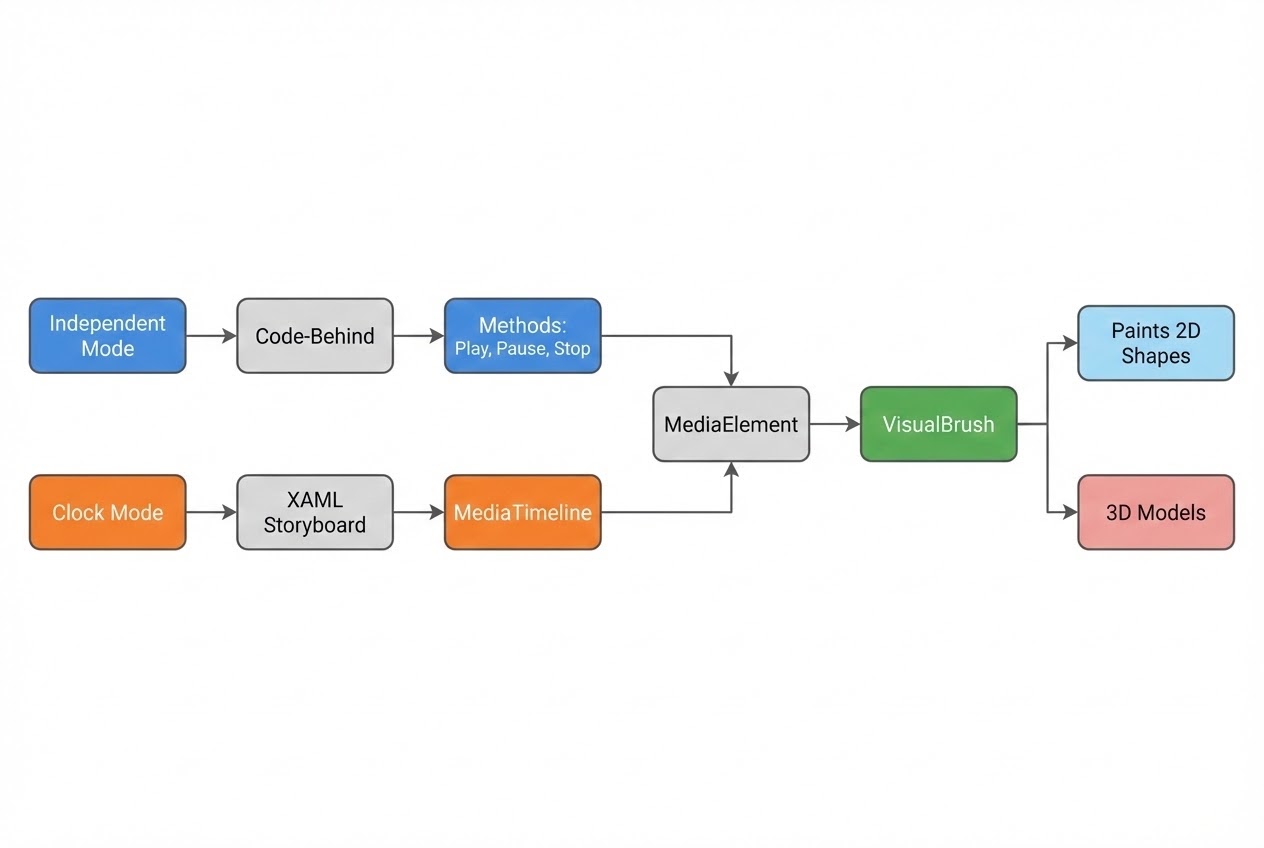
MediaElementไม่ใช่คอนโทรลแปลกปลอมที่มาจากนอกระบบ แต่มันสืบทอดมาจากคลาสUIElementและFrameworkElementเหมือนกับปุ่ม (Button) หรือกล่องข้อความ (TextBox) เป๊ะเลยครับ! นั่นหมายความว่า พลังใดๆ ก็ตามที่กราฟิก 2D มี (เช่นLayoutTransform,RenderTransform,Opacity,Clip) สามารถนำมาใช้กับMediaElementได้ทันที - โหมดการควบคุม 2 รูปแบบหลัก:
ระบบถูกออกแบบมาให้เราควบคุมสื่อได้ 2 วิธีตามสถาปัตยกรรม:
- Independent Mode (ควบคุมด้วย Code-behind): เหมาะสำหรับการควบคุมที่ต้องการลอจิกซับซ้อน เราจะต้องตั้งค่า
LoadedBehavior="Manual"จากนั้นเราถึงจะสามารถเขียน C# สั่งPlay(),Pause(),Stop()หรือกำหนดตำแหน่งเวลาผ่านพร็อพเพอร์ตี้Positionได้ - Clock Mode (ควบคุมด้วย XAML และ Animation): เหมาะกับการซิงโครไนซ์สื่อเข้ากับแอนิเมชัน เราสามารถใช้
MediaTimelineใส่ลงไปในStoryboardเพื่อสั่งให้วิดีโอหรือเสียงเล่นไปพร้อมๆ กับการเคลื่อนไหวของกราฟิกอื่นๆ บนหน้าจอโดยไม่ต้องเขียน C# เลย!
- Independent Mode (ควบคุมด้วย Code-behind): เหมาะสำหรับการควบคุมที่ต้องการลอจิกซับซ้อน เราจะต้องตั้งค่า
- บูรณาการขั้นสุดผ่าน VisualBrush (Video Effects):
นอกจากตัว
MediaElementเองแล้ว เราสามารถคัดลอกภาพจากวิดีโอที่กำลังเล่นอยู่ ไปสร้างเป็นVisualBrushแล้วนำ Brush นี้ไป “ระบาย (Paint)” ลงบนส่วนต่างๆ ของ UI ได้ เช่น ระบายลงบนตัวอักษร, ทำเอฟเฟกต์เงาสะท้อน (Reflection) บนพื้น, หรือไปแปะบนโมเดล 3 มิติ
4. 💻 ตัวอย่างโค้ด (Code Example)
เพื่อให้เห็นภาพว่าเราสามารถบูรณาการมัลติมีเดียเข้ากับกราฟิก 2D ได้ง่ายและคลีนแค่ไหน พี่จะพาสร้างโปรแกรมเล่นวิดีโอ ที่มีการจับวิดีโอมาเอียง (Skew) และสั่งงานด้วย Code-behind แบบ Manual ครับ:
XAML (หน้าจอ UI):
<Window x:Class="WpfMultimediaDemo.MainWindow"
xmlns="http://schemas.microsoft.com/winfx/2006/xaml/presentation"
xmlns:x="http://schemas.microsoft.com/winfx/2006/xaml"
Title="WPF Multimedia Integration" Height="400" Width="500" Background="#111">
<Grid Margin="20">
<Grid.RowDefinitions>
<RowDefinition Height="*"/>
<RowDefinition Height="Auto"/>
</Grid.RowDefinitions>
<!-- 1. สร้าง MediaElement และดัดแปลงด้วยกราฟิก 2D Transform -->
<!-- ต้องตั้ง LoadedBehavior เป็น Manual เสมอหากจะควบคุมด้วย C# -->
<MediaElement x:Name="myVideoPlayer"
Source="videos/sample_video.wmv"
LoadedBehavior="Manual"
Stretch="Uniform"
MediaFailed="MyVideoPlayer_MediaFailed">
<!-- ใช้เวทมนตร์ของกราฟิก 2D ทำให้วิดีโอเอียงและหมุนเล็กน้อย! -->
<MediaElement.RenderTransform>
<TransformGroup>
<SkewTransform AngleX="-10"/>
<RotateTransform Angle="5"/>
</TransformGroup>
</MediaElement.RenderTransform>
</MediaElement>
<!-- 2. แผงปุ่มควบคุม (Control Panel) -->
<StackPanel Grid.Row="1" Orientation="Horizontal" HorizontalAlignment="Center" Margin="0,20,0,0">
<Button Content="Play" Width="80" Margin="5" Click="BtnPlay_Click" />
<Button Content="Pause" Width="80" Margin="5" Click="BtnPause_Click" />
<Button Content="Stop" Width="80" Margin="5" Click="BtnStop_Click" />
</StackPanel>
</Grid>
</Window>C# (Code-behind):
using System.Windows;
namespace WpfMultimediaDemo
{
public partial class MainWindow : Window
{
public MainWindow()
{
InitializeComponent();
}
// ลอจิกควบคุมการทำงานของสื่อมัลติมีเดีย
private void BtnPlay_Click(object sender, RoutedEventArgs e)
{
myVideoPlayer.Play(); // สั่งเล่นวิดีโอ
}
private void BtnPause_Click(object sender, RoutedEventArgs e)
{
myVideoPlayer.Pause(); // สั่งหยุดชั่วคราว
}
private void BtnStop_Click(object sender, RoutedEventArgs e)
{
myVideoPlayer.Stop(); // สั่งหยุดและกลับไปจุดเริ่มต้น
}
// การจัดการ Error แบบมืออาชีพ
private void MyVideoPlayer_MediaFailed(object sender, ExceptionRoutedEventArgs e)
{
MessageBox.Show("เกิดข้อผิดพลาดในการโหลดสื่อ: " + e.ErrorException.Message,
"Media Error", MessageBoxButton.OK, MessageBoxImage.Error);
}
}
}5. 🛡️ ข้อควรระวัง / Best Practices
ในการทำงานกับไฟล์ Media และ MediaElement มีกฎเหล็กที่เป็นคลาสสิกบั๊ก (Classic Bugs) ที่นักพัฒนาต้องระวังดังนี้ครับ:
- ไฟล์ Media ไม่สามารถเป็น Embedded Resource ได้: นี่คือข้อจำกัดทางสถาปัตยกรรมที่คนตกม้าตายเยอะที่สุด! ไฟล์วิดีโอหรือเสียงที่จะนำมาให้
MediaElementเล่น ไม่สามารถ ตั้งค่า Build Action เป็นResourceหรือEmbedded Resourceแบบรูปภาพได้ครับ น้องๆ ต้องตั้งค่า Build Action เป็นContentและตั้ง Copy to Output Directory เป็นCopy always(หรือ Copy if newer) เสมอครับ - ต้องรับมือกับ
MediaFailedเสมอ: คลาสเกี่ยวกับมัลติมีเดียใน WPF ทำงานแบบอซิงโครนัส (Asynchronous) ดังนั้นเมื่อไฟล์โหลดไม่ขึ้นหรือหาไฟล์ไม่เจอ มันจะไม่โยน Exception โครมครามให้โปรแกรมแครช แต่จะเงียบหายไปเลย! เพื่อความเป็นมืออาชีพ (Clean Code) น้องๆ ต้องผูก EventMediaFailedไว้ดักจับข้อผิดพลาดเพื่อแสดงผลให้ผู้ใช้ทราบเสมอครับ - ระวัง Performance: การเอาวิดีโอมาทำเอฟเฟกต์แปลกๆ เช่น ใส่
Opacity(โปร่งแสง), นำไปซ้อนกันหลายๆ ชั้น, หรือผูกกับVisualBrushเพื่อไปทำเงาสะท้อน จะทำให้คอมพิวเตอร์และ GPU กินทรัพยากรมหาศาล (Dire consequences for performance) ควรใช้เทคนิคเหล่านี้ด้วยความระมัดระวังในจุดที่ต้องการเน้น UX พิเศษเท่านั้นครับ
6. 🏁 สรุป (Conclusion & CTA)
เมื่อมองในบริบทที่กว้างขึ้นของสถาปัตยกรรม WPF กราฟิกและมัลติมีเดียไม่ได้อยู่แยกโลกกันอีกต่อไปครับ MediaElement คือสะพานเชื่อมที่เปลี่ยนสื่อบันเทิงธรรมดาๆ ให้กลายเป็นวัตถุดิบ (Raw material) ชิ้นหนึ่งที่เราสามารถนำมารังสรรค์หน้าจอ UI อันงดงามและตอบสนองกับผู้ใช้ได้อย่างไร้ขีดจำกัด การที่ระบบอนุญาตให้เราควบคุมวิดีโอไปพร้อมกับ Storyboard หรือนำไปทำพื้นผิว 3 มิติได้ ถือเป็นความมหัศจรรย์ที่หาจากระบบ UI ตัวไหนไม่ได้อีกแล้วในยุคเดียวกันครับ!
ในบทความถัดไป เราจะขยับเข้าไปดูส่วนของโลกที่ลึกกว่าเดิม นั่นคือการทำ Interop (การทำงานร่วมกับเทคโนโลยีอื่น) เพื่อดูว่าถ้าระบบของ WPF ยังไม่พอ เราจะสามารถดึงเอาเทคโนโลยีอย่าง Win32 หรือ Windows Forms ตัวเก๋ามาผสมโรงได้อย่างไร! รอติดตามความสนุกได้เลยครับ
ต้องการที่ปรึกษาและพัฒนาระบบ Automation ให้กับโรงงานของคุณ? ทีมงาน WP Solution พร้อมให้บริการออกแบบและติดตั้งระบบแบบครบวงจร ดูรายละเอียดบริการของเราได้ที่: www.wpsolution2017.com หรือพูดคุยปรึกษาเบื้องต้นได้ที่ Line: wisit.p