เจาะลึกสถาปัตยกรรมแอนิเมชัน: ปลุกชีพ UI ด้วยเวทมนตร์ของ Storyboards และ Easing Functions
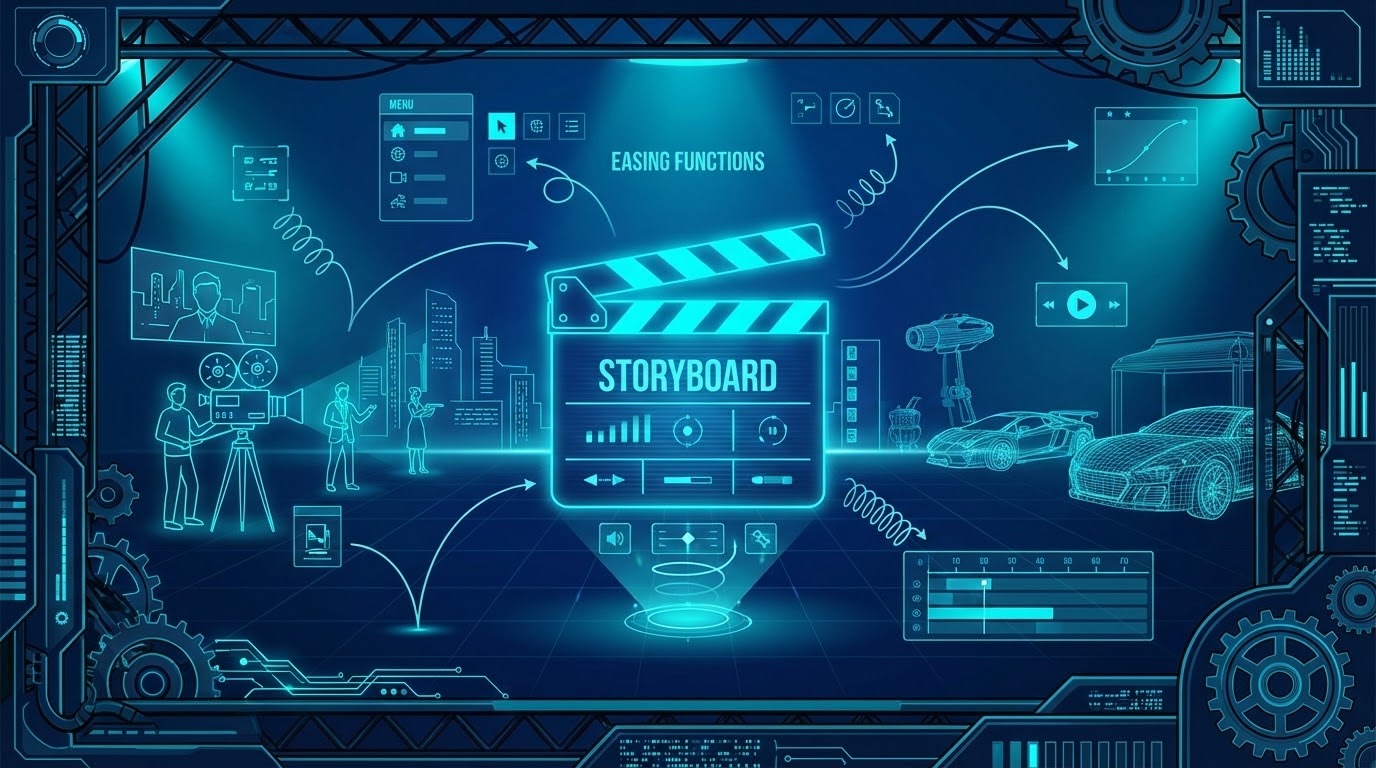
1. 🎯 ชื่อบทความ (Title): เจาะลึกสถาปัตยกรรมแอนิเมชัน: ปลุกชีพ UI และมัลติมีเดียด้วย Storyboards และ Easing Functions
2. 👋 เกริ่นนำ (Introduction)
สวัสดีครับน้องๆ และเพื่อนนักพัฒนาทุกคน! กลับมาพบกับพี่วิสิทธิ์แห่งวิสิทธิ์ Knowledge Base กันอีกครั้งนะครับ
ในบทความก่อนหน้านี้ เราได้ดำดิ่งลงไปในโลกของกราฟิก 2D และ 3D กันมาแล้ว แต่ลองจินตนาการดูสิครับว่า ถ้าแอปพลิเคชันของเรามีกราฟิกที่สวยงาม แต่ทุกอย่างกลับหยุดนิ่งแข็งทื่อ ไม่มีการตอบสนองเวลานำเมาส์ไปชี้ หรือไม่มีการเปลี่ยนหน้าจอที่นุ่มนวล มันคงจะดูไร้ชีวิตชีวาพิลึกใช่ไหมครับ? ในโลกของการออกแบบ มิติที่ 4 ที่จะมาเติมเต็มความสมบูรณ์แบบให้กับกราฟิกก็คือ “เวลาและการเคลื่อนไหว (Animation)” นั่นเองครับ
ในอดีตยุคของ Windows Forms การทำแอนิเมชันหมายถึงการที่เราต้องมานั่งเขียนโค้ดผูกกับ Timer แล้วคอยคำนวณบวกเลขพิกัดหน้าจอทีละพิกเซลด้วยตัวเอง ซึ่งทั้งเหนื่อยและทำให้โปรแกรมกระตุก แต่ในสถาปัตยกรรมของ WPF แอนิเมชันถูกฝังลึกอยู่ในระดับแกนกลาง (Core feature) ของระบบ ทำงานร่วมกับเอนจินกราฟิก DirectX เพื่อให้การเรนเดอร์ลื่นไหลที่สุด วันนี้พี่จะพามาเจาะลึก 2 ผู้ช่วยคนสำคัญ นั่นคือ Storyboards (ผู้กำกับเวที) และ Easing Functions (กฎฟิสิกส์แห่งความสมจริง) ในบริบทที่กว้างขึ้นของงานมัลติมีเดียกันครับ!
3. 📖 เนื้อหาหลัก (Core Concept)
เมื่อเรามองแอนิเมชันในบริบทของ Graphics & Multimedia ของ WPF มันไม่ได้ถูกแยกส่วนออกจากการเขียน UI ปกติเลยครับ ทุกสิ่งทุกอย่างใน WPF ตั้งแต่ขนาดปุ่ม สีของ Brush ไปจนถึงพิกัดของโมเดล 3 มิติ ล้วนสนับสนุนการทำแอนิเมชันได้อย่างกลมกลืน โดยมีกลไกขับเคลื่อนหลักดังนี้ครับ:
Storyboards (ผู้กำกับคิวทอง): แนวคิดของ Storyboard ใน WPF เหมือนกับ “สตอรีบอร์ด” ที่ใช้สร้างภาพยนตร์ในฮอลลีวูดเป๊ะเลยครับ! มันคือคอนเทนเนอร์ระดับสูง (สืบทอดมาจาก
TimelineGroup) ที่คอยควบคุมและจัดกลุ่มแอนิเมชันหลายๆ ตัวให้ทำงานประสานกัน- หน้าที่หลัก: Storyboard จะทำหน้าที่เชื่อมโยงระหว่าง “แอนิเมชัน” กับ “เป้าหมาย” ผ่านพร็อพเพอร์ตี้
TargetName(ชื่อคอนโทรล) และTargetProperty(คุณสมบัติที่ต้องการเปลี่ยน เช่นWidthหรือOpacity) - การควบคุมเวลา: เราสามารถกำหนดระยะเวลา (
Duration), สั่งให้เล่นซ้ำ (RepeatBehavior), หรือแม้กระทั่งควบคุมการเล่น (Pause, Resume, Stop) ผ่านระบบ Triggers ได้อย่างสมบูรณ์แบบ - บูรณาการมัลติมีเดีย (Media Integration): สิ่งที่ทำให้ Storyboard ทรงพลังในบริบทของมัลติมีเดีย คือมันสามารถควบคุม
MediaTimelineเพื่อเล่นไฟล์เสียงหรือวิดีโอ ไปพร้อมๆ กับการซิงโครไนซ์ (Synchronize) แอนิเมชันของกราฟิกได้อย่างแม่นยำครับ!
- หน้าที่หลัก: Storyboard จะทำหน้าที่เชื่อมโยงระหว่าง “แอนิเมชัน” กับ “เป้าหมาย” ผ่านพร็อพเพอร์ตี้
Easing Functions (ฟิสิกส์แห่งการเคลื่อนไหว): ในโลกความเป็นจริง ไม่มีอะไรที่เคลื่อนที่จากจุดหยุดนิ่งไปสู่ความเร็วสูงสุดในพริบตา (Linear Interpolation) ธรรมชาติมีแรงโน้มถ่วง มีความยืดหยุ่น WPF จึงได้เพิ่มคุณสมบัติที่เรียกว่า Easing Functions เข้ามา (เริ่มมีตั้งแต่ WPF 4.0) เพื่อควบคุมอัตราการเร่งและหน่วงของแอนิเมชันให้ดูสมจริงครับ
- สูตรฟิสิกส์สำเร็จรูป: WPF มี Easing Functions เตรียมไว้ให้ถึง 11 แบบ เช่น
BounceEase(ทำลูกบอลเด้ง),ElasticEase(ความยืดหยุ่นคล้ายสปริง),CircleEaseและSineEase - โหมดการทำงาน (Easing Mode): เราสามารถเลือกได้ว่าจะให้เอฟเฟกต์เกิดตอนไหน ได้แก่
EaseIn(มีผลตอนเริ่ม),EaseOut(มีผลตอนจบ), หรือEaseInOut(มีผลทั้งเริ่มและจบ)
- สูตรฟิสิกส์สำเร็จรูป: WPF มี Easing Functions เตรียมไว้ให้ถึง 11 แบบ เช่น
4. 💻 ตัวอย่างโค้ด (Code Example)
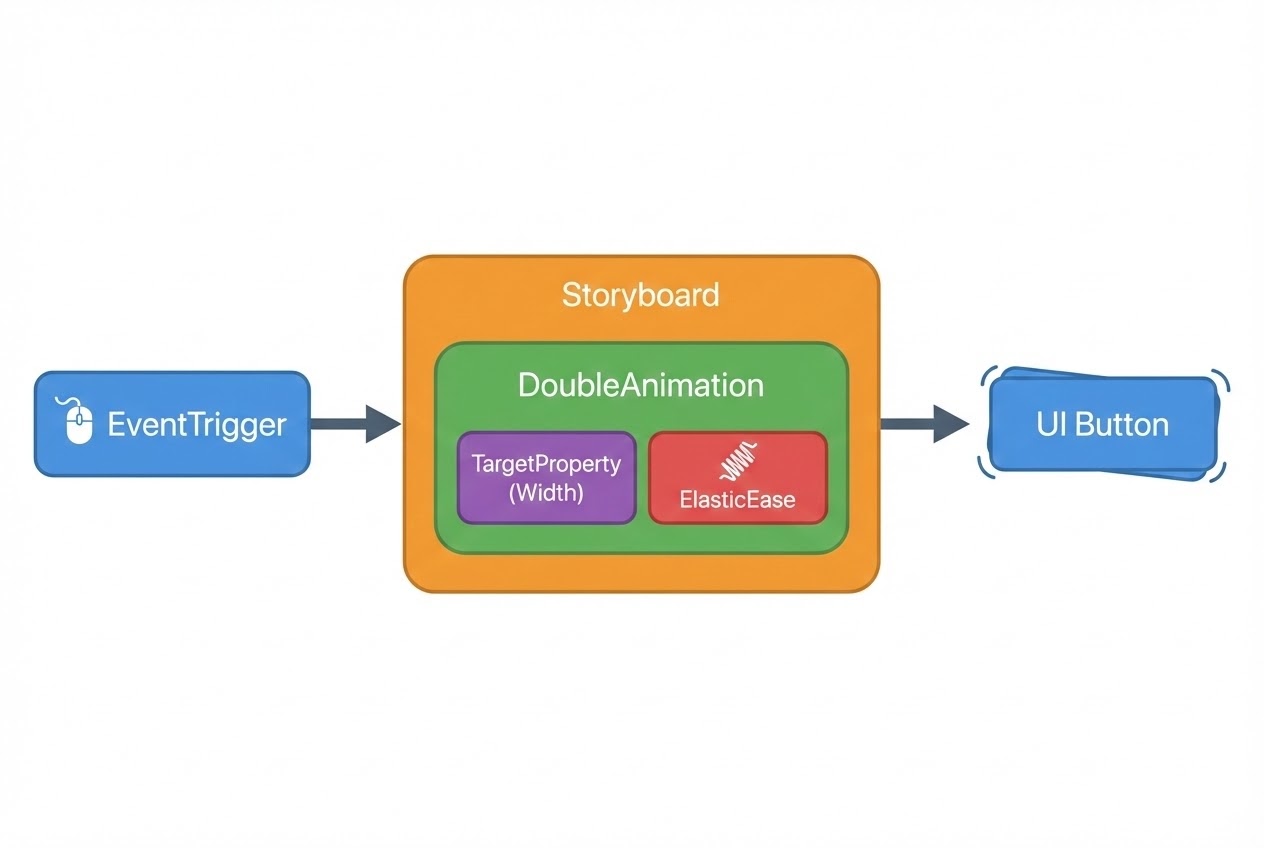
เพื่อให้เห็นภาพว่า Declarative Animation ด้วย XAML มันเป็น Clean Code ได้ขนาดไหน พี่วิสิทธิ์จะพาน้องๆ สร้างปุ่มที่เมื่อเอาเมาส์ไปชี้ (Hover) มันจะขยายขนาดขึ้นแบบเด้งดึ๋งๆ คล้ายสปริงด้วย ElasticEase ครับ:
<Window x:Class="WpfAnimationDemo.MainWindow"
xmlns="http://schemas.microsoft.com/winfx/2006/xaml/presentation"
xmlns:x="http://schemas.microsoft.com/winfx/2006/xaml"
Title="Storyboard & Easing Functions" Height="300" Width="400">
<Grid>
<!-- สร้างปุ่มที่ต้องการทำแอนิเมชัน -->
<Button x:Name="cmdGrow" Content="Hover Me!"
Width="150" Height="50" FontSize="16"
HorizontalAlignment="Center" VerticalAlignment="Center">
<!-- ใช้ EventTrigger เพื่อจับเหตุการณ์เมาส์ -->
<Button.Triggers>
<!-- เหตุการณ์เมื่อเมาส์ชี้ทับ (MouseEnter) -->
<EventTrigger RoutedEvent="Button.MouseEnter">
<BeginStoryboard>
<!-- Storyboard: ผู้กำกับคิวแอนิเมชัน -->
<Storyboard>
<!-- สร้างแอนิเมชันขยายความกว้างเป็น 250 ในเวลา 1.5 วินาที -->
<DoubleAnimation Storyboard.TargetProperty="Width"
To="250" Duration="0:0:1.5">
<!-- ใส่กฎฟิสิกส์ (Easing Function) ให้เด้งคล้ายสปริงตอนจบ (EaseOut) -->
<DoubleAnimation.EasingFunction>
<ElasticEase EasingMode="EaseOut" Oscillations="4" Springiness="5"/>
</DoubleAnimation.EasingFunction>
</DoubleAnimation>
</Storyboard>
</BeginStoryboard>
</EventTrigger>
<!-- เหตุการณ์เมื่อเมาส์เอาออก (MouseLeave) ให้หดกลับ -->
<EventTrigger RoutedEvent="Button.MouseLeave">
<BeginStoryboard>
<Storyboard>
<DoubleAnimation Storyboard.TargetProperty="Width"
To="150" Duration="0:0:0.5">
<!-- ใช้ฟังก์ชันพื้นฐานชะลอความเร็วตอนจบ -->
<DoubleAnimation.EasingFunction>
<CubicEase EasingMode="EaseOut"/>
</DoubleAnimation.EasingFunction>
</DoubleAnimation>
</Storyboard>
</BeginStoryboard>
</EventTrigger>
</Button.Triggers>
</Button>
</Grid>
</Window>(สังเกตว่าเราแทบไม่ได้เขียน C# เลยแม้แต่บรรทัดเดียว! สถาปัตยกรรม Storyboard จัดการร้อยเรียงจังหวะและการคำนวณตัวเลขทศนิยมที่ซับซ้อนให้เราทั้งหมดครับ)
5. 🛡️ ข้อควรระวัง / Best Practices
ในการใส่ชีวิตให้กับมัลติมีเดียและ UI พี่วิสิทธิ์มี Best Practices จากชาว Senior Dev มาฝากครับ:
- ใช้ด้วยความพอดี (Use Judiciously): แอนิเมชันเป็นดาบสองคมครับ การทำให้ปุ่มทุกปุ่มเด้งได้ หรือเมนูทุกอันหมุนติ้วๆ ตลอดเวลา อาจทำให้ผู้ใช้เวียนหัวและรบกวนสมาธิ (Overkill) ควรใช้เพื่อนำสายตาผู้ใช้ หรือให้ Feedback ที่มีความหมายเท่านั้นครับ
- ระวังปัญหากินทรัพยากร (Performance & Frame Rate): ค่าปริยาย (Default) ของแอนิเมชันใน WPF คือ 60 เฟรมต่อวินาที หากเรามีแอนิเมชันเล่นพร้อมกันเป็นร้อยๆ ตัว อาจทำให้ CPU และ GPU ทำงานหนักได้ เราสามารถลดเฟรมเรตลงได้ด้วยการกำหนด
Timeline.DesiredFrameRateให้กับ Storyboard เพื่อเพิ่มประสิทธิภาพในเครื่องที่สเปกไม่สูงครับ - ระวังกับดัก HandoffBehavior: เมื่อมีแอนิเมชันสองตัวพยายามแก้ไขค่าพร็อพเพอร์ตี้เดียวกัน (เช่น เมาส์เข้าและออกอย่างรวดเร็ว) หากใช้โหมด
ComposeแทนSnapshotAndReplaceระบบจะนำแอนิเมชันมาซ้อนทับกันเรื่อยๆ ซึ่งถ้าไม่ควบคุมให้ดีและไม่สั่งRemoveStoryboardอาจเกิดปัญหา Memory Leak และแอปค้างได้ครับ! - หลีกเลี่ยง Negative Values จาก Easing: ฟังก์ชันอย่าง
BackEaseหรือElasticEaseอาจคำนวณค่าเด้งที่ทะลุเลยขอบเขตจนกลายเป็น “ค่าติดลบ (Negative value)” ได้ หากนำไปใช้กับพร็อพเพอร์ตี้ที่ห้ามติดลบอย่างWidthหรือHeightโปรแกรมอาจจะ Crash (Exception thrown) ได้ครับ ต้องทดสอบให้ดี
6. 🏁 สรุป (Conclusion & CTA)
เมื่อมองในบริบทของกราฟิกและมัลติมีเดีย Storyboards และ Easing Functions คือเครื่องมือชิ้นเอกที่ช่วยทลายข้อจำกัดของแอปพลิเคชันแบบเดิมๆ ทิ้งไปครับ! การที่ WPF ยอมให้เรานำกราฟิก 2D/3D มาผสานกับเสียงหรือวิดีโอ แล้วควบคุมจังหวะทั้งหมดผ่าน Storyboard โดยมี Easing Functions คอยใส่ความเป็นธรรมชาติลงไป ทำให้เราสามารถสร้าง User Experience ระดับพรีเมียม (แบบเดียวกับที่เห็นในภาพยนตร์สไตล์ไซไฟ) ได้ง่ายๆ ด้วยโค้ด XAML ที่สะอาดสะอ้านครับ!
ในบทความหน้า เราจะยกระดับความซับซ้อนขึ้นไปอีกขั้น ด้วยการวาดกราฟิกระดับโครงสร้างลึก (Visual Layer) สำหรับแอปพลิเคชันที่ต้องการประสิทธิภาพเรนเดอร์ระดับสุดยอดแบบจัดเต็ม! รอติดตามความสนุกได้เลยครับ
ต้องการที่ปรึกษาและพัฒนาระบบ Automation ให้กับโรงงานของคุณ? ทีมงาน WP Solution พร้อมให้บริการออกแบบและติดตั้งระบบแบบครบวงจร ดูรายละเอียดบริการของเราได้ที่: www.wpsolution2017.com หรือพูดคุยปรึกษาเบื้องต้นได้ที่ Line: wisit.p