เจาะลึก 3D Rendering: เปิดประตูสู่มิติที่สาม ผสานกราฟิกและมัลติมีเดียในโลกของ WPF
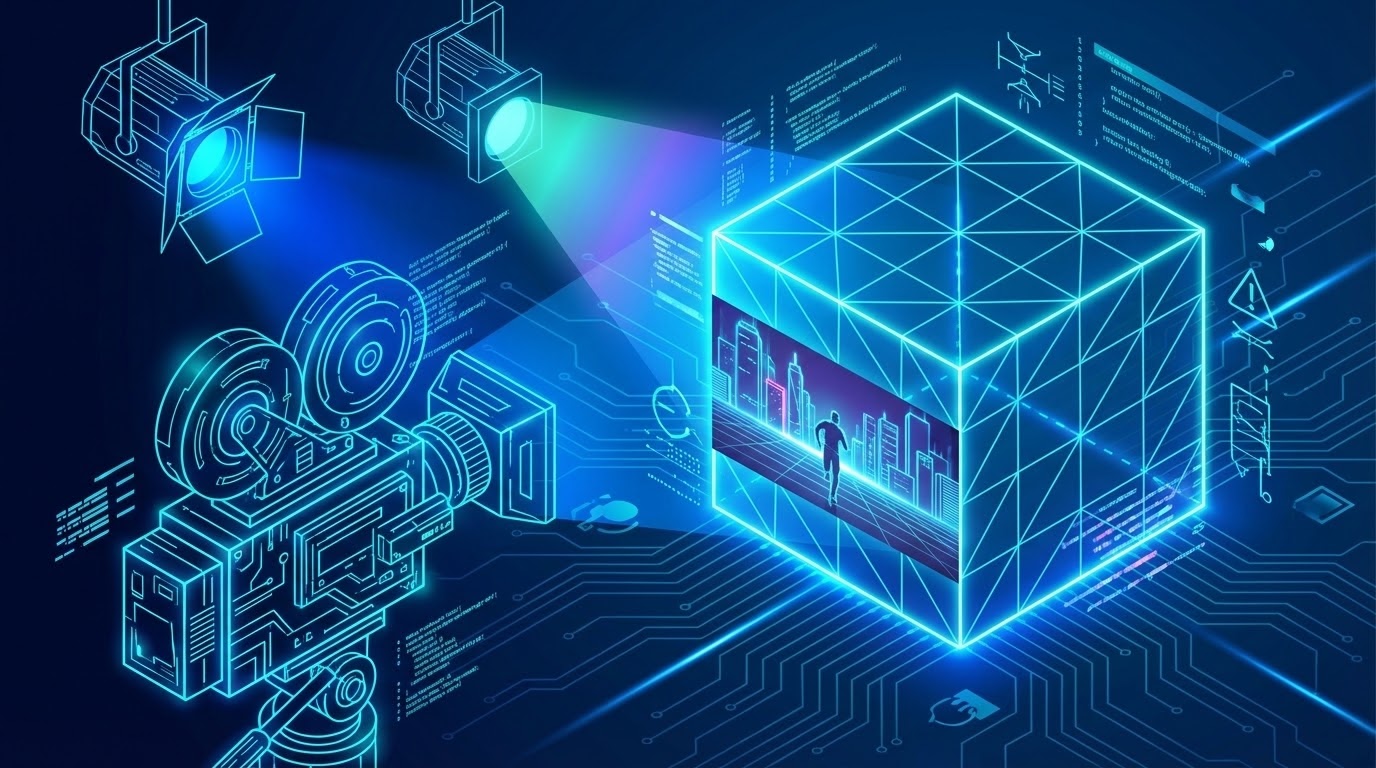
1. 🎯 ชื่อบทความ (Title): เจาะลึก 3D Rendering: เปิดประตูสู่มิติที่สาม ผสานกราฟิกและมัลติมีเดียแบบไร้รอยต่อใน WPF
2. 👋 เกริ่นนำ (Introduction)
สวัสดีครับน้องๆ และเพื่อนนักพัฒนาทุกคน! กลับมาพบกับพี่วิสิทธิ์แห่งวิสิทธิ์ Knowledge Base กันอีกครั้งนะครับ
ในบทความที่แล้วเราได้สนุกกับกราฟิก 2 มิติ (2D Graphics) กันไปแล้ว แต่วันนี้เราจะขยับสเกลขึ้นไปอีกขั้น! น้องๆ เคยเห็นแอปพลิเคชันที่นำเสนอสินค้าเป็นโมเดล 3 มิติ หมุนดูได้ทุกมุม หรือแดชบอร์ดล้ำๆ ที่แสดงกราฟข้อมูลแบบ 3D ไหมครับ? ในอดีต หากเราต้องการสร้างงานแบบนี้ เราอาจจะต้องไปเขียนโค้ดภาษา C++ ร่วมกับ DirectX หรือ OpenGL ซึ่งมีความซับซ้อนสูงมาก
แต่ความลับที่เจ๋งที่สุดของสถาปัตยกรรม WPF คือ… ทุกสิ่งบนหน้าจอไม่ว่าจะเป็นปุ่ม ข้อความ หรือรูปภาพ 2D ล้วนถูกเรนเดอร์ (Render) ผ่านเอนจิน 3D อย่าง Direct3D ของ DirectX อยู่แล้วตั้งแต่ต้น! การก้าวเข้าสู่โลก 3D ใน WPF จึงไม่ใช่เรื่องของการเรียนรู้เทคโนโลยีใหม่ทั้งหมด แต่มันคือ “ส่วนต่อขยาย” จากสิ่งที่เราคุ้นเคยครับ น้องๆ สามารถนำความรู้เรื่อง Data Binding, Animation, และ Brushes มาประยุกต์ใช้กับวัตถุ 3 มิติได้ทันที
วันนี้พี่วิสิทธิ์จะพาน้องๆ มาสวมบทบาทเป็น “ผู้กำกับภาพยนตร์” เพื่อจัดฉาก สร้างโมเดล และจัดแสงในโลก 3D ของ WPF กันครับ!
3. 📖 เนื้อหาหลัก (Core Concept)
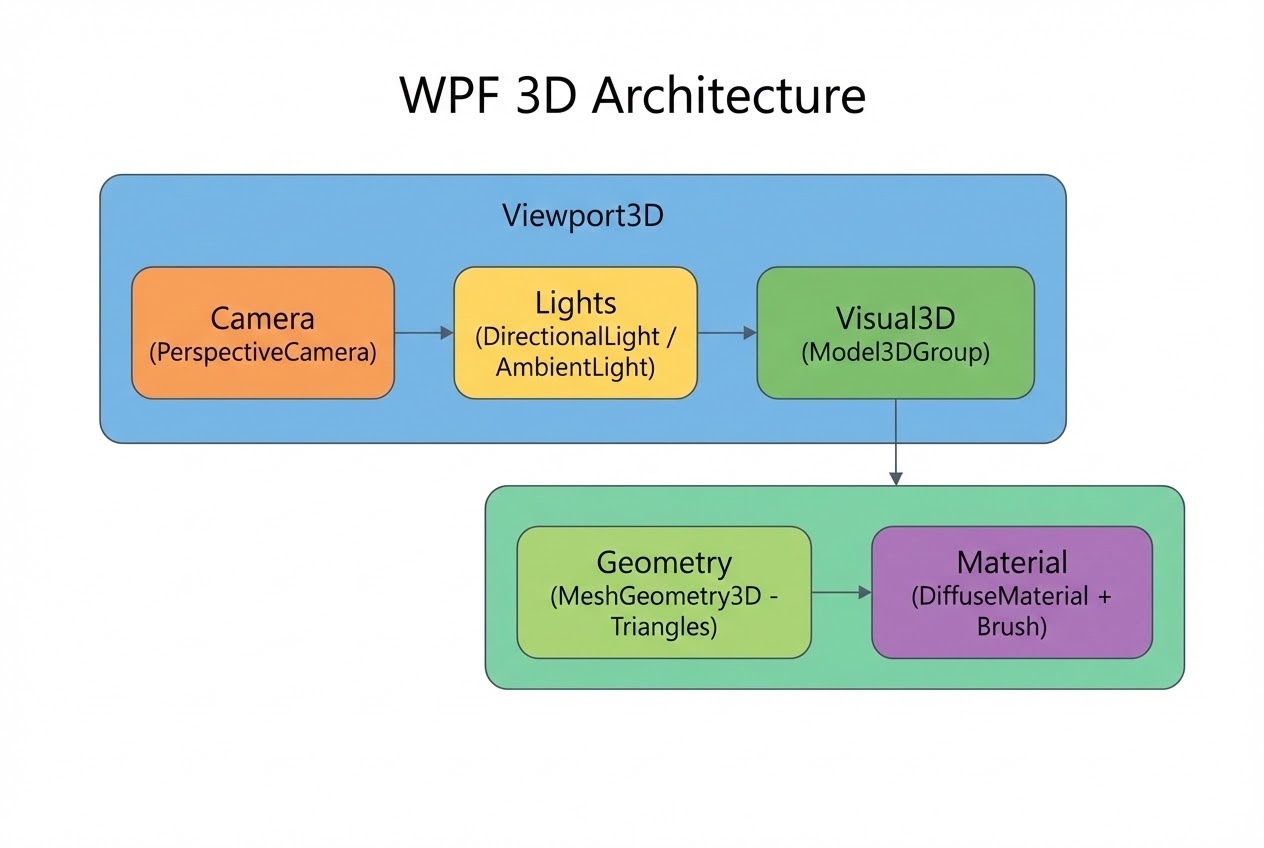
ในบริบทที่กว้างขึ้นของกราฟิกและมัลติมีเดีย การสร้างฉาก 3D ใน WPF เปรียบเสมือน “การถ่ายทำภาพยนตร์ในสตูดิโอ” ครับ โดยมีองค์ประกอบหลัก 4 อย่างที่ขาดไม่ได้เลย:
- 1. สตูดิโอถ่ายทำ (Viewport3D):
นี่คือคอนโทรลหลักที่ทำหน้าที่เป็น “หน้าต่าง” เชื่อมระหว่างโลก 2D ของ UI ปกติ กับโลก 3D ที่อยู่ด้านใน เราสามารถนำ
Viewport3Dไปวางไว้ในGridหรือ Layout อะไรก็ได้เหมือนคอนโทรลปกติ - 2. ตากล้อง (Cameras):
โมเดล 3D จะออกมาเป็นภาพ 2D บนจอเราได้อย่างไร? ขึ้นอยู่กับมุมกล้องครับ WPF มีกล้องให้เลือกหลักๆ คือ:
PerspectiveCamera: กล้องที่จำลองมุมมองของตามนุษย์จริง สิ่งที่อยู่ไกลจะเล็กลง (มี Depth และ Perspective) เป็นตัวที่ใช้บ่อยที่สุดOrthographicCamera: กล้องแบบแบนราบ ไม่มีความลึก (วัตถุอยู่ไกลแค่ไหนก็ขนาดเท่าเดิม) เหมาะกับงานเขียนแบบทางวิศวกรรม (CAD) หรือกราฟข้อมูล
- 3. ฝ่ายจัดแสง (Lights):
หากไม่มีแสง ทุกอย่างในโลก 3D จะเป็นสีดำมืดสนิท! แหล่งกำเนิดแสงใน WPF ตัวอย่างเช่น
AmbientLight(แสงสว่างกระจายทั่วฉาก),DirectionalLight(แสงส่องมาจากทิศทางใดทิศทางหนึ่ง คล้ายแสงอาทิตย์), และPointLight(แสงจากหลอดไฟ) - 4. นักแสดงและคอสตูม (3D Objects & Materials):
- โครงสร้าง (Geometry): วัตถุ 3 มิติทุกชิ้นใน WPF ถูกสร้างขึ้นมาจาก “สามเหลี่ยม (Triangles)” เล็กๆ มาต่อกัน เราใช้
MeshGeometry3Dในการกำหนดพิกัดจุด (Positions) และการเรียงร้อยจุดให้เป็นสามเหลี่ยม (TriangleIndices) - คอสตูมผิวสัมผัส (Materials): เมื่อได้รูปทรงแล้ว เราต้องกำหนดว่าผิวของมันทำปฏิกิริยากับแสงอย่างไร เช่น
DiffuseMaterial(พื้นผิวด้าน),SpecularMaterial(พื้นผิวมันวาว) โดยความมหัศจรรย์คือ เราสามารถนำBrushของ 2D มา “ทาสี” ลงบน Material เหล่านี้ได้!
- โครงสร้าง (Geometry): วัตถุ 3 มิติทุกชิ้นใน WPF ถูกสร้างขึ้นมาจาก “สามเหลี่ยม (Triangles)” เล็กๆ มาต่อกัน เราใช้
🔥 จุดเด่นของสถาปัตยกรรม (Multimedia Integration):
สิ่งที่ทำให้ WPF เหนือชั้นกว่าระบบกราฟิก 3D ทั่วไป คือ การบูรณาการมัลติมีเดีย (Media Integration) ครับ! น้องๆ สามารถใช้ VisualBrush เพื่อคัดลอกหน้าจอ UI (เช่น หน้าต่างที่มีปุ่มกดได้) หรือใช้ MediaElement (วิดีโอ) มาทำเป็นพื้นผิว (Material) แปะลงบนผิวของลูกบาศก์ 3 มิติได้อย่างแนบเนียน และด้วยคลาส Viewport2DVisual3D (มีใน WPF 3.5 ขึ้นไป) เราสามารถทำให้ UI 2D ที่แปะอยู่บน 3D นั้น สามารถใช้เมาส์คลิกหรือพิมพ์ข้อความโต้ตอบได้จริงด้วยครับ!
4. 💻 ตัวอย่างโค้ด (Code Example)
เพื่อให้เห็นภาพว่า Clean Code ของการเขียน 3D ใน XAML หน้าตาเป็นอย่างไร พี่จะพาสร้างป้าย 3 มิติ (Plane) เอียงทำมุมเล็กน้อย โดยมีการจัดแสงและกล้องให้ครบถ้วนครับ:
<Window x:Class="Wpf3D Rendering.MainWindow"
xmlns="http://schemas.microsoft.com/winfx/2006/xaml/presentation"
xmlns:x="http://schemas.microsoft.com/winfx/2006/xaml"
Title="WPF 3D Multimedia Demo" Height="400" Width="500">
<Grid Background="Black">
<!-- 1. สร้างสตูดิโอ (Viewport3D) -->
<Viewport3D>
<!-- 2. ตั้งกล้อง (Camera) ให้มองจากด้านบนเยื้องขวา ลงมาที่จุดศูนย์กลาง -->
<Viewport3D.Camera>
<PerspectiveCamera Position="2,2,5"
LookDirection="-2,-2,-5"
UpDirection="0,1,0"
FieldOfView="60"/>
</Viewport3D.Camera>
<!-- 3. ใส่แสงและวัตถุลงในฉาก -->
<Viewport3D.Children>
<ModelVisual3D>
<ModelVisual3D.Content>
<!-- รวมกลุ่มแสงและโมเดลเข้าด้วยกัน -->
<Model3DGroup>
<!-- 3.1 แสงส่องสว่าง (DirectionalLight) -->
<DirectionalLight Color="White" Direction="-1,-1,-1" />
<AmbientLight Color="#333333" />
<!-- 3.2 สร้างโมเดล 3D (GeometryModel3D) -->
<GeometryModel3D>
<!-- โครงสร้างรูปทรง (สร้างรูปสี่เหลี่ยมจากสามเหลี่ยม 2 รูป) -->
<GeometryModel3D.Geometry>
<MeshGeometry3D
Positions="-1,-1,0 1,-1,0 -1,1,0 1,1,0"
TriangleIndices="0 1 2 1 3 2"
TextureCoordinates="0,1 1,1 0,0 1,0"/>
</GeometryModel3D.Geometry>
<!-- พื้นผิว (Material) โดยใช้ ImageBrush มาเป็น Texture -->
<GeometryModel3D.Material>
<DiffuseMaterial>
<DiffuseMaterial.Brush>
<ImageBrush ImageSource="sample_media.jpg" />
</DiffuseMaterial.Brush>
</DiffuseMaterial>
</GeometryModel3D.Material>
<!-- ลองใส่ Animation หรือ Transform ได้ที่นี่! -->
<GeometryModel3D.Transform>
<RotateTransform3D>
<RotateTransform3D.Rotation>
<AxisAngleRotation3D Axis="0,1,0" Angle="25"/>
</RotateTransform3D.Rotation>
</RotateTransform3D>
</GeometryModel3D.Transform>
</GeometryModel3D>
</Model3DGroup>
</ModelVisual3D.Content>
</ModelVisual3D>
</Viewport3D.Children>
</Viewport3D>
</Grid>
</Window>(ในงานระดับโปรดักชัน เรามักจะไม่มานั่งพิมพ์พิกัด Positions เองทีละจุดนะครับ แต่จะใช้โปรแกรมอย่าง Blender หรือ Maya สร้างโมเดล แล้ว Export เป็นไฟล์ XAML ออกมาใช้งานครับ!)
5. 🛡️ ข้อควรระวัง / Best Practices
จากคัมภีร์ของชาว WPF รุ่นเก๋า การทำ 3D มีข้อควรระวังเรื่อง Performance ตัวโตๆ ดังนี้ครับ:
- WPF 3D ไม่ใช่ Game Engine: จำไว้เสมอว่าสถาปัตยกรรมนี้ออกแบบมาเพื่อ “การนำเสนอข้อมูล (Data Visualization)” และการสร้าง UI ขั้นสูงเท่านั้น หากน้องๆ จะสร้างเกม 3D แบบ Real-time ที่สเกลใหญ่เท่ากับเกมแนว FPS อย่าง Halo พี่แนะนำให้เปลี่ยนไปเขียน DirectX ตรงๆ หรือใช้ XNA/Unity แทนครับ เพราะระบบของ WPF มี Overhead ในฝั่ง UI อยู่ระดับหนึ่ง
- การจัดการกลุ่มโมเดล (Model3DGroup): กฎเหล็กด้านประสิทธิภาพคือ “พยายามใช้
ModelVisual3Dให้น้อยที่สุด” หากน้องๆ มีโมเดลย่อยๆ หลายชิ้น (เช่น ล้อรถ, กระจก, โครงรถ) ให้นำมันมารวมกันอยู่ในModel3DGroupอันเดียวกัน แล้วค่อยนำไปใส่ในModelVisual3Dตัวเดียว ระบบจะทำงานได้ลื่นไหลกว่าการแยกคอนโทรลออกมาเยอะๆ ครับ - ซ่อนสิ่งที่ไม่เห็น (Back Material): หากรูปทรง 3D ของเราเป็นแบบปิด (เช่น กล่องสี่เหลี่ยมทึบ) ผู้ใช้จะไม่มีวันมองเห็นผิวด้านในของกล่อง กฎคือ “อย่ากำหนดค่าให้
BackMaterial” เพราะมันจะทำให้ระบบต้องเสียทรัพยากรไปคำนวณด้านหลังของโมเดลที่เราไม่มีวันมองเห็นครับ - ระวังหน่วยความจำในการใช้ VisualBrush: การนำ UI หรือวิดีโอไปแปะลงบน 3D (
VisualBrush) เป็นสิ่งที่เท่มาก แต่กินทรัพยากรสูง หากเป็นภาพนิ่งธรรมดา แนะนำให้กำหนดคุณสมบัติRenderOptions.CachingHint="Cache"ที่ Brush ด้วย เพื่อสั่งให้ระบบจำภาพไว้ ไม่ต้องคำนวณวาดใหม่ทุกครั้งที่หมุนโมเดลครับ
6. 🏁 สรุป (Conclusion & CTA)
เมื่อมองในบริบทที่กว้างขึ้นของงานกราฟิกและมัลติมีเดีย 3D Rendering ใน WPF ถือเป็นไม้ตายที่ทลายข้อจำกัดของแอปพลิเคชันแบบเดิมๆ ทิ้งไปครับ การที่ระบบสามารถดึงเอาวิดีโอ การโต้ตอบแบบ 2D และ 3D มาหลอมรวมกันบนสถาปัตยกรรม XAML ที่ใช้ Data Binding และ Animation เข้าจัดการได้ ถือเป็นความงดงามทางวิศวกรรมซอฟต์แวร์อย่างแท้จริงครับ!
ในบทความถัดไป เราจะมาเปลี่ยนภาพกราฟิกนิ่งๆ ไม่ว่าจะเป็น 2D หรือ 3D ให้มีชีวิตชีวามากยิ่งขึ้น ด้วยการเจาะลึกระบบ Animation ที่เป็นหัวใจของการทำ Transition หน้าจอให้ลื่นไหลราวกับสายน้ำ รอติดตามความสนุกได้เลยครับ!
ต้องการที่ปรึกษาและพัฒนาระบบ Automation ให้กับโรงงานของคุณ? ทีมงาน WP Solution พร้อมให้บริการออกแบบและติดตั้งระบบแบบครบวงจร ดูรายละเอียดบริการของเราได้ที่: www.wpsolution2017.com หรือพูดคุยปรึกษาเบื้องต้นได้ที่ Line: wisit.p