แกะกล่องกราฟิก 2D ใน WPF: ความลับของ Shapes, Geometries และ Brushes สู่โลกมัลติมีเดีย
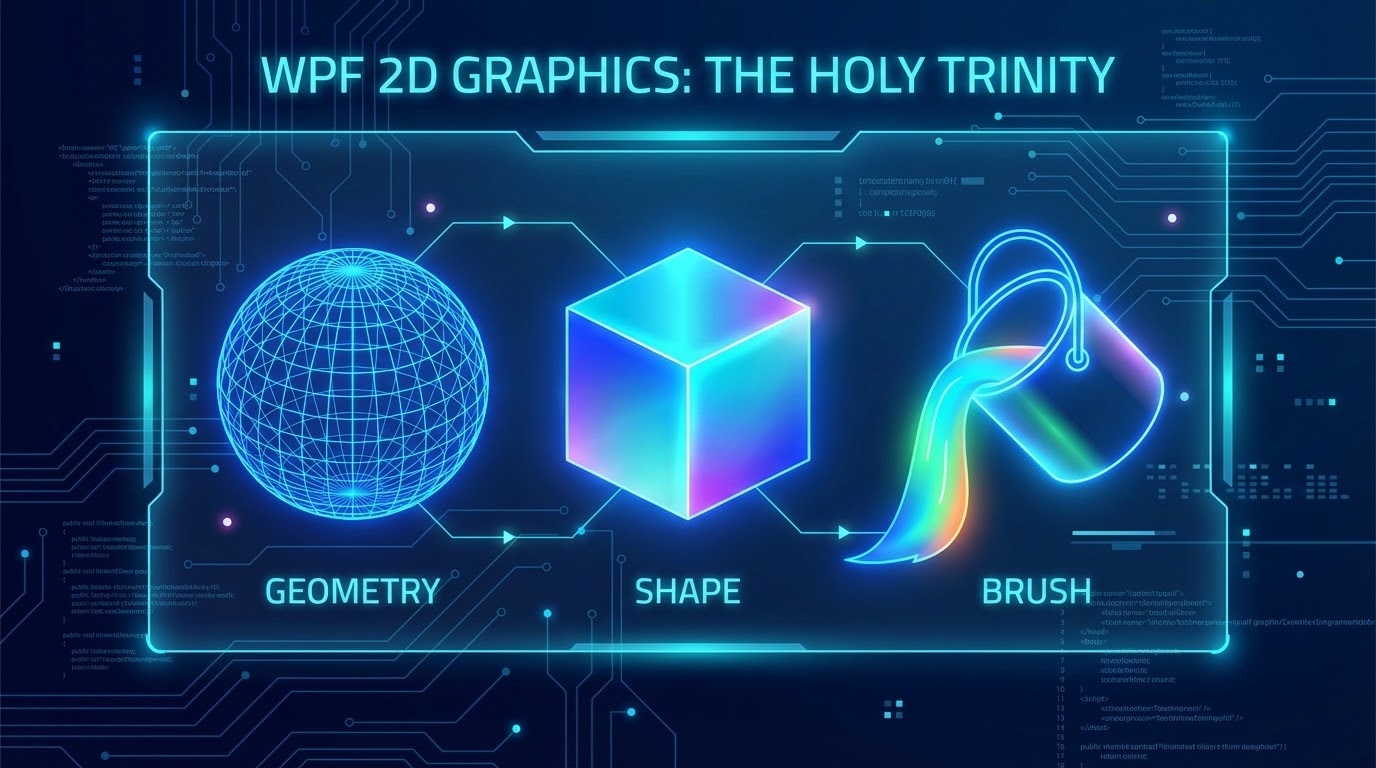
1. 🎯 ชื่อบทความ (Title): เจาะลึก 2D Graphics: พลังของ Shapes, Geometries และ Brushes รากฐานสู่สถาปัตยกรรมมัลติมีเดียใน WPF
2. 👋 เกริ่นนำ (Introduction)
สวัสดีครับน้องๆ และเพื่อนนักพัฒนาทุกคน! กลับมาพบกับพี่วิสิทธิ์แห่งวิสิทธิ์ Knowledge Base กันอีกครั้งนะครับ
ในบทความที่ผ่านๆ มา เราได้เรียนรู้การสร้าง UI ด้วยคอนโทรลมาตรฐานกันไปเยอะแล้ว แต่ถ้าน้องๆ ต้องการสร้างแอปพลิเคชันที่มีหน้าตาดึงดูดใจ เช่น แดชบอร์ดที่มีกราฟวงกลมสวยๆ หรือระบบจำลองทางฟิสิกส์ การพึ่งพาแค่ปุ่มและกล่องข้อความคงไม่พอ เราจำเป็นต้องใช้เวทมนตร์ของ กราฟิก 2 มิติ (2D Graphics) ครับ
ในเทคโนโลยียุคเก่าอย่าง Windows Forms การวาดรูปถือเป็นเรื่องที่แยกต่างหากจาก UI และมักจะพบปัญหาภาพแตกเมื่อขยายหน้าจอ (Raster-based) แต่ใน WPF ทุกอย่างเปลี่ยนไปครับ! WPF อาศัยขุมพลังของ DirectX ซึ่งเป็นเอนจินการเรนเดอร์แบบเวกเตอร์ (Vector-based composition engine) ทำให้ภาพกราฟิกของเราคมชัดเสมอไม่ว่าจะซูมขนาดไหน ยิ่งไปกว่านั้น กราฟิกใน WPF ไม่ได้ถูกตีกรอบไว้แค่การ “วาดรูปลงหน้าจอ” แต่มันถูกออกแบบให้บูรณาการเข้ากับระบบมัลติมีเดียและ 3D ได้อย่างแนบเนียน! วันนี้เราจะมาทำความรู้จักกับสถาปัตยกรรมหลัก 3 ทหารเสือ ได้แก่ Shapes, Geometries, และ Brushes กันครับ!
3. 📖 เนื้อหาหลัก (Core Concept)
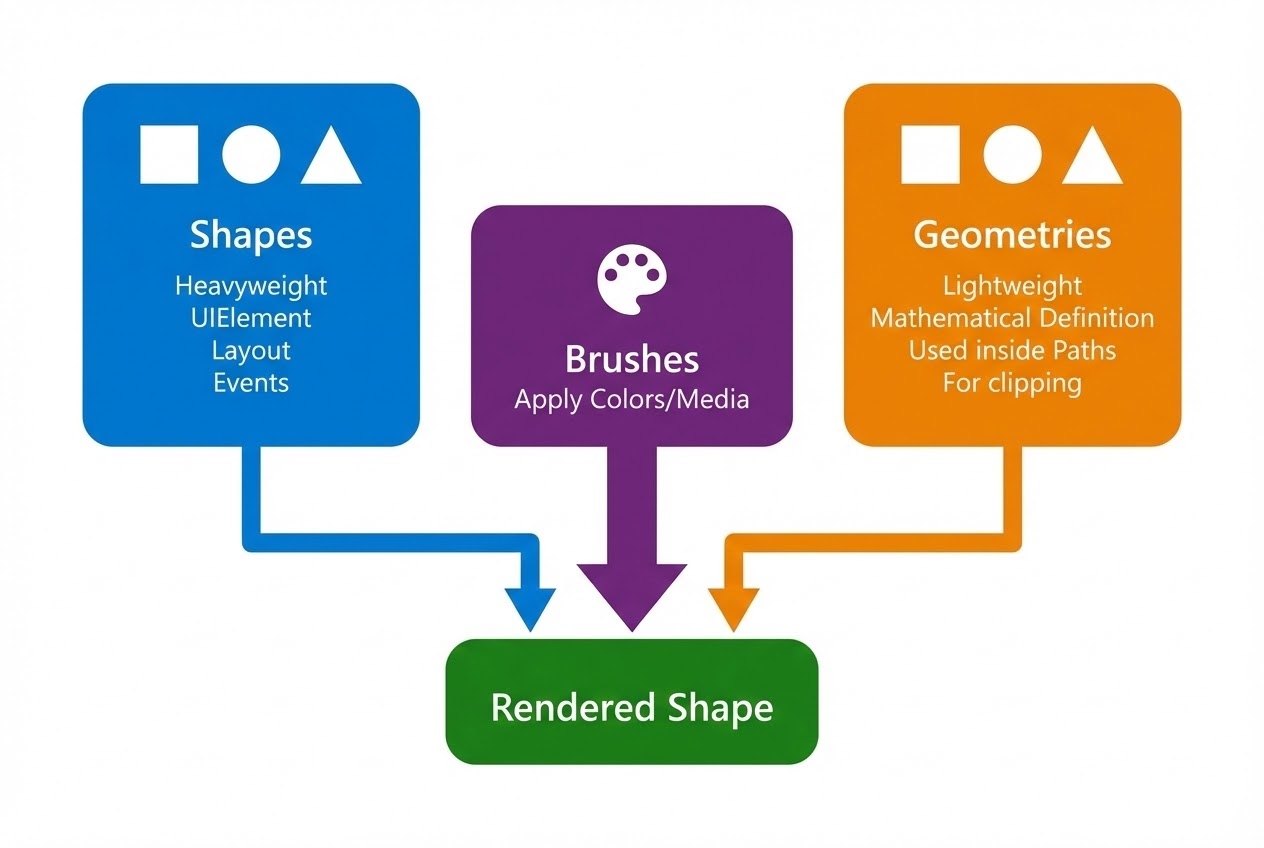
แหล่งข้อมูลได้อธิบายไว้ว่า ปฏิบัติการวาดภาพ 2D ทั้งหมดใน WPF ล้วนถูกย่อส่วนลงมาเหลือเพียง 3 องค์ประกอบหลัก นั่นคือ: รูปทรง (Geometry), แปรงระบายสี (Brush), และปากกาตีเส้น (Pen) แต่ในการนำไปใช้งานจริง สถาปัตยกรรมนี้ได้แบ่งเครื่องมือออกเป็นหมวดหมู่เพื่อให้เราเลือกใช้ตามความเหมาะสมดังนี้ครับ:
- Shapes (รูปทรงกึ่งคอนโทรล):
Shapeเป็นคลาสที่สืบทอดมาจากFrameworkElementทำให้มันเป็นเสมือน “คอนโทรล” ตัวหนึ่งบนหน้าจอ ตัวอย่างคลาสในกลุ่มนี้ได้แก่Rectangle,Ellipse,Line,Polyline,Polygon, และPath- ข้อดี: ใช้งานง่ายมาก นำไปวางใน
GridหรือCanvasได้ทันที รองรับระบบ Events (เช่น การคลิกเมาส์), Tooltips, Data Binding และ Layout แบบเต็มรูปแบบ - ข้อควรระวัง: แลกมาด้วยการบริโภคหน่วยความจำ (Overhead) ที่สูง หากต้องวาดเส้นเป็นพันๆ เส้น การใช้ Shape อาจทำให้แอปหน่วงได้
- ข้อดี: ใช้งานง่ายมาก นำไปวางใน
- Geometries (โครงสร้างทางคณิตศาสตร์):
Geometryเป็นเพียง “พิมพ์เขียว (Blueprint)” ที่ใช้นิยามรูปร่างและพิกัดทางคณิตศาสตร์เท่านั้น มันไม่รู้ว่าตัวเองต้องเป็นสีอะไร และไม่สามารถนำไปวางบนหน้าจอได้ตรงๆ ตัวอย่างเช่นRectangleGeometry,EllipseGeometry,PathGeometry, และGeometryGroup(สำหรับรวมหลายๆ รูปทรงเข้าด้วยกัน)- บทบาทสำคัญ: น้องๆ ต้องนำ Geometry ไปใส่ไว้ในพร็อพเพอร์ตี้
DataของคอนโทรลPathเพื่อให้ระบบวาดมันออกมา นอกจากนี้ Geometry ยังถูกนำไปใช้ประโยชน์ในวงกว้าง เช่น การทำรูปทรงสำหรับการตัดขอบ (Clipping) หรือการตรวจสอบการชน (Hit Testing)
- บทบาทสำคัญ: น้องๆ ต้องนำ Geometry ไปใส่ไว้ในพร็อพเพอร์ตี้
- Brushes และ Pens (สีสันและเส้นขอบ):
- Brush: คือเครื่องมือสำหรับ “เติมสี (Fill)” ลงในพื้นที่ปิด WPF มี Brushes ให้เลือกใช้อย่างจุใจ ตั้งแต่
SolidColorBrush(สีพื้น),LinearGradientBrush/RadialGradientBrush(สีไล่ระดับ),ImageBrush(เติมด้วยรูปภาพ), ไปจนถึงVisualBrush(เติมด้วย UI หรือคอนโทรลอื่นๆ) - Pen: คือเครื่องมือสำหรับ “ตีเส้นขอบ (Stroke)” ซึ่งความเจ๋งคือ Pen เองก็ต้องใช้ Brush ในการระบุสีของเส้น หมายความว่าเราสามารถวาดเส้นขอบที่มีสีไล่ระดับ (Gradient) ได้ด้วย!
- Brush: คือเครื่องมือสำหรับ “เติมสี (Fill)” ลงในพื้นที่ปิด WPF มี Brushes ให้เลือกใช้อย่างจุใจ ตั้งแต่
บริบทที่กว้างขึ้นของกราฟิกและมัลติมีเดีย (The Broader Context):
สิ่งที่ทำให้ WPF ทรงพลังคือ “ความสามารถในการทำงานร่วมกัน (Integration)” ครับ ในโลกของ WPF กราฟิก 2D ไม่ได้แยกขาดจากมัลติมีเดียหรือ 3D ตัวอย่างเช่น น้องๆ สามารถนำวิดีโอ (MediaElement) ไปแปลงเป็น VisualBrush แล้วนำไปใช้เป็น Brush เพื่อระบายลงบนพื้นที่ของรูปทรง 2D (Shape) หรือแม้แต่ระบายลงบนพื้นผิวของโมเดล 3D (Material) ก็ได้! การบูรณาการนี้ทำให้เส้นแบ่งระหว่าง UI ธรรมดาและงานออกแบบมัลติมีเดียจางหายไปโดยสิ้นเชิงครับ
4. 💻 ตัวอย่างโค้ด (Code Example)
เพื่อให้เห็นภาพแบบ Clean Code พี่วิสิทธิ์จะพาน้องๆ สร้างปุ่มพิเศษที่เป็น “รูปทรงหยดน้ำ” โดยการใช้ Path (Shape) ร่วมกับพิมพ์เขียว PathGeometry (Geometry) และระบายสีด้วย LinearGradientBrush (Brush) ครับ:
<Window x:Class="WpfGraphicsDemo.MainWindow"
xmlns="http://schemas.microsoft.com/winfx/2006/xaml/presentation"
xmlns:x="http://schemas.microsoft.com/winfx/2006/xaml"
Title="2D Graphics Magic" Height="300" Width="300">
<Grid>
<!-- เราใช้ Path (Shape) เพื่อแสดงผลบนหน้าจอ
และตั้งค่า Stroke ขอบด้วยความหนา 2 หน่วย -->
<Path Stroke="DarkBlue" StrokeThickness="2" HorizontalAlignment="Center" VerticalAlignment="Center">
<!-- 1. การใช้ Brush: เติมสีพื้นหลังด้วย LinearGradientBrush -->
<Path.Fill>
<LinearGradientBrush StartPoint="0,0" EndPoint="1,1">
<GradientStop Color="LightSkyBlue" Offset="0.0" />
<GradientStop Color="RoyalBlue" Offset="1.0" />
</LinearGradientBrush>
</Path.Fill>
<!-- 2. การใช้ Geometry: นิยามรูปทรงด้วย PathGeometry และ BezierSegment -->
<Path.Data>
<PathGeometry>
<PathFigure StartPoint="50,0" IsClosed="True">
<!-- วาดเส้นโค้ง Bezier เพื่อสร้างรูปทรงคล้ายหยดน้ำ -->
<BezierSegment Point1="100,50" Point2="100,100" Point3="50,100" />
<BezierSegment Point1="0,100" Point2="0,50" Point3="50,0" />
</PathFigure>
</PathGeometry>
</Path.Data>
</Path>
</Grid>
</Window>(ในงานจริง นักพัฒนามักจะใช้เครื่องมืออย่าง Expression Blend หรือ Adobe Illustrator วาดรูป แล้ว Export ออกมาเป็นโค้ด Geometry Mini-language ที่สั้นกระชับ (เช่น Data="M 50,0 C... Z") แทนที่จะเขียนแท็กเต็มๆ แบบตัวอย่างด้านบนครับ)
5. 🛡️ ข้อควรระวัง / Best Practices
จากคัมภีร์ของ Senior Dev พี่วิสิทธิ์มี Best Practices สำหรับการทำงานกับกราฟิก 2D มาฝากครับ:
- อย่าใช้ Shapes พร่ำเพรื่อ (Beware of Shape Overhead): กฎเหล็กคือ หากน้องๆ กำลังทำแอปที่ต้องวาดโหนดหรือเส้นหลักร้อยหลักพันเส้น (เช่น แอปวาดแผนที่ หรือทำกราฟหุ้น) ห้ามใช้คลาสกลุ่ม Shape โดยเด็ดขาด! เพราะมันกินหน่วยความจำมหาศาล ให้เปลี่ยนไปใช้การสร้างรูปภาพแบบระดับล่าง (Visual Layer Programming) อย่างการใช้
DrawingVisualร่วมกับDrawingContextแล้วสั่งวาดGeometryลงไปตรงๆ จะทำให้แอปทำงานลื่นไหลกว่ามากครับ - ใช้ Pixel Snapping สำหรับเส้นที่คมกริบ: ด้วยความที่กราฟิกของ WPF เป็นแบบ Vector และมีการทำ Anti-aliasing (ลดรอยหยัก) ตลอดเวลา บางครั้งถ้าน้องๆ วาดเส้นขอบ (Stroke) บางๆ ในแนวตั้งหรือแนวนอน เส้นอาจจะดูเบลอๆ หรือเป็นสีเทา เพราะมันไปตกอยู่กึ่งกลางระหว่างพิกเซลหน้าจอพอดี วิธีแก้คือให้เพิ่ม
SnapsToDevicePixels="True"ไปที่ตัว Shape เส้นจะกลับมาคมชัดกริบเลยครับ - แชร์ทรัพยากรด้วย Resources: หากมีรูปทรง Geometry หรือ Brush ที่ต้องใช้ซ้ำหลายๆ จุดในหน้าจอ ให้นำไปประกาศไว้ใน
<Window.Resources>แล้วอ้างอิงด้วยStaticResourceวิธีนี้ไม่เพียงช่วยให้โค้ด Clean ขึ้น แต่ยังช่วยลดการใช้หน่วยความจำ (Memory Footprint) ได้ด้วยครับ
6. 🏁 สรุป (Conclusion & CTA)
เมื่อมองในบริบทที่กว้างขึ้นของสถาปัตยกรรมมัลติมีเดีย Shapes, Geometries และ Brushes ไม่ใช่แค่เครื่องมือวาดรูปเด็กเล่นครับ แต่มันคือโครงสร้างพื้นฐานระดับล่าง (Building Blocks) ที่คอยค้ำจุนความสวยงามทั้งหมดใน WPF การที่เราสามารถเอาวิดีโอมาทำเป็นสีระบาย (Brush) หรือเอารูปทรงคณิตศาสตร์ (Geometry) ไปทำเป็นกรอบตัดภาพ 3D ได้ แสดงให้เห็นถึงอิสระในการออกแบบที่ไม่มีที่สิ้นสุดอย่างแท้จริง!
ในบทความต่อไป เราจะนำความรู้ 2D Graphics เหล่านี้ ไปติดปีกด้วยระบบ Animation เพื่อสร้าง UI ที่เคลื่อนไหวและมีชีวิตชีวากันครับ รอติดตามความสนุกได้เลย!
ต้องการที่ปรึกษาและพัฒนาระบบ Automation ให้กับโรงงานของคุณ? ทีมงาน WP Solution พร้อมให้บริการออกแบบและติดตั้งระบบแบบครบวงจร ดูรายละเอียดบริการของเราได้ที่: www.wpsolution2017.com หรือพูดคุยปรึกษาเบื้องต้นได้ที่ Line: wisit.p