เจาะลึก WPF Resources: คลังสมบัติส่วนกลาง กุญแจสำคัญสู่การปรับแต่ง UI ระดับแอดวานซ์
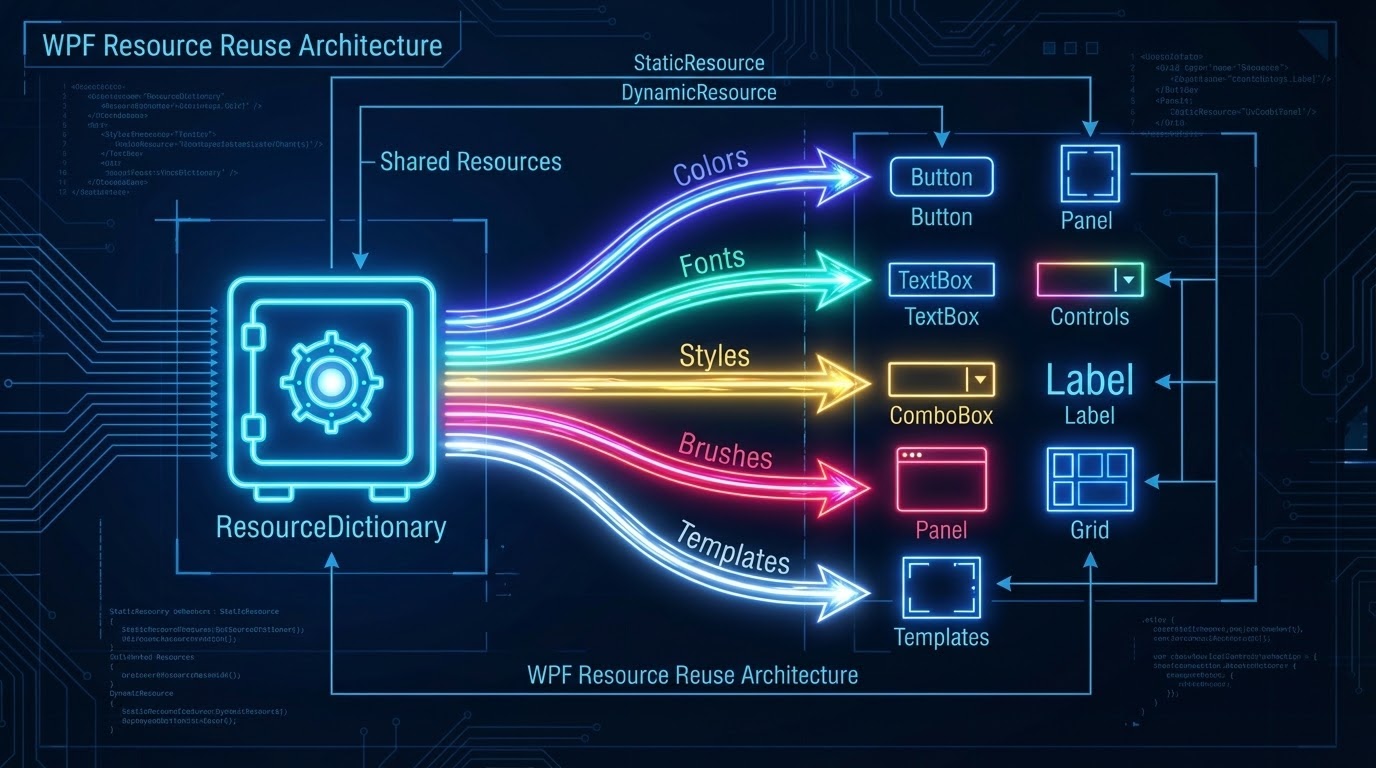
1. 🎯 ชื่อบทความ (Title): เจาะลึก WPF Resources: คลังสมบัติส่วนกลาง กุญแจสำคัญสู่การปรับแต่ง UI ระดับแอดวานซ์
2. 👋 เกริ่นนำ (Introduction)
สวัสดีครับน้องๆ และเพื่อนนักพัฒนาทุกคน! กลับมาพบกับพี่วิสิทธิ์กันอีกครั้งในซีรีส์การปรับแต่งหน้าจอ (UI Customization) ของ WPF นะครับ
ในบทความที่ผ่านๆ มา เราได้พูดถึงการใช้ Styles, ControlTemplates และ DataTemplates กันไปแล้ว ถ้าน้องๆ สังเกตดีๆ จะเห็นว่าเครื่องมือสุดล้ำเหล่านั้น มักจะถูกนำไปเก็บไว้ในสิ่งที่เรียกว่า <Window.Resources> เสมอ
ลองจินตนาการดูนะครับ ถ้าน้องๆ เป็นช่างทาสีที่ต้องทาสีประตู 100 บานในตึกให้เป็นสีเดียวกัน แทนที่น้องจะผสมสีใหม่ทีละบาน (ซึ่งสีอาจจะเพี้ยนแถมเหนื่อยฟรี) น้องจะเลือกผสมสีถังใหญ่ไว้ถังเดียวตรงกลางตึก แล้วเวลาจะทาสีประตูบานไหน ก็แค่เอาแปรงมาจุ่มสีจากถังนี้ไปใช้ใช่ไหมครับ?
ในโลกของ WPF การทำแบบนี้เรียกว่าการใช้ Logical Resources ครับ มันคือการ “เก็บนิยามเพื่อนำมาใช้ซ้ำ” ซึ่งเป็นรากฐาน (Foundation) ที่สำคัญที่สุดที่ทำให้การทำ UI Customization อย่างการทำ Themes หรือ Skins เกิดขึ้นได้จริง วันนี้เราจะมาเจาะลึกสถาปัตยกรรมของคลังสมบัตินี้กันครับ!
3. 📖 เนื้อหาหลัก (Core Concept)
เมื่อกล่าวถึงเรื่อง Resources ในบริบทที่กว้างขึ้นของการปรับแต่ง UI (Customization) แหล่งข้อมูลได้อธิบายสถาปัตยกรรมของระบบนี้ไว้ดังนี้ครับ:
- Logical Resources คืออะไร?: ใน WPF คำว่า Resource มี 2 ความหมายคือ Binary Resource (ไฟล์รูปภาพ, เสียง ที่ฝังในโปรแกรม) และ Logical/Object Resources ซึ่งหมายถึงออบเจ็กต์ .NET ใดๆ ก็ตาม (เช่น สี, ฟอนต์, สไตล์, เทมเพลต) ที่เราประกาศไว้ใน XAML เพื่อนำกลับมาใช้ซ้ำในหลายๆ จุด.
- ResourceDictionary ขุมทรัพย์แห่งคลาส: ออบเจ็กต์ที่สืบทอดมาจาก
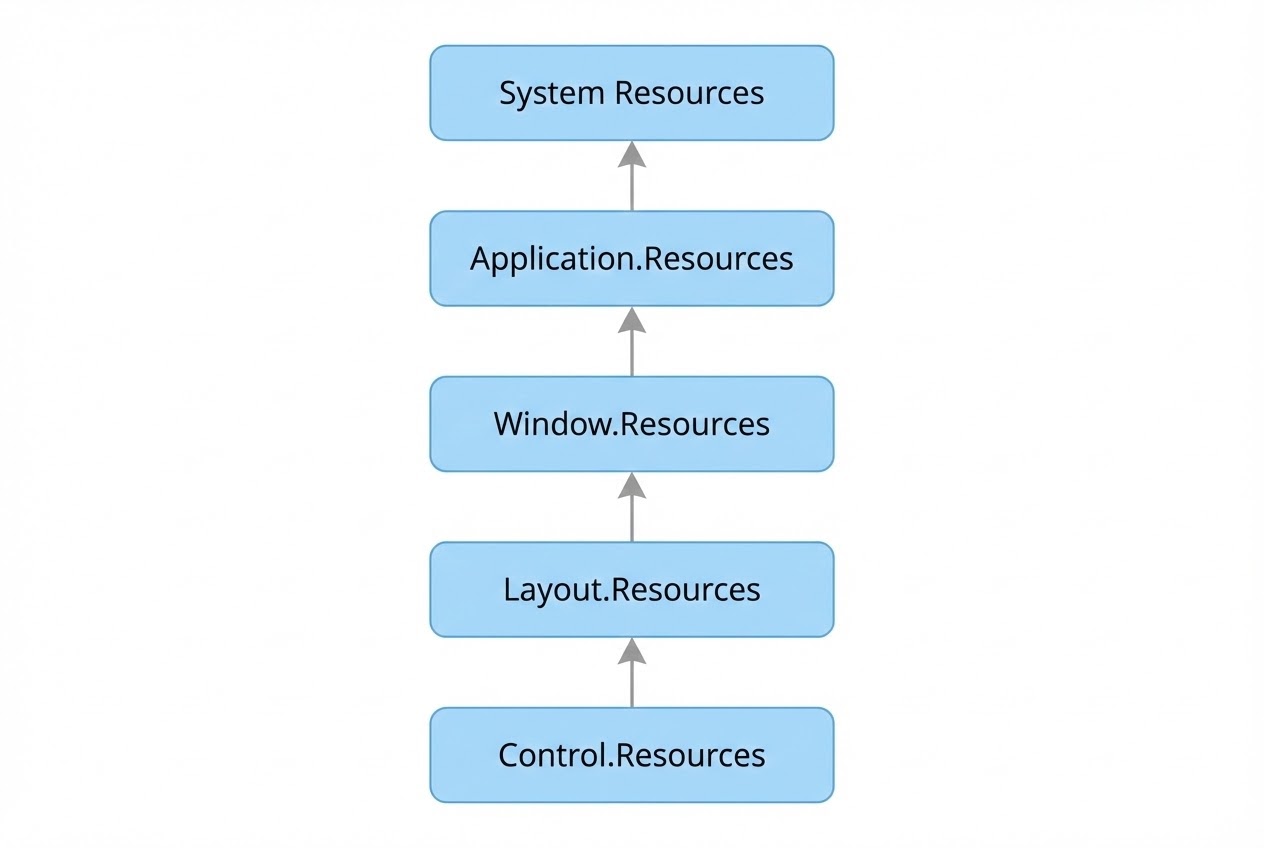
FrameworkElementเกือบทุกตัว (เช่น Window, Grid, Button) จะมี Property ที่ชื่อว่าResourcesซึ่งเบื้องหลังของมันคือคลาสResourceDictionaryที่เก็บข้อมูลแบบ Key-Value Pair เราจึงต้องตั้งชื่อให้ของทุกชิ้นด้วยแอตทริบิวต์x:Keyเสมอ. - Resource Lookup (การค้นหาตามลำดับชั้น): เมื่อ Control ตัวหนึ่งเรียกใช้ Resource ระบบจะไม่หยุดหาแค่ในตัวมันเองครับ! มันจะทำงานแบบ Bubble-up คือเริ่มหาจาก Resources ของตัวเอง -> ถ้าไม่เจอจะขึ้นไปหาที่ Container แม่ (เช่น StackPanel) -> ถ้าไม่เจอขึ้นไปหาที่ Window -> ไปหาที่ Application -> และท้ายที่สุดไปหาที่ System Resources (สีของระบบ Windows).
- StaticResource vs. DynamicResource:
StaticResource: เปรียบเสมือน “การถ่ายรูป (Snapshot)” ระบบจะดึงค่าจาก Resource มาแปะให้ Property แค่ครั้งเดียวตอนโหลดหน้าจอเสร็จ เหมาะกับของที่ไม่มีวันเปลี่ยน ทำงานได้เร็วและประหยัดหน่วยความจำ.DynamicResource: เปรียบเสมือน “การผูกสายยาง” ถ้าระหว่างที่โปรแกรมรันอยู่ มีคนแอบไปเปลี่ยนค่าสีใน ResourceDictionary หน้าจอที่ใช้DynamicResourceจะอัปเดตสีตามทันที! นี่คือหัวใจหลักที่ทำให้เราเปลี่ยน Skin ของแอปพลิเคชันแบบ Real-time ได้ครับ.
- MergedDictionaries (การแยกไฟล์เพื่อความเป็นระเบียบ): เมื่อโปรแกรมใหญ่ขึ้น การยัดทุกอย่างไว้ใน
App.xamlจะทำให้โค้ดรกมาก สถาปัตยกรรมอนุญาตให้เราสร้างไฟล์ ResourceDictionary แยกต่างหาก (เช่นBrushes.xaml,Buttons.xaml) แล้วนำมา “รวม (Merge)” กันได้ ซึ่งช่วยให้โปรแกรมเมอร์ทำงานร่วมกับ UI Designer ได้ง่ายขึ้น.
4. 💻 ตัวอย่างโค้ด (Code Example)
เพื่อให้เห็นภาพแบบ Clean Code พี่วิสิทธิ์จะพาน้องๆ สร้างไฟล์ ResourceDictionary แยก เพื่อเก็บธีมสีและสไตล์ จากนั้นนำมาประกอบร่างเข้ากับหน้าต่างหลักครับ:
1. สร้างไฟล์ ThemeResources.xaml (สมุดเก็บสมบัติ):
<!-- แยกไฟล์ออกมาเพื่อเก็บการตั้งค่า UI ทั้งหมด -->
<ResourceDictionary xmlns="http://schemas.microsoft.com/winfx/2006/xaml/presentation"
xmlns:x="http://schemas.microsoft.com/winfx/2006/xaml">
<!-- กำหนดสีพื้นหลังหลัก (Brush) -->
<LinearGradientBrush x:Key="PrimaryBackgroundBrush" StartPoint="0,0" EndPoint="1,1">
<GradientStop Color="Navy" Offset="0"/>
<GradientStop Color="LightBlue" Offset="1"/>
</LinearGradientBrush>
<!-- กำหนด Style ให้กับ Button โดยดึง Brush ด้านบนมาใช้ต่อ -->
<Style x:Key="StandardButtonStyle" TargetType="Button">
<Setter Property="FontFamily" Value="Segoe UI"/>
<Setter Property="FontSize" Value="14"/>
<Setter Property="FontWeight" Value="Bold"/>
<Setter Property="Foreground" Value="White"/>
<Setter Property="Background" Value="{StaticResource PrimaryBackgroundBrush}"/>
<Setter Property="Padding" Value="15,5"/>
<Setter Property="Margin" Value="5"/>
</Style>
</ResourceDictionary>2. นำมาใช้งานใน MainWindow.xaml:
<Window x:Class="WpfResourcesDemo.MainWindow"
xmlns="http://schemas.microsoft.com/winfx/2006/xaml/presentation"
xmlns:x="http://schemas.microsoft.com/winfx/2006/xaml"
Title="Resources Magic" Height="200" Width="300">
<!-- ทำการ Merge Dictionary เข้ามาในขอบเขตของ Window นี้ -->
<Window.Resources>
<ResourceDictionary>
<ResourceDictionary.MergedDictionaries>
<ResourceDictionary Source="ThemeResources.xaml"/>
</ResourceDictionary.MergedDictionaries>
</ResourceDictionary>
</Window.Resources>
<!-- ตอนใช้งาน แค่เรียก Key ของ Style โค้ดในฝั่ง UI ก็จะสะอาดตามากๆ -->
<StackPanel HorizontalAlignment="Center" VerticalAlignment="Center">
<Button Style="{StaticResource StandardButtonStyle}" Content="ยืนยัน (Submit)" />
<Button Style="{StaticResource StandardButtonStyle}" Content="ยกเลิก (Cancel)" />
</StackPanel>
</Window>5. 🛡️ ข้อควรระวัง / Best Practices
จากคัมภีร์ของ Senior Dev พี่มีข้อควรระวังสำคัญในการใช้ Resources มาฝากครับ:
- ระวัง Forward Reference ใน StaticResource: กฎเหล็กของ
StaticResourceคือ “มันต้องถูกประกาศก่อนที่จะถูกใช้งานเสมอ (จากบนลงล่าง)” ถ้าน้องเอา<Button>ไปไว้เหนือบรรทัดที่ประกาศ<SolidColorBrush>โปรแกรมจะ Error ทันทีครับ!. - เลือก Scope ให้เหมาะสม (Trade-off): การเอาทุกอย่างไปใส่ไว้ใน
Application.Resourcesทำให้นำไปใช้ซ้ำได้ง่ายที่สุดก็จริง แต่อาจกินหน่วยความจำ หาก Resource นั้นถูกใช้แค่ในหน้าจอเดียว (Window เดียว) ให้ประกาศไว้ที่Window.Resourcesก็พอครับ เป็นการจำกัดขอบเขตที่ดี (Scope it narrowly). - อย่าใช้ DynamicResource พร่ำเพรื่อ: การติดตามการเปลี่ยนแปลงด้วย
DynamicResourceมีต้นทุนประมวลผล (Overhead) มากกว่าStaticResourceให้ใช้เฉพาะกับของที่ตั้งใจจะให้ผู้ใช้เปลี่ยนได้ระหว่างรันโปรแกรม (เช่น System Colors หรือระบบเปลี่ยน Skin) นอกนั้นใช้StaticResourceให้หมดครับ.
6. 🏁 สรุป (Conclusion & CTA)
เมื่อมองในบริบทของการปรับแต่ง UI ทั้งหมด Resources เปรียบเสมือน “กาว” ที่เชื่อมโยงความสวยงามและการออกแบบเข้าด้วยกันครับ! มันช่วยให้เราสามารถแยกรายละเอียดจุกจิกอย่าง สี ฟอนต์ สไตล์ หรือแม้แต่เทมเพลต ไปรวมไว้ที่ส่วนกลาง ทำให้โค้ด XAML ที่จัดหน้าจอของเราดูสะอาด เป็น Clean Code บำรุงรักษาง่าย และพร้อมรองรับการสลับธีม (Themes/Skins) ระดับ Enterprise ได้อย่างสมบูรณ์แบบครับ
ในบทความถัดไป เราจะนำขุมพลังการผูกข้อมูลแบบอัตโนมัติ (Data Binding) มาผสมผสานเข้าด้วยกัน รับรองว่าแอปพลิเคชันของน้องๆ จะมีความเป็น Dynamic สูงสุดๆ รอติดตามนะครับ!
ต้องการที่ปรึกษาและพัฒนาระบบ Automation ให้กับโรงงานของคุณ? ทีมงาน WP Solution พร้อมให้บริการออกแบบและติดตั้งระบบแบบครบวงจร ดูรายละเอียดบริการของเราได้ที่: www.wpsolution2017.com หรือพูดคุยปรึกษาเบื้องต้นได้ที่ Line: wisit.p