เจาะลึก Triggers: เวทมนตร์แห่งการเปลี่ยนหน้าตา UI อัตโนมัติตามเงื่อนไข
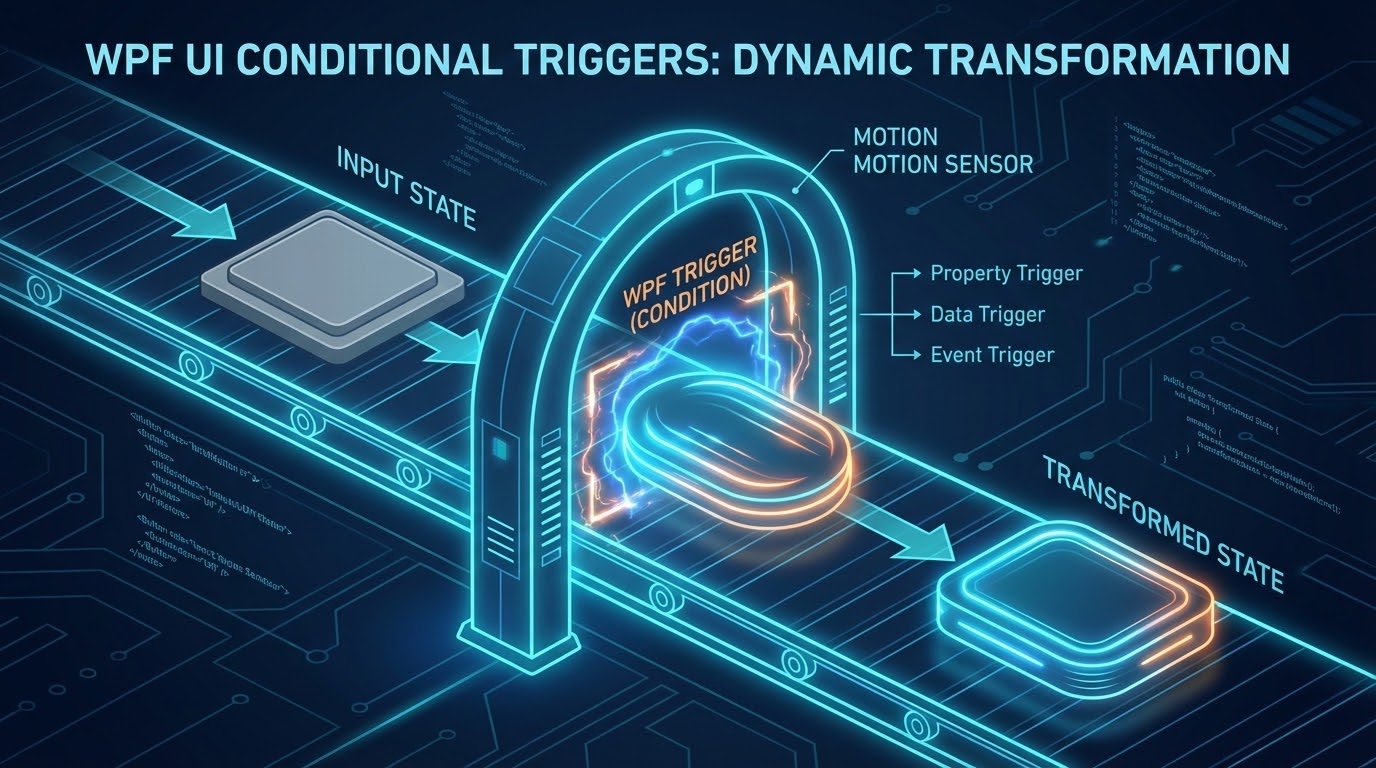
1. 🎯 ชื่อบทความ (Title): เจาะลึก Triggers: การใส่ชีวิตและพฤติกรรมให้ UI ตอบสนองตามเงื่อนไขโดยไม่ต้องพึ่งพา C# โค้ด
2. 👋 เกริ่นนำ (Introduction)
สวัสดีครับน้องๆ และเพื่อนนักพัฒนาทุกคน! ยินดีต้อนรับกลับสู่ซีรีส์การปรับแต่ง UI (Customization) ของ WPF กับพี่วิสิทธิ์อีกครั้งนะครับ
ในบทความที่ผ่านๆ มา เราได้เรียนรู้การใช้ Styles เพื่อกำหนดหน้าตา และ ControlTemplates เพื่อเปลี่ยนโครงสร้างของคอนโทรลกันไปแล้ว แต่ถ้าน้องๆ สังเกตดีๆ หน้าตาเหล่านั้นมันยังคง “อยู่นิ่งๆ (Static)” ใช่ไหมครับ?
ลองนึกย้อนไปในยุคของ Windows Forms ถ้าน้องๆ อยากให้ปุ่มเปลี่ยนเป็นสีฟ้าตอนที่เอาเมาส์ไปชี้ (Hover) และกลับเป็นสีเดิมตอนเอาเมาส์ออก น้องๆ ต้องทำอย่างไรครับ? คำตอบคือต้องไปเขียน Event Handler ดักจับ MouseEnter และ MouseLeave ในโค้ด C# (Code-behind) ซึ่งเมื่อมีคอนโทรลเป็นร้อยๆ ตัว โค้ดหลังบ้านของเราก็จะรกและเต็มไปด้วยเรื่องของการจัดการหน้าตาเต็มไปหมด
เปรียบเทียบง่ายๆ การทำแบบเดิมเหมือนการที่เราต้องเดินไปกดสวิตช์เปิด-ปิดไฟด้วยตัวเองทุกครั้งที่เดินผ่าน แต่ในสถาปัตยกรรมของ WPF เรามี “เซนเซอร์ตรวจจับความเคลื่อนไหวอัจฉริยะ” ที่เรียกว่า Triggers ครับ! เพียงแค่เราประกาศกติกาเอาไว้ใน XAML ว่า “ถ้าเมาส์มาชี้ ให้เปลี่ยนสีไฟ” ระบบก็จะจัดการเปลี่ยนสีให้ และที่เด็ดที่สุดคือ มันสลับกลับเป็นสีเดิมให้เองโดยอัตโนมัติ เมื่อเงื่อนไขนั้นหายไปครับ! วันนี้เราจะมาดูความลับของเซนเซอร์เหล่านี้กันครับ
3. 📖 เนื้อหาหลัก (Core Concept)
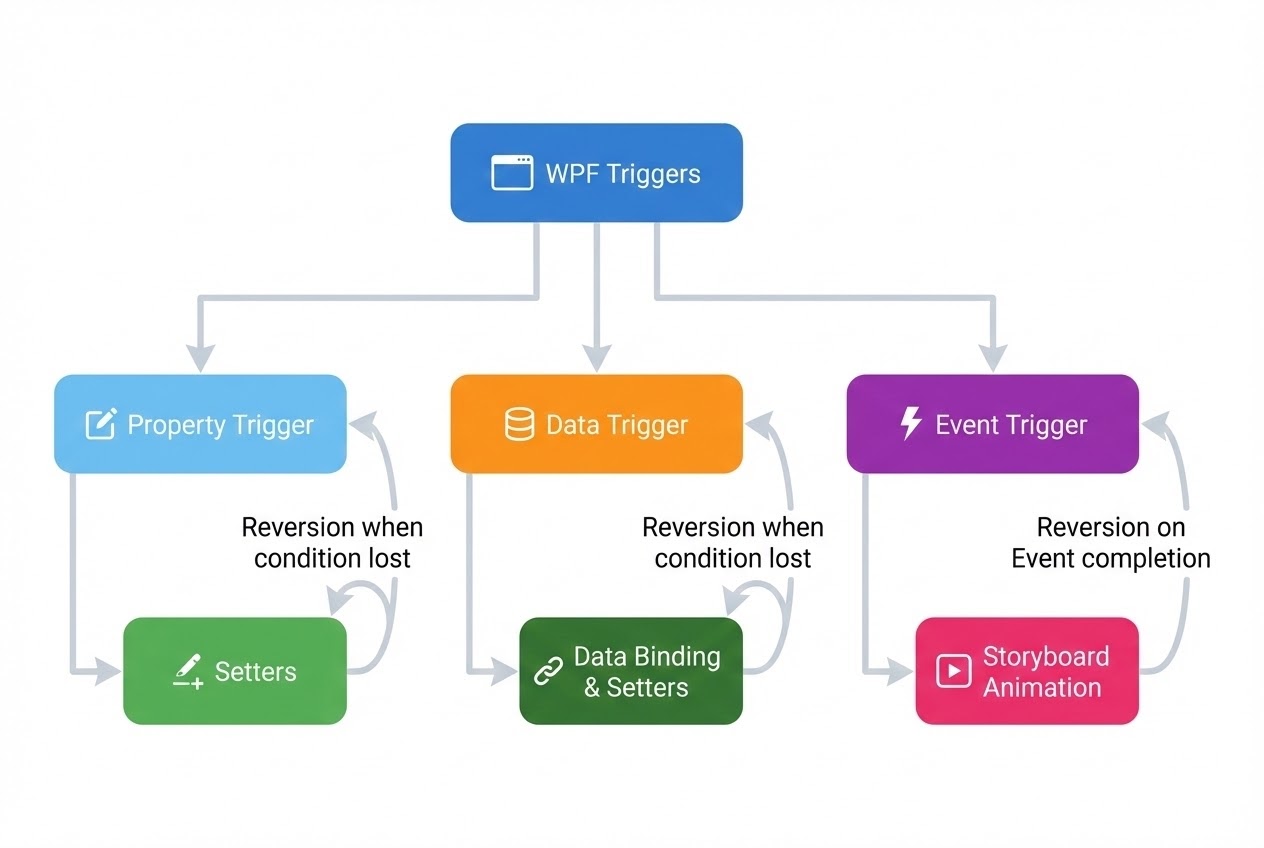
ในบริบทของการปรับแต่ง UI (Customization) แหล่งข้อมูลระบุว่า Triggers คือเครื่องมือที่ช่วยให้เราควบคุมและเปลี่ยนแปลงการแสดงผล (Visual representation) ตามสถานะหรือข้อมูลที่เปลี่ยนไป โดยแบ่งออกเป็นประเภทหลักๆ ดังนี้ครับ:
- Property Triggers (ทำงานเมื่อ Property เปลี่ยน):
เป็น Trigger พื้นฐานที่ใช้บ่อยที่สุด มันจะคอยเฝ้ามอง Dependency Property ของคอนโทรล เช่น เมื่อ
IsMouseOverมีค่าเป็นTrueมันจะทำการเรียกใช้<Setter>เพื่อเปลี่ยนค่าต่างๆ (เช่น สี หรือ ขนาด) และเมื่อค่ากลับเป็นFalseทุกอย่างจะกลับสู่สภาพเดิมอัตโนมัติ - Data Triggers (ทำงานเมื่อข้อมูลที่ทำ Data Binding เปลี่ยน):
ต่างจาก Property Trigger ตรงที่มันไม่ได้เฝ้ามอง Dependency Property ของคอนโทรล แต่มันเฝ้ามองตัวแปรทั่วไป (.NET Properties) ที่ผูกผ่านระบบ Data Binding แทน สิ่งนี้มีประโยชน์มากใน
DataTemplateเช่น เปลี่ยนสีพื้นหลังรายการสินค้าเป็นสีแดง หากสินค้าหมดสต็อก (IsOutOfStock == True) - Event Triggers (ทำงานเมื่อเกิด Event):
แทนที่จะรอให้ Property เปลี่ยน Event Trigger จะดักจับ Routed Event (เช่น
Button.ClickหรือMouseEnter) เพื่อใช้สำหรับ “เล่นภาพเคลื่อนไหว (Animation)” หรือ Storyboard โดยเฉพาะ - MultiTriggers & MultiDataTriggers (ทำงานเมื่อครบทุกเงื่อนไข):
หากน้องๆ ต้องการตรรกะแบบ
AND(เช่น ต้องเอาเมาส์ชี้ และ ต้องมี Focus ด้วย ถึงจะเปลี่ยนสี) เราสามารถใช้ MultiTrigger ร่วมกับแท็ก<Condition>เพื่อตรวจสอบหลายๆ เงื่อนไขพร้อมกันได้ครับ - กฎของการชนกัน (Precedence): หากใน Style หนึ่งๆ มี Trigger หลายตัวที่พยายามแก้ Property เดียวกันพร้อมๆ กัน กฎของ WPF คือ “Trigger ตัวที่อยู่ล่างสุด (ลำดับหลังสุด) ในโค้ด XAML จะเป็นผู้ชนะเสมอ”
4. 💻 ตัวอย่างโค้ด (Code Example)
เพื่อให้เห็นภาพว่า Triggers ทำให้ XAML ของเราเป็น Clean Code และ Interactive ได้อย่างไร พี่วิสิทธิ์จะพาสร้าง Style ของ Button ที่มีการดักจับสถานะต่างๆ ทั้งเมาส์ชี้, การโดนกด และการใช้ MultiTrigger ครับ:
<Window x:Class="WpfTriggersDemo.MainWindow"
xmlns="http://schemas.microsoft.com/winfx/2006/xaml/presentation"
xmlns:x="http://schemas.microsoft.com/winfx/2006/xaml"
Title="Triggers Magic" Height="250" Width="300">
<Window.Resources>
<!-- สร้าง Style สำหรับ Button -->
<Style TargetType="{x:Type Button}">
<!-- ค่าเริ่มต้น (Default Setters) -->
<Setter Property="Background" Value="LightBlue" />
<Setter Property="Foreground" Value="DarkBlue" />
<Setter Property="FontSize" Value="14" />
<Setter Property="Margin" Value="10" />
<Setter Property="Padding" Value="10,5" />
<!-- เริ่มต้นนิยามกลไกเซนเซอร์ (Triggers) -->
<Style.Triggers>
<!-- 1. Property Trigger: เมื่อเมาส์ชี้ทับ (Hover) -->
<Trigger Property="IsMouseOver" Value="True">
<Setter Property="Background" Value="Orange" />
<Setter Property="Foreground" Value="White" />
<!-- พอเมาส์เลื่อนออก มันจะคืนค่าสี LightBlue ให้เองอัตโนมัติ! -->
</Trigger>
<!-- 2. Property Trigger: เมื่อปุ่มถูกคลิกค้างไว้ (Pressed) -->
<!-- วางไว้หลัง IsMouseOver เพื่อให้ตอนคลิก (ซึ่งเมาส์ต้องชี้อยู่แล้ว) สีนี้จะชนะ -->
<Trigger Property="IsPressed" Value="True">
<Setter Property="Background" Value="Red" />
</Trigger>
<!-- 3. MultiTrigger: เมื่อเมาส์ชี้ทับ "และ" ปุ่มมี Focus (ใช้คีย์บอร์ด Tab มา) -->
<MultiTrigger>
<MultiTrigger.Conditions>
<Condition Property="IsMouseOver" Value="True" />
<Condition Property="IsFocused" Value="True" />
</MultiTrigger.Conditions>
<!-- ทำงานก็ต่อเมื่อ 2 เงื่อนไขบนเป็นจริงพร้อมกัน -->
<Setter Property="FontWeight" Value="Bold" />
<Setter Property="BorderThickness" Value="3" />
<Setter Property="BorderBrush" Value="Black" />
</MultiTrigger>
</Style.Triggers>
</Style>
</Window.Resources>
<StackPanel VerticalAlignment="Center">
<Button Content="ปุ่มอัจฉริยะ 1" />
<Button Content="ปุ่มอัจฉริยะ 2" />
</StackPanel>
</Window>(โค้ดนี้สาธิตให้เห็นว่า การเปลี่ยนแปลงสถานะของ UI ทั้งหมดถูกจัดการอย่างหมดจดใน XAML ล้วนๆ โดยไม่ต้องเขียน C# ดักจับ Event เลยสักบรรทัดเดียว!)
5. 🛡️ ข้อควรระวัง / Best Practices
จากประสบการณ์ในการพัฒนาระบบสถาปัตยกรรม UI พี่วิสิทธิ์มี Best Practices สำหรับการใช้ Triggers มาฝากครับ:
- อย่าสับสนระหว่าง
Style.TriggersกับFrameworkElement.Triggers: น้องๆ อาจจะเห็นว่าที่ตัวคอนโทรลโดยตรง (เช่น<Button.Triggers>) ก็มีพร็อพเพอร์ตี้ Triggers ให้ใช้ แต่มันรับได้เฉพาะ EventTrigger เท่านั้นนะครับ! ถ้าน้องๆ พยายามเอา Property Trigger ไปใส่ตรงๆ โปรแกรมจะ Error ทันที หากต้องการใช้ Property Trigger ต้องนำไปใส่ไว้ใน<Style.Triggers>หรือ<ControlTemplate.Triggers>เสมอครับ - Local Value แข็งแกร่งกว่า Style Trigger: จำไว้เสมอว่า ถ้าเราดันไปกำหนดค่าโดยตรงที่คอนโทรล เช่น
<Button Background="Green"/>ตัว Trigger ใน Style ที่พยายามจะเปลี่ยนสีBackgroundจะ ไม่ทำงาน เพราะค่า Local มีลำดับความสำคัญ (Precedence) สูงกว่าครับ ปล่อยให้ Style จัดการค่าเริ่มต้นแทนการกำหนดตรงๆ นะครับ - ใช้
TargetNameใน ControlTemplate: เมื่อน้องๆ ใช้ Trigger ภายในControlTemplateและต้องการให้มันไปเปลี่ยนสีของชิ้นส่วนเฉพาะเจาะจงที่อยู่ด้านใน (เช่น สี่เหลี่ยม กรอบวงรี) อย่าลืมตั้งชื่อให้ชิ้นส่วนนั้นด้วยx:Nameและใช้แอตทริบิวต์TargetName="ชื่อชิ้นส่วน"ในแท็ก<Setter>เสมอ เพื่อให้การปรับแต่งพุ่งเป้าไปถูกจุดครับ
6. 🏁 สรุป (Conclusion & CTA)
เมื่อมองในบริบทของการปรับแต่ง UI (UI Customization) ที่กว้างขึ้น Triggers คือชิ้นส่วนที่เติมเต็มให้สถาปัตยกรรมของ WPF สมบูรณ์แบบครับ การแยก “พฤติกรรมทางสายตา (Visual Behaviors)” ออกจาก “ลอจิกของโปรแกรม (Business Logic)” ทำให้โค้ดของเราสะอาดขึ้น ดีไซเนอร์สามารถปรับแก้การตอบสนองของหน้าจอได้อย่างอิสระผ่าน XAML โดยไม่ต้องมานั่งให้โปรแกรมเมอร์คอยคอมไพล์โค้ด C# ให้ใหม่ ถือเป็นขุมพลังที่ทำให้นักพัฒนาทำงานร่วมกันได้อย่างมืออาชีพสุดๆ ครับ!
ในบทความหน้า เราจะนำ Event Triggers ไปใช้ร่วมกับอาวุธลับอีกอย่างหนึ่ง นั่นคือ Animations (ภาพเคลื่อนไหว) เพื่อสร้าง UI ที่ตอบสนองอย่างนุ่มนวลและดูล้ำสมัยกันครับ รอติดตามได้เลย!
ต้องการที่ปรึกษาและพัฒนาระบบ Automation ให้กับโรงงานของคุณ? ทีมงาน WP Solution พร้อมให้บริการออกแบบและติดตั้งระบบแบบครบวงจร ดูรายละเอียดบริการของเราได้ที่: www.wpsolution2017.com หรือพูดคุยปรึกษาเบื้องต้นได้ที่ Line: wisit.p