เจาะลึก DataTemplates: เวทมนตร์แปลงข้อมูลดิบให้เป็น UI ระดับ Masterpiece

1. 🎯 ชื่อบทความ (Title): เจาะลึก DataTemplates: ศิลปะการปั้นข้อมูลดิบให้กลายเป็น UI ที่มีชีวิตชีวา
2. 👋 เกริ่นนำ (Introduction)
สวัสดีครับน้องๆ และเพื่อนนักพัฒนาทุกคน! กลับมาพบกับพี่วิสิทธิ์แห่งวิสิทธิ์ Knowledge Base กันอีกครั้งนะครับ ในซีรีส์นี้เรากำลังเจาะลึกเรื่องการปรับแต่ง UI (Customization) ของ WPF กันอยู่
ถ้าน้องๆ เคยเขียนโปรแกรมดึงข้อมูลพนักงาน (เช่น คลาส Person) มาใส่ลงใน ListBox แล้วไม่ได้ตั้งค่าอะไรเพิ่มเติม สิ่งที่น้องๆ จะเห็นบนหน้าจอก็คือข้อความหน้าตาจืดชืดอย่าง "MyApp.Models.Person" เรียงต่อกันยาวเหยียดใช่ไหมครับ? นั่นเป็นเพราะระบบพยายามเรียกคำสั่ง ToString() เพื่อแปลงออบเจ็กต์ให้เป็นข้อความธรรมดานั่นเอง
แต่ในโลกความจริง เราอยากให้ ListBox แสดงรูปโปรไฟล์พนักงาน โชว์ชื่อเป็นตัวหนา และมีปุ่มกดส่งอีเมลอยู่ข้างๆ ต่างหาก! ในสถาปัตยกรรมของ WPF เรามีเครื่องมือที่ชื่อว่า DataTemplate เข้ามาช่วยแก้ปัญหานี้ครับ พี่วิสิทธิ์ชอบเปรียบเทียบว่า “ข้อมูล (Data) คือก้อนแป้งคุกกี้ดิบๆ ส่วน DataTemplate คือแม่พิมพ์ (Cookie Cutter) ที่จะมากดทับลงไป เพื่ออบข้อมูลนั้นให้ออกมาเป็นรูปดาว รูปหัวใจ หรือหน้าตา UI แบบไหนก็ได้ตามใจเรา!” วันนี้เราจะมาดูความมหัศจรรย์ของแม่พิมพ์นี้ในบริบทของการทำ UI Customization กันครับ!
3. 📖 เนื้อหาหลัก (Core Concept)
ในมุมมองของการปรับแต่ง UI (Customization) แหล่งข้อมูลได้อธิบายสถาปัตยกรรมและการทำงานของ DataTemplate ไว้ดังนี้ครับ:
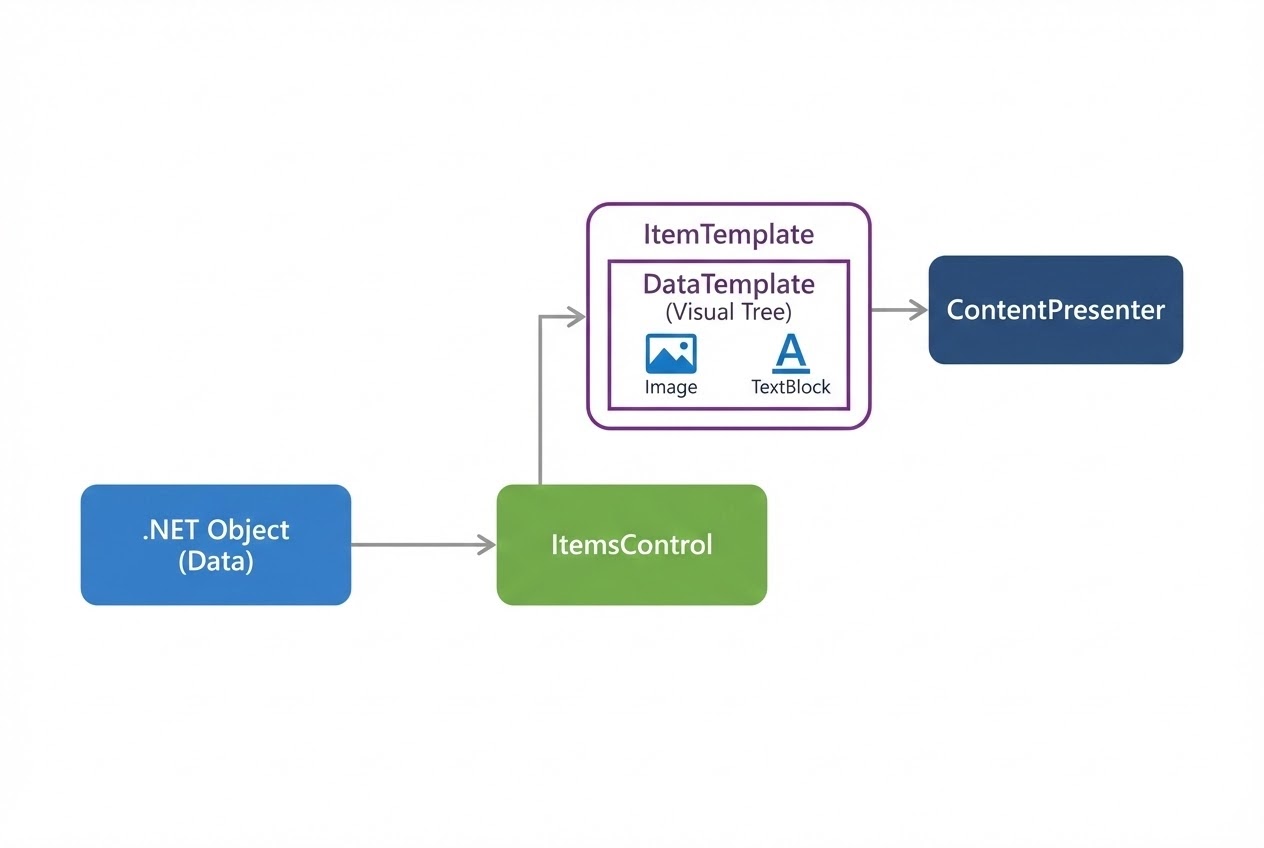
- DataTemplate คืออะไร?: มันคือโครงสร้าง XAML ที่เรานิยามขึ้นมาเพื่อบอก WPF ว่า “เมื่อไหร่ก็ตามที่คุณต้องแสดงผลออบเจ็กต์ข้อมูลนี้ ให้ใช้หน้าตา (Visual Tree) แบบนี้นะ”
- สองจุดยุทธศาสตร์หลัก: เรามักจะใช้งาน DataTemplate ใน 2 ส่วนหลักๆ คือ:
ContentTemplate: ใช้กับคอนโทรลที่แสดงผลข้อมูลชิ้นเดียว (ContentControl) เช่นButton,LabelหรือContentPresenterItemTemplate: ใช้กับคอนโทรลที่แสดงผลข้อมูลเป็นชุด (ItemsControl) เช่นListBox,ComboBoxหรือListView
- ContentPresenter (ผู้ปิดทองหลังพระ): เมื่อถึงเวลาแสดงผลจริง DataTemplate จะถูกนำไปครอบด้วยคอนโทรลที่ชื่อว่า
ContentPresenterซึ่งเป็นตัวจัดการนำโครงสร้าง UI ที่เราออกแบบไปสวมทับลงบนข้อมูล - Implicit Templates (แม่พิมพ์อัตโนมัติ): เราสามารถสร้าง DataTemplate ไว้ใน
Resourcesโดยไม่ต้องตั้งชื่อ (x:Key) แต่ให้ระบุDataType="{x:Type my:Person}"แทน ความมหัศจรรย์คือ WPF จะนำหน้าตานี้ไปใช้กับข้อมูลประเภทPersonทุกที่ในขอบเขตนั้นโดยอัตโนมัติ! - ก้าวสู่ขั้นกว่าด้วย Triggers และ Selectors: เพื่อให้ UI ตอบสนองกับข้อมูล เราสามารถใส่
DataTriggerลงในเทมเพลตเพื่อเปลี่ยนสี (เช่น ถ้าสินค้าหมดให้เป็นตัวหนังสือสีแดง) หรือถ้าต้องการเปลี่ยนหน้าตาโครงสร้างไปเลยตามเงื่อนไขที่ซับซ้อน เราก็สามารถใช้DataTemplateSelectorเพื่อเขียนโค้ด C# สลับแม่พิมพ์ได้ครับ
4. 💻 ตัวอย่างโค้ด (Code Example)
เพื่อให้เห็นภาพแบบ Clean Code พี่วิสิทธิ์จะพาน้องๆ สร้าง “รายชื่อสินค้า” ที่ใช้ DataTemplate เนรมิตข้อมูลดิบๆ ให้กลายเป็นการ์ดสินค้าสวยๆ และมีการเปลี่ยนสีพื้นหลังเมื่อสินค้าหมด (Out of Stock) ด้วย DataTrigger ครับ:
<Window x:Class="WpfDataTemplateDemo.MainWindow"
xmlns="http://schemas.microsoft.com/winfx/2006/xaml/presentation"
xmlns:x="http://schemas.microsoft.com/winfx/2006/xaml"
xmlns:local="clr-namespace:WpfDataTemplateDemo"
Title="DataTemplate Magic" Height="350" Width="300">
<Window.Resources>
<!-- สร้าง DataTemplate แบบ Implicit โดยผูกกับคลาส Product -->
<DataTemplate DataType="{x:Type local:Product}">
<!-- วาดโครงสร้าง UI (Visual Tree) ที่ต้องการ -->
<Border x:Name="productCard" Margin="5" Padding="10"
BorderThickness="1" BorderBrush="SteelBlue" CornerRadius="4">
<Grid>
<Grid.ColumnDefinitions>
<ColumnDefinition Width="Auto"/>
<ColumnDefinition Width="*"/>
</Grid.ColumnDefinitions>
<!-- รูปภาพสินค้า (ใช้ Converter ในการแปลง Path เป็นรูปภาพได้) -->
<Image Width="50" Height="50" Margin="0,0,10,0"
Source="{Binding ImagePath}" Stretch="UniformToFill"/>
<StackPanel Grid.Column="1">
<TextBlock Text="{Binding ModelName}" FontWeight="Bold" FontSize="14"/>
<TextBlock Text="{Binding Price, StringFormat='ราคา: {0:C}'}" Foreground="Green"/>
<TextBlock x:Name="txtStatus" Text="In Stock" Foreground="Gray" FontSize="11"/>
</StackPanel>
</Grid>
</Border>
<!-- ใช้ DataTrigger เพื่อเปลี่ยนหน้าตา (UI) จากข้อมูลด้านใน -->
<DataTemplate.Triggers>
<DataTrigger Binding="{Binding IsOutOfStock}" Value="True">
<!-- ถ้าสินค้าหมด ให้เปลี่ยนสี Border และข้อความแจ้งเตือน -->
<Setter TargetName="productCard" Property="Background" Value="MistyRose"/>
<Setter TargetName="txtStatus" Property="Text" Value="*** Out of Stock ***"/>
<Setter TargetName="txtStatus" Property="Foreground" Value="Red"/>
</DataTrigger>
</DataTemplate.Triggers>
</DataTemplate>
</Window.Resources>
<Grid>
<!-- ListBox จะใช้ DataTemplate ด้านบนอัตโนมัติเพราะข้อมูลเป็นชนิด Product -->
<ListBox x:Name="lstProducts" HorizontalContentAlignment="Stretch" Margin="10"/>
</Grid>
</Window>(เพียงแค่นี้ คลาส Product ธรรมดาๆ ของเราก็จะถูกแสดงผลเป็นการ์ดที่สวยงามและฉลาดทันที โดยไม่ต้องเขียนโค้ดตีกรอบวาดรูปใน C# เลยครับ!)
5. 🛡️ ข้อควรระวัง / Best Practices
ในการออกแบบ DataTemplate สำหรับแอปพลิเคชันระดับ Enterprise พี่มี Best Practices แนะนำดังนี้ครับ:
- แยก Template ไว้ใน Resources เสมอ: แม้เราจะเขียน
<DataTemplate>ยัดไส้ไว้ใน<ListBox.ItemTemplate>ได้โดยตรง แต่พี่แนะนำให้แยกไปเขียนไว้ใน<Window.Resources>หรือไฟล์ResourceDictionaryแยกต่างหากเสมอครับ เพราะจะทำให้โค้ดอ่านง่ายขึ้น (Clean Code) และสามารถนำไปเรียกใช้ซ้ำกับหน้าจออื่นๆ ได้ - อย่าใช้ DataTemplateSelector พร่ำเพรื่อ: หากต้องการแค่เปลี่ยนสีฟอนต์ หรือซ่อน/แสดงคอนโทรลบางตัว ให้ใช้
DataTriggerภายใน Template เดียวจะทำงานได้ดีและเป็นระเบียบกว่าครับ ให้เก็บDataTemplateSelectorไว้ใช้เฉพาะตอนที่โครงสร้าง UI ของข้อมูล 2 ชิ้นนั้น แตกต่างกันโดยสิ้นเชิง เท่านั้น จะได้ไม่ต้องสร้างเทมเพลตซ้ำซ้อนเยอะเกินไป - Hierarchical Data ต้องใช้เครื่องมือเฉพาะ: ถ้าน้องๆ กำลังผูกข้อมูลที่เป็นโครงสร้างแบบต้นไม้ (เช่น คลาสพนักงานที่มีลูกน้องซ้อนไปเรื่อยๆ) เพื่อแสดงใน
TreeViewอย่าพยายามนำ DataTemplate มาซ้อนกันเองเด็ดขาด ให้ใช้HierarchicalDataTemplateแทน เพราะมันถูกสร้างมาเพื่อเจาะลึกเข้าไปใน PropertyItemsSourceของคอลเล็กชันย่อยได้อย่างสมบูรณ์แบบครับ
6. 🏁 สรุป (Conclusion & CTA)
เมื่อมองในบริบทของการปรับแต่ง UI (Customization) DataTemplates คือหัวใจที่ทำให้สถาปัตยกรรมแบบ “Data-Driven UI” เกิดขึ้นได้จริงครับ! มันฉีกกฎการเขียนโปรแกรมแบบเดิมๆ ที่ UI กับข้อมูลต้องถูกมัดรวมกันทิ้งไป ทำให้โปรแกรมเมอร์สามารถโฟกัสกับการเขียน Business Logic ด้านหลัง แล้วปล่อยให้ระบบแม่พิมพ์อัจฉริยะนี้ ทำหน้าที่เนรมิตความสวยงามและการจัดวางให้กับข้อมูลแบบอัตโนมัติ
ในบทความถัดไป เราจะนำ DataTemplates นี้ไปใช้ร่วมกับการจัดการหน้าตาข้อมูลขั้นสูงอย่าง Data Views เพื่อทำระบบกรองข้อมูล (Filtering) และการจัดกลุ่ม (Grouping) กันครับ รอติดตามได้เลย!
ต้องการที่ปรึกษาและพัฒนาระบบ Automation ให้กับโรงงานของคุณ? ทีมงาน WP Solution พร้อมให้บริการออกแบบและติดตั้งระบบแบบครบวงจร ดูรายละเอียดบริการของเราได้ที่: www.wpsolution2017.com หรือพูดคุยปรึกษาเบื้องต้นได้ที่ Line: wisit.p