เจาะลึก ControlTemplates: ศิลปะการผ่าตัดโครงสร้างและเปลี่ยนหน้าตา Control ให้หลุดโลก
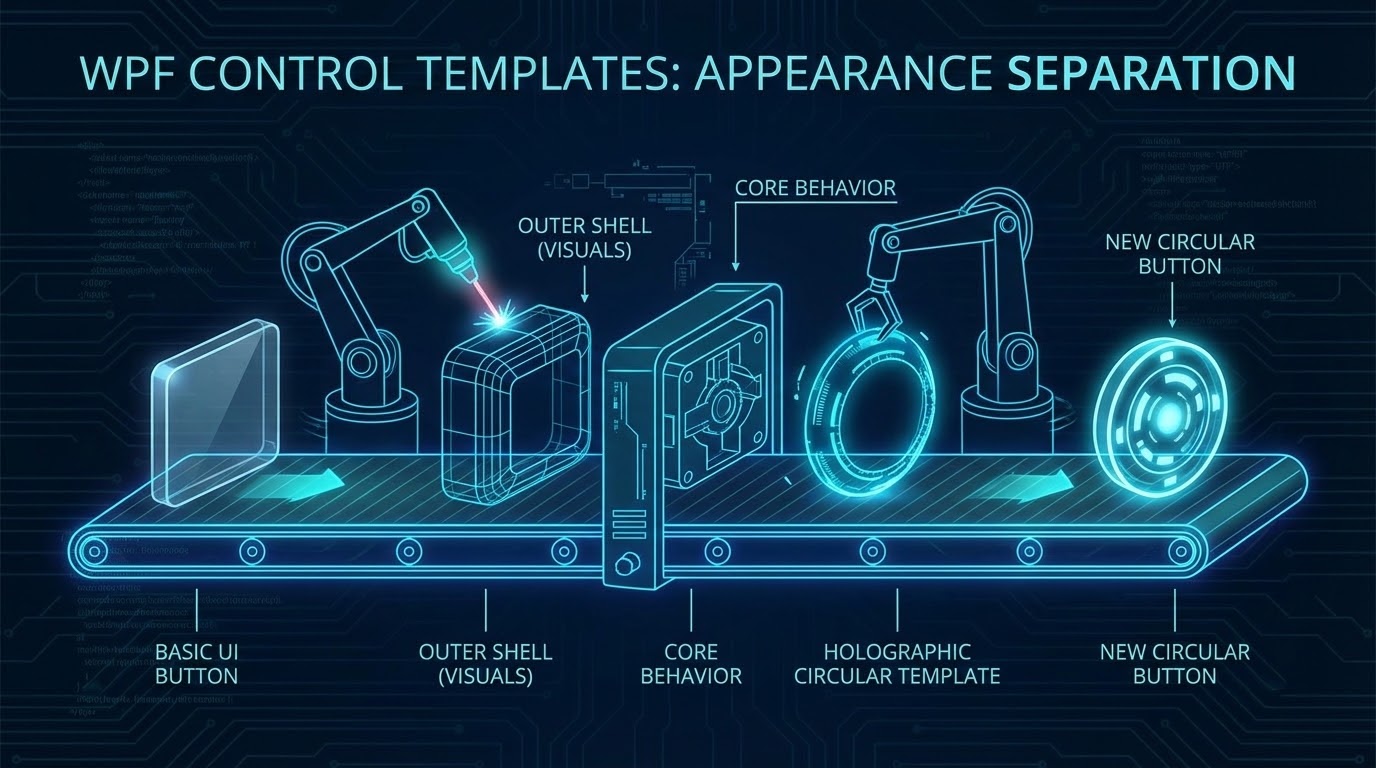
1. 🎯 ชื่อบทความ (Title): เจาะลึก ControlTemplates: ศิลปะการผ่าตัดโครงสร้าง (Visual Tree) เพื่อพลิกโฉม UI ในระดับสถาปัตยกรรม
2. 👋 เกริ่นนำ (Introduction)
สวัสดีครับน้องๆ และเพื่อนนักพัฒนาทุกคน! กลับมาพบกับพี่วิสิทธิ์กันอีกครั้งในซีรีส์การปรับแต่ง UI (UI Customization) ของ WPF นะครับ
ในบทความที่แล้ว เราได้เรียนรู้เรื่อง Styles กันไปแล้ว ซึ่งพี่เปรียบเทียบว่ามันเหมือนกับ “การเปลี่ยนสีรถ หรือเปลี่ยนเบาะหนังใหม่” แต่ลองจินตนาการดูสิครับว่า… ถ้าลูกค้าบอกว่า “พี่ไม่อยากได้รถเก๋งแล้ว พี่อยากให้มันหน้าตาเหมือนยานอวกาศ แต่ยังคงต้องมีพวงมาลัยและเบรกให้ขับได้เหมือนเดิมนะ!” การใช้ Styles แค่เปลี่ยนสีคงไม่พอแน่ๆ เราต้องทำการ “รื้อโครงสร้างตัวถังใหม่ทั้งหมด” แต่ยังคงเก็บ “เครื่องยนต์” เดิมเอาไว้
ในโลกของ Framework สมัยก่อนอย่าง Windows Forms ถ้าเราอยากได้ปุ่มที่เป็นรูปวงกลม หรือ CheckBox ที่หน้าตาเหมือนสวิตช์ไฟ เราต้องเขียนโค้ดวาดรูปเองทั้งหมด (Owner-drawing) หรือไม่ก็ต้องสร้าง Custom Control ใหม่ขึ้นมาเลย แต่สำหรับ WPF เรามีเวทมนตร์ขั้นสุดยอดที่เรียกว่า ControlTemplate ครับ! ในบริบทที่กว้างขึ้นของการปรับแต่ง UI สิ่งนี้คือการแยก “หน้าตา” ออกจาก “พฤติกรรม” อย่างเด็ดขาด วันนี้เราจะมาผ่ากระดองของ Control ไปพร้อมๆ กันครับ!
3. 📖 เนื้อหาหลัก (Core Concept)
ในแวดวงสถาปัตยกรรมของ WPF แหล่งข้อมูลได้อธิบายแนวคิดและการทำงานของ ControlTemplates ไว้ลึกซึ้งมาก ดังนี้ครับ:
- ปรัชญาของ Lookless Controls (Control ที่ไร้หน้าตา):
Control ใน WPF เช่น
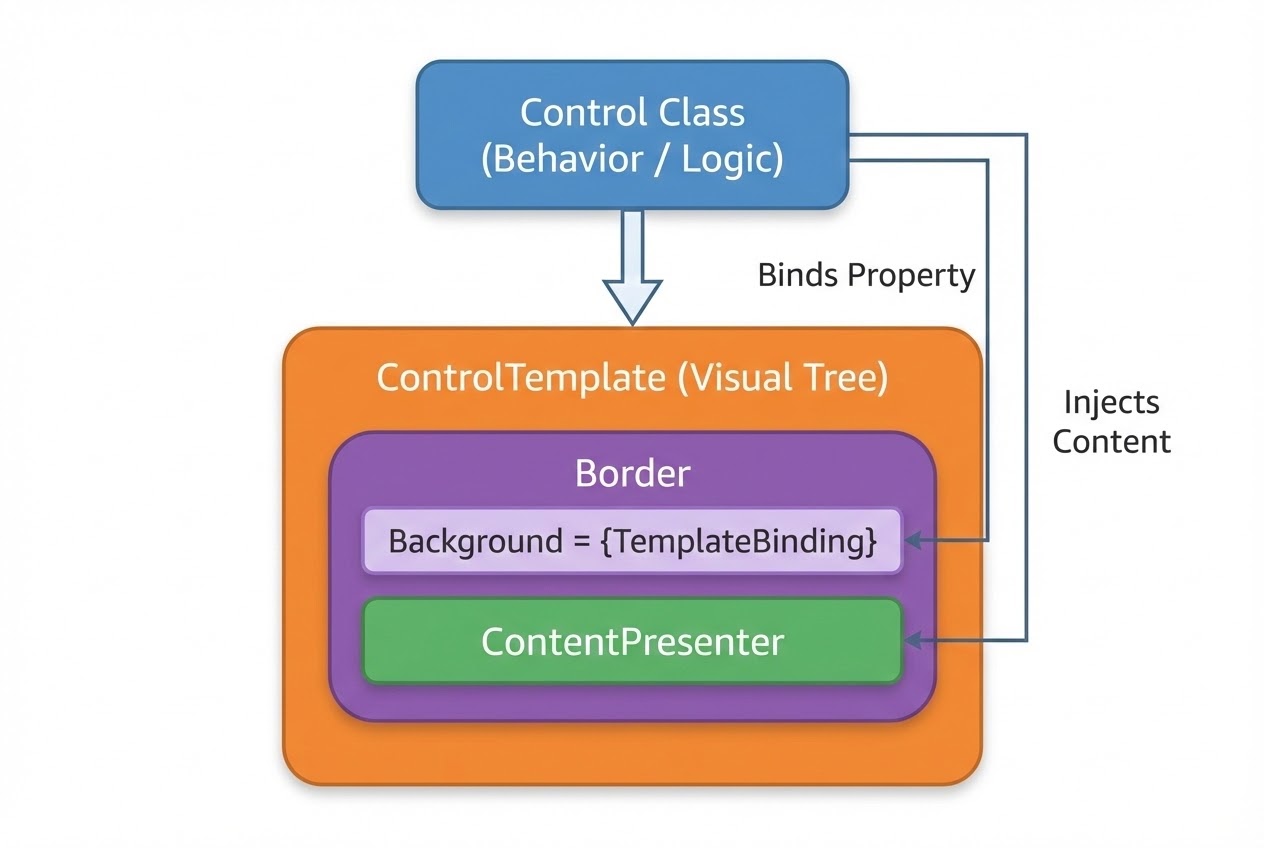
ButtonหรือCheckBoxถูกออกแบบมาให้เป็น “Lookless” หรือไม่มีรูปลักษณ์ที่ตายตัวฝังอยู่ในโค้ด C# เลยครับ หน้าที่ของคลาสButtonคือจัดการ “พฤติกรรม (Behavior)” เช่น การรับโฟกัส หรือการถูกคลิก ส่วน “หน้าตา (Visuals)” ทั้งหมดจะถูกนิยามแยกไว้ในสิ่งที่เรียกว่าControlTemplate(ซึ่งเป็นแค่ก้อน XAML) - การสวมร่าง (Template Replacement):
หากเราไม่พอใจรูปร่างสี่เหลี่ยมเดิมๆ เราสามารถสร้าง
ControlTemplateขึ้นมาใหม่ วาดรูปทรงอะไรลงไปก็ได้ (เช่น วงกลม หรือรูปดาว) แล้วนำไปกำหนดให้กับ PropertyTemplateของ Control นั้นๆ ผลลัพธ์คือ Control จะเปลี่ยนหน้าตาไปโดยสิ้นเชิง แต่ยังคงทำงาน (เช่น ยิง EventClick) ได้เหมือนเดิมทุกประการ! - ContentPresenter (ผู้ทำหน้าที่ “วางเนื้อหาตรงนี้!”):
ถ้าเราวาดโครงสร้างปุ่มใหม่ทั้งหมด แล้วข้อความ (Text) หรือรูปภาพที่ผู้ใช้อยากใส่ในปุ่มจะไปอยู่ตรงไหนล่ะ? คำตอบคือเราต้องวาง
ContentPresenterไว้ใน Template ของเราครับ พี่วิสิทธิ์ชอบเรียกมันว่า “ป้ายโฆษณา” ที่คอยดึงเอาข้อมูลจาก PropertyContentของ Control ตัวแม่ มาแสดงผล ณ จุดที่เราต้องการเป๊ะๆ - TemplateBinding (สายใยเชื่อมต่อตัวแม่และตัวลูก):
เมื่อเราสร้าง Template ใหม่ หากเราตั้งค่าสีพื้นหลังของรูปร่างเป็นสีแดงตรงๆ ปุ่มนั้นก็จะเป็นสีแดงตลอดไป เพื่อให้ Template ของเรายืดหยุ่นและนำไปใช้ซ้ำได้ เราจะต้องใช้
TemplateBindingซึ่งเป็นการดึงค่าจาก Property ของตัวแม่ (Templated Parent) เช่นBackgroundหรือPaddingส่งลงมาให้ Control ที่อยู่ภายใน Template ครับ - Triggers แห่งชีวิต (ControlTemplate Triggers):
การวาดปุ่มเสร็จแล้วไม่ได้แปลว่าจบนะครับ ปุ่มต้องตอบสนองได้ด้วย เช่น เปลี่ยนสีเมื่อเอาเมาส์ชี้ (
IsMouseOver) หรือหดตัวเมื่อถูกกด (IsPressed) เราสามารถใส่Triggersลงไปใน ControlTemplate เพื่อควบคุมพฤติกรรมทางสายตาเหล่านี้ได้อย่างอิสระครับ - พันธสัญญาลับ (Named Parts / PART_):
สำหรับ Control ที่ซับซ้อนอย่าง
ScrollBarหรือProgressBarโค้ด C# หลังบ้านจำเป็นต้องรู้ว่า “ชิ้นส่วนไหนใน Template ที่มันควรจะยืดหรือหด” มันจึงมีธรรมเนียมที่เรียกว่า Named Parts ครับ โดยเราต้องตั้งชื่อ Control ใน Template ให้ตรงกับที่มันคาดหวัง เช่น นำหน้าด้วยPART_เสมอ (เช่นPART_Track,PART_Indicator) เพื่อให้โค้ดหลังบ้านหาเจอและทำงานได้อย่างสมบูรณ์
4. 💻 ตัวอย่างโค้ด (Code Example)
เพื่อให้เห็นภาพแบบ Clean Code พี่วิสิทธิ์จะพาน้องๆ แปลงร่าง Button สี่เหลี่ยมธรรมดาๆ ให้กลายเป็น “ปุ่มทรงวงรี (Ellipse)” ที่สามารถเปลี่ยนสีเมื่อเมาส์ชี้ และตอบสนองเมื่อถูกกดได้ โดยอาศัย ControlTemplate และ TemplateBinding ครับ:
<Window x:Class="WpfControlTemplateDemo.MainWindow"
xmlns="http://schemas.microsoft.com/winfx/2006/xaml/presentation"
xmlns:x="http://schemas.microsoft.com/winfx/2006/xaml"
Title="ControlTemplate Magic" Height="250" Width="300">
<Window.Resources>
<!-- สร้าง Style เพื่อกำหนด Template ให้กับ Button ทุกตัว -->
<Style TargetType="{x:Type Button}">
<!-- ตั้งค่าพื้นฐานเผื่อเรียกใช้ด้วย TemplateBinding -->
<Setter Property="Background" Value="LightBlue" />
<Setter Property="Foreground" Value="DarkBlue" />
<!-- เปลี่ยนแปลงโครงสร้างหน้าตาผ่าน Property "Template" -->
<Setter Property="Template">
<Setter.Value>
<ControlTemplate TargetType="{x:Type Button}">
<!-- 1. ใช้ Grid เป็น Container หลัก -->
<Grid>
<!-- 2. วาดรูปร่าง (Visual Tree) ใหม่หมด โดยดึงสีจากตัวแม่ -->
<Ellipse x:Name="outerCircle"
Fill="{TemplateBinding Background}"
Stroke="{TemplateBinding Foreground}"
StrokeThickness="2" />
<!-- 3. วาง ContentPresenter ไว้ตรงกลาง เพื่อให้ใส่ Text/Image ได้ -->
<ContentPresenter HorizontalAlignment="Center"
VerticalAlignment="Center" />
</Grid>
<!-- 4. ใส่ Triggers เพื่อสร้างปฏิสัมพันธ์ระดับ UI -->
<ControlTemplate.Triggers>
<!-- เมื่อเอาเมาส์ชี้ ให้เปลี่ยนสีวงรี -->
<Trigger Property="IsMouseOver" Value="True">
<Setter TargetName="outerCircle" Property="Fill" Value="Orange" />
</Trigger>
<!-- เมื่อกดปุ่ม ให้ย่อส่วนวงรีลง 10% (เหมือนโดนกด) -->
<Trigger Property="IsPressed" Value="True">
<Setter Property="RenderTransformOrigin" Value="0.5,0.5"/>
<Setter Property="RenderTransform">
<Setter.Value>
<ScaleTransform ScaleX="0.9" ScaleY="0.9"/>
</Setter.Value>
</Setter>
</Trigger>
</ControlTemplate.Triggers>
</ControlTemplate>
</Setter.Value>
</Setter>
</Style>
</Window.Resources>
<StackPanel Margin="30" Spacing="20">
<!-- ปุ่มเหล่านี้จะกลายเป็นวงรี และทำงานได้ตามปกติ 100% -->
<Button Width="150" Height="60" Content="คลิกฉันสิ!" />
<Button Width="150" Height="60" Content="ปุ่มวงรี 2" Background="LightGreen" Foreground="DarkGreen" />
</StackPanel>
</Window>(สังเกตว่า ปุ่มที่สอง เราแค่เปลี่ยนค่า Background ในระดับการเรียกใช้งาน แต่เพราะเราใช้ TemplateBinding ไว้ด้านใน วงรีของเราจึงเปลี่ยนสีตามได้อย่างชาญฉลาด!)
5. 🛡️ ข้อควรระวัง / Best Practices
จากคัมภีร์ของ Senior Dev การเขียน ControlTemplate มีจุดที่มักจะทำให้โปรแกรมเมอร์มือใหม่หัวเสีย พี่ขอสรุป Best Practices ไว้ดังนี้ครับ:
- ห้ามลืม
ContentPresenter: บั๊กคลาสสิกที่สุดคือ สร้าง Template วาดรูปมาอย่างสวยงาม แต่พอนำไปใช้งานจริง ปุ่มดัน “ไม่มีตัวอักษรโผล่ขึ้นมา!” นั่นเป็นเพราะน้องๆ ลืมใส่<ContentPresenter />ลงไปในโครงสร้างครับ - ใช้
TargetNameใน Setter ของ Trigger: เมื่อน้องๆ เขียน<Trigger>อยู่ภายในControlTemplateและต้องการให้สีของเฉพาะEllipseเปลี่ยนไป น้องๆ ต้องตั้งชื่อให้ Ellipse (เช่นx:Name="outerCircle") และใช้TargetName="outerCircle"ในคำสั่ง<Setter>เสมอ ไม่อย่างนั้นระบบจะพยายามเปลี่ยนสีของทั้ง Button ซึ่งอาจพังหรือไม่แสดงผลครับ - TemplateBinding ไม่ทำงานกับ Freezable: กฎเหล็กอีกข้อคือ
TemplateBindingมีข้อจำกัดเมื่อถูกนำไปใช้กับออบเจ็กต์ประเภท Freezable (เช่น คุณสมบัติColorที่อยู่ภายในSolidColorBrush) หากน้องๆ เจอปัญหาแบบนี้ ให้หลีกเลี่ยงไปใช้{Binding RelativeSource={RelativeSource TemplatedParent}, Path=...}แทน จะทรงพลังกว่าและแก้ไขปัญหาได้ครับ - เคารพ
PART_Conventions: หากน้องๆ จะไปแตะต้อง Template ของProgressBar,Slider, หรือComboBoxอย่าลืมไปตรวจสอบ Document หรือสกัด Template เดิมออกมาดูก่อน (เช่นใช้คำสั่งXamlWriter.Save) เพื่อดูว่าเขามีชิ้นส่วนบังคับที่ชื่อว่าPART_...อะไรบ้าง และสร้างใส่กลับเข้าไปให้ครบ ไม่เช่นนั้น Control อาจพังหรือคำนวณตำแหน่งผิดพลาดได้ครับ
6. 🏁 สรุป (Conclusion & CTA)
เมื่อมองในภาพรวมของสถาปัตยกรรม ControlTemplates คืออาวุธที่อันตรายและทรงพลังที่สุดของ WPF ครับ! มันช่วยฉีกกรอบข้อจำกัดเดิมๆ ทิ้งไป ทำให้เราแยกฝั่งนักพัฒนาโค้ด (Business Logic) ออกจากฝั่งดีไซเนอร์ (Visual Design) ได้อย่างสมบูรณ์แบบ เราสามารถมีปุ่มที่รูปร่างหน้าตาเหมือนสิ่งของในชีวิตจริง แต่ยังคงความสามารถในการ Binding Data และยิง Event แบบโปรแกรมปกติได้ นี่แหละคือเวทมนตร์ของ Lookless Controls!
ในบทความถัดไป เราจะนำขุมพลังของ ControlTemplate และ Styles ทั้งหมดนี้ มามัดรวมกันเพื่อสร้าง Themes และ Skins แบบเต็มรูปแบบ ที่ผู้ใช้สามารถกดสลับโหมด Light/Dark ในแอปพลิเคชันได้ดั่งใจนึก รอติดตามกันได้เลยครับ!
ต้องการที่ปรึกษาและพัฒนาระบบ Automation ให้กับโรงงานของคุณ? ทีมงาน WP Solution พร้อมให้บริการออกแบบและติดตั้งระบบแบบครบวงจร ดูรายละเอียดบริการของเราได้ที่: www.wpsolution2017.com หรือพูดคุยปรึกษาเบื้องต้นได้ที่ Line: wisit.p