เจาะลึก WPF Styles: ปฐมบทแห่งการปรับแต่ง UI และการสร้างมาตรฐานความงาม
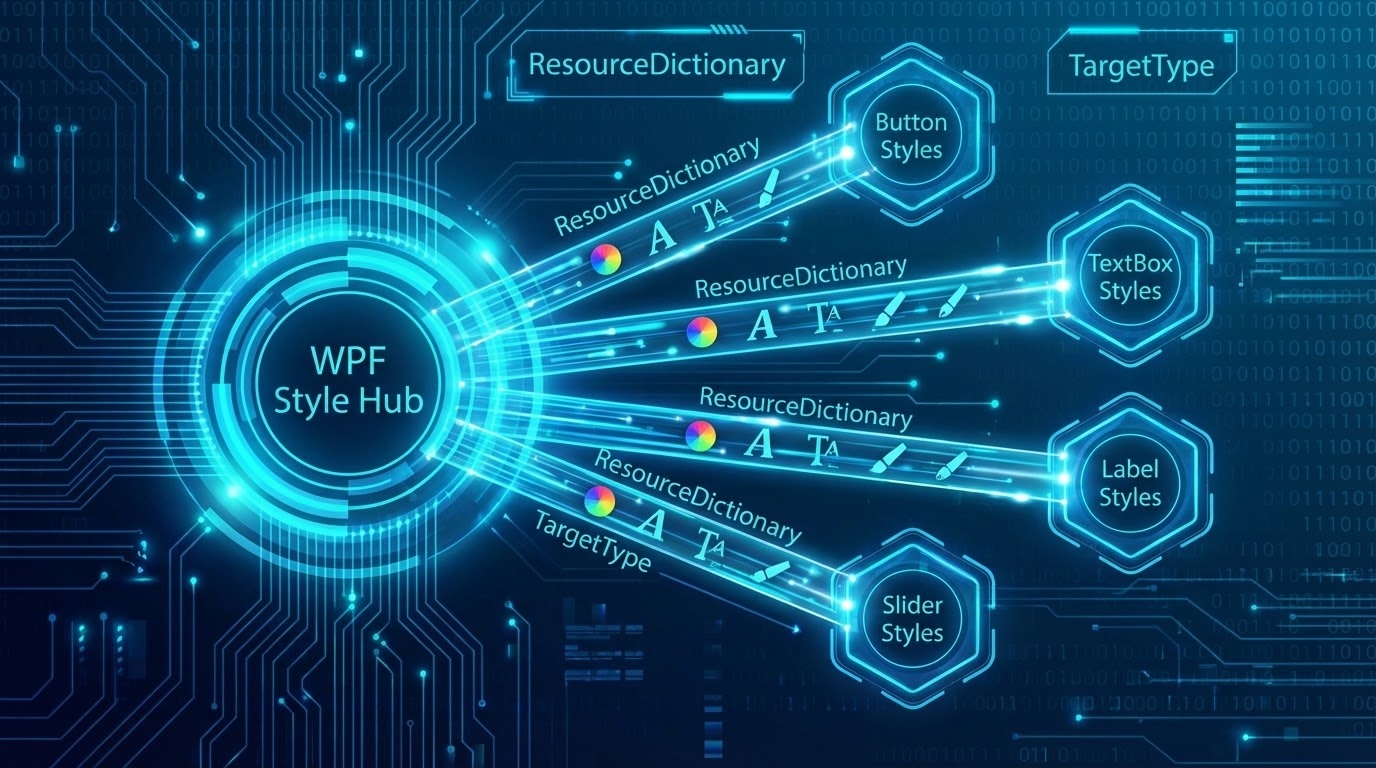
1. 🎯 ชื่อบทความ (Title): เจาะลึก WPF Styles: ปฐมบทแห่งการปรับแต่ง UI ให้สวยงามและเป็นมาตรฐานระดับ Enterprise
2. 👋 เกริ่นนำ (Introduction)
สวัสดีครับน้องๆ และเพื่อนนักพัฒนาทุกคน! กลับมาพบกับพี่วิสิทธิ์กันอีกครั้งนะครับ วันนี้เราจะมาก้าวเข้าสู่โลกของความสวยงามและการสร้างประสบการณ์ผู้ใช้ (User Experience) ที่ดีเยี่ยมในแอปพลิเคชัน WPF กันครับ
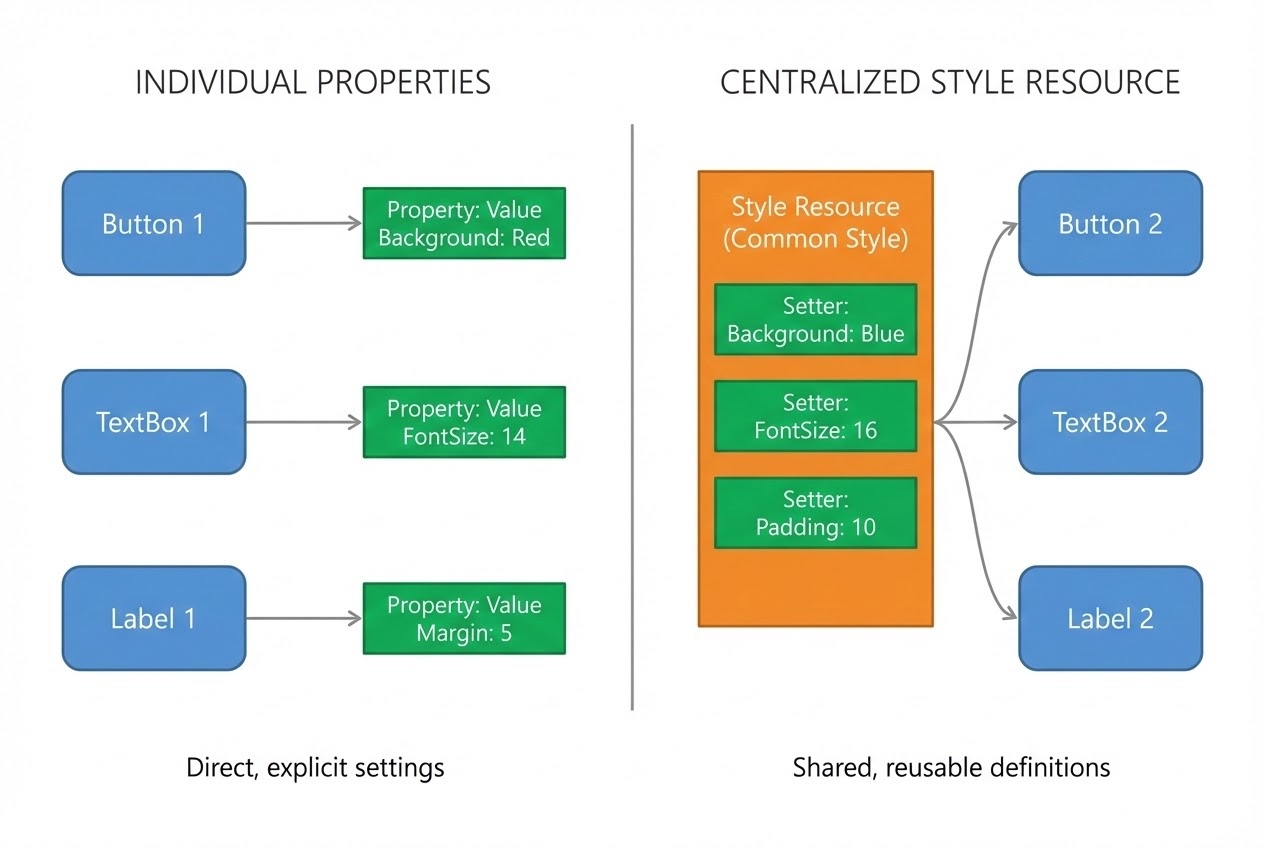
ถ้าน้องๆ เคยเขียนแอปพลิเคชันด้วย Windows Forms หรือเคยทำหน้าจอที่มีปุ่ม (Button) เรียงกัน 10 ปุ่ม แล้วอยากให้ปุ่มทั้งหมดมีฟอนต์เดียวกัน สีเดียวกัน ขนาดเท่ากัน สิ่งที่นักพัฒนามือใหม่มักจะทำคือ “การก๊อปปี้โค้ดไปแปะซ้ำๆ (Copy & Paste)” หรือไปนั่งคลิกตั้งค่าในหน้าจอ Properties ทีละปุ่มใช่ไหมครับ? ซึ่งวิธีการนั้นนอกจากจะทำให้โค้ดบวม (Verbose) แล้ว เวลาที่ลูกค้าขอเปลี่ยนธีมสีจากสีน้ำเงินเป็นสีส้ม เราก็ต้องมานั่งไล่แก้ทีละจุด จนอาจเกิดอาการ “แก้ไม่ครบ” หรือที่พี่เรียกว่า “Frankenstein UI” (หน้าจอที่ปะติดปะต่อมาไม่เข้ากัน) ได้ครับ,,
ในสถาปัตยกรรมของ WPF ปัญหานี้ถูกแก้ไขด้วยสิ่งที่เรียกว่า Styles ครับ ซึ่งถือเป็นรากฐานสำคัญและเป็นบันไดขั้นแรกในโลกของ UI Customization (การปรับแต่ง UI) เลยทีเดียว ถ้าเปรียบเทียบให้เห็นภาพง่ายๆ Styles ใน WPF ก็ทำงานคล้ายๆ กับ CSS (Cascading Style Sheets) ในการทำเว็บไซต์นั่นเองครับ,,, วันนี้พี่วิสิทธิ์จะพามาผ่าโครงสร้างว่า Styles ทำงานอย่างไร และเปลี่ยนให้โค้ดของเรากลายเป็น Clean Code ได้อย่างไรครับ!
3. 📖 เนื้อหาหลัก (Core Concept)
ในบริบทที่กว้างขึ้นของสถาปัตยกรรมการปรับแต่ง UI (UI Customization) แหล่งข้อมูลได้อธิบายบทบาทและกลไกของ Styles ไว้ดังนี้ครับ:
- แยกดีไซน์ออกจากลอจิก (Separating Visual Design from Logic): Styles ถูกออกแบบมาเพื่อดึงเอา “ค่าของคุณสมบัติด้านความสวยงาม (Property Values)” เช่น สี, ฟอนต์, หรือระยะขอบ ออกมาจัดกลุ่มรวมกันไว้ที่เดียว (มักจะเก็บไว้ใน
Resources) ทำให้เราสามารถรักษาความสะอาดของโค้ด UI ในแต่ละจุดไว้ได้,, - Setter คือหัวใจหลัก: ภายในออบเจ็กต์ Style จะประกอบไปด้วยคอลเล็กชันของ
Setterซึ่งแต่ละ Setter จะทำหน้าที่กำหนดเป้าหมาย (Property) และค่า (Value) ที่ต้องการ,, - ประเภทของการใช้งาน (Applying Styles):
- Named Styles: คือการตั้งชื่อสไตล์ด้วย
x:Key(เช่นx:Key="BigFontButtonStyle") เวลานำไปใช้ ต้องระบุชื่ออย่างชัดเจนผ่านคำสั่งStaticResourceหรือDynamicResourceวิธีนี้เหมาะกับปุ่มบางประเภทที่ต้องการให้ดูแตกต่างเป็นพิเศษ,, - Typed Styles (Implicit Styles): คือการระบุแค่
TargetType="{x:Type Button}"โดยไม่ตั้งชื่อx:Keyสิ่งมหัศจรรย์ที่จะเกิดขึ้นคือ WPF จะนำสไตล์นี้ไป “ครอบ (Apply)” ให้กับปุ่ม ทุกปุ่ม ที่อยู่ภายใต้ขอบเขต (Scope) นั้นโดยอัตโนมัติ!,,,
- Named Styles: คือการตั้งชื่อสไตล์ด้วย
- การสืบทอด (Style Inheritance): สไตล์ใน WPF สามารถสืบทอดพันธุกรรมกันได้เหมือนคลาสใน OOP! โดยใช้แอตทริบิวต์
BasedOnเราสามารถสร้าง “สไตล์พื้นฐาน (Base Style)” ที่คุมเรื่องฟอนต์ แล้วให้ “สไตล์ย่อย” ไปสืบทอดมาและเพิ่มสีสันเฉพาะตัวเข้าไปได้,, - รากฐานสู่ความซับซ้อน: Styles ไม่ได้ใช้แค่กำหนดหน้าตาพื้นฐานเท่านั้น แต่มันยังเป็น “พาหนะ” ในการบรรทุก
Triggers(ใช้เปลี่ยนสีตอนเมาส์ชี้) และบรรทุกControlTemplate(ใช้เปลี่ยนโครงสร้างปุ่มให้กลายเป็นรูปวงกลม) ซึ่งเป็นระดับที่ลึกขึ้นของการทำ UI Customization รวมถึงเป็นองค์ประกอบหลักในการทำ Themes และ Skins อีกด้วยครับ,,
4. 💻 ตัวอย่างโค้ด (Code Example)
เพื่อให้เห็นภาพว่า WPF Styles ช่วยให้โค้ด XAML ของเรากลายเป็น Clean Code ได้อย่างไร พี่วิสิทธิ์ขอยกตัวอย่างการสร้าง Named Style, Typed Style และการทำ Style Inheritance มาให้ดูกันครับ:
<Window x:Class="WpfStylesDemo.MainWindow"
xmlns="http://schemas.microsoft.com/winfx/2006/xaml/presentation"
xmlns:x="http://schemas.microsoft.com/winfx/2006/xaml"
Title="WPF Styles Magic" Height="300" Width="400">
<!-- 1. กำหนด Styles ไว้ใน Resources เพื่อให้ใช้ซ้ำได้ -->
<Window.Resources>
<!-- Base Style: สไตล์พื้นฐาน กำหนดขอบและฟอนต์ ใช้ x:Key เพื่อตั้งชื่อ -->
<Style x:Key="BaseButtonStyle" TargetType="{x:Type Button}">
<Setter Property="FontFamily" Value="Tahoma" />
<Setter Property="FontSize" Value="14" />
<Setter Property="Padding" Value="10,5" />
<Setter Property="Margin" Value="5" />
</Style>
<!-- Inherited Style: สืบทอดจาก BaseButtonStyle และเพิ่มสีเข้าไป -->
<Style x:Key="PrimaryButtonStyle" TargetType="{x:Type Button}"
BasedOn="{StaticResource BaseButtonStyle}">
<Setter Property="Background" Value="RoyalBlue" />
<Setter Property="Foreground" Value="White" />
<Setter Property="FontWeight" Value="Bold" />
</Style>
<!-- Implicit Style: ไม่มี x:Key! สไตล์นี้จะถูกนำไปใช้กับ TextBlock ทุกตัวใน Window -->
<Style TargetType="{x:Type TextBlock}">
<Setter Property="Foreground" Value="DarkGray" />
<Setter Property="HorizontalAlignment" Value="Center" />
<Setter Property="Margin" Value="0,10,0,0" />
</Style>
</Window.Resources>
<StackPanel Margin="20">
<!-- ได้รับ Style ของ TextBlock แบบอัตโนมัติ (Implicit) -->
<TextBlock Text="กรุณาเลือกดำเนินการ:" FontSize="18" />
<!-- เรียกใช้ Style พื้นฐาน (BaseButtonStyle) -->
<Button Style="{StaticResource BaseButtonStyle}" Content="ปุ่มธรรมดา (Base)" />
<!-- เรียกใช้ Style ที่สืบทอดมา (PrimaryButtonStyle) -->
<Button Style="{StaticResource PrimaryButtonStyle}" Content="ปุ่มหลัก (Primary)" />
<!--
กฎเหล็ก: การตั้งค่าที่ตัว Control โดยตรง (Local Value) จะชนะ Style เสมอ!
ปุ่มนี้จะใช้ PrimaryButtonStyle แต่บังคับแก้สีพื้นหลังให้เป็นสีแดง
-->
<Button Style="{StaticResource PrimaryButtonStyle}"
Background="Crimson"
Content="ปุ่มหลัก (โดน Overridden เป็นสีแดง)" />
</StackPanel>
</Window>5. 🛡️ ข้อควรระวัง / Best Practices
จากคัมภีร์ของชาว WPF สาย Customization พี่มีข้อควรระวังและ Best Practices ในการใช้ Styles มาฝากครับ:
- Local Value ชนะเสมอ: ถ้าน้องๆ นำ Style มาครอบปุ่ม แล้วสงสัยว่า “ทำไมสีพื้นหลังไม่ยอมเปลี่ยนตาม Style!?” ให้รีบเช็กเลยว่า น้องๆ เผลอไปพิมพ์แอตทริบิวต์
Background="..."ทิ้งไว้ที่ตัวแท็ก<Button>หรือเปล่า เพราะในระบบของ WPF การระบุค่าที่ตัว Control โดยตรง (Local value) จะมีอำนาจ (Precedence) สูงกว่าค่าที่มาจาก Style เสมอครับ,, - ระวังกับดักของ Style Inheritance: แม้ว่า
BasedOnจะดูมีประโยชน์ แต่นักพัฒนา Senior มักจะเตือนว่า “อย่าสืบทอดลึกเกินไป (Avoid deep inheritance)” การมีสไตล์ที่สืบทอดกัน 3-4 ชั้น จะทำให้เกิด Dependencies ที่ซับซ้อน พอเราแก้ Base Style หนึ่งจุด อาจจะไปพังหน้าจอของอีกฟอร์มหนึ่งได้ (เหมือนปัญหาการเขียนโค้ด OOP ที่สืบทอดผิดวิธีเป๊ะเลยครับ) ควรใช้เท่าที่จำเป็นเท่านั้น,, - การยกเลิก Implicit Style: ถ้าน้องๆ ตั้งค่า Typed Style (Implicit) ให้กับ Button ทุกปุ่มในฟอร์มไปแล้ว แต่อยากให้มีสัก 1 ปุ่มที่คงความบ้านๆ หรือกลับไปใช้หน้าตาดั้งเดิมของ Windows ให้น้องๆ ตั้งค่า
Style="{x:Null}"ที่ปุ่มนั้นครับ WPF จะทำการถอดสไตล์ที่เราสร้างออก แล้วกลับไปใช้ค่า Default ของระบบให้ทันที,,
6. 🏁 สรุป (Conclusion & CTA)
เมื่อมองในภาพกว้างของการปรับแต่งแอปพลิเคชัน (UI Customization) Styles เปรียบเสมือน “สมุดคู่มือการออกแบบ (Design Guidelines)” ที่บังคับให้หน้าตาโปรแกรมของเรามีความสม่ำเสมอ เป็นระเบียบ และบำรุงรักษาง่าย การที่สถาปัตยกรรม WPF ยอมให้เราแยก “การตั้งค่าสีสัน” ออกจาก “โครงสร้างของ XAML” ได้อย่างหมดจด คือสิ่งที่ทำให้มันเหนือกว่าเทคโนโลยียุคเก่าอย่างเทียบไม่ติดครับ
ในบทความถัดไป เมื่อเรามีสมุดคู่มือ (Styles) แล้ว เราจะเริ่มใส่ “ความฉลาดและพฤติกรรม” เข้าไปให้มันผ่านการใช้ Triggers เพื่อให้ปุ่มของเรามีชีวิตชีวาและตอบสนองต่อผู้ใช้ได้โดยไม่ต้องเขียนโค้ด C# สักบรรทัด! รอติดตามความสนุกได้เลยครับ!
ต้องการที่ปรึกษาและพัฒนาระบบ Automation ให้กับโรงงานของคุณ? ทีมงาน WP Solution พร้อมให้บริการออกแบบและติดตั้งระบบแบบครบวงจร ดูรายละเอียดบริการของเราได้ที่: www.wpsolution2017.com หรือพูดคุยปรึกษาเบื้องต้นได้ที่ Line: wisit.p