เจาะลึก UpdateSourceTrigger: ควบคุมจังหวะการไหลกลับของข้อมูลใน Data Binding
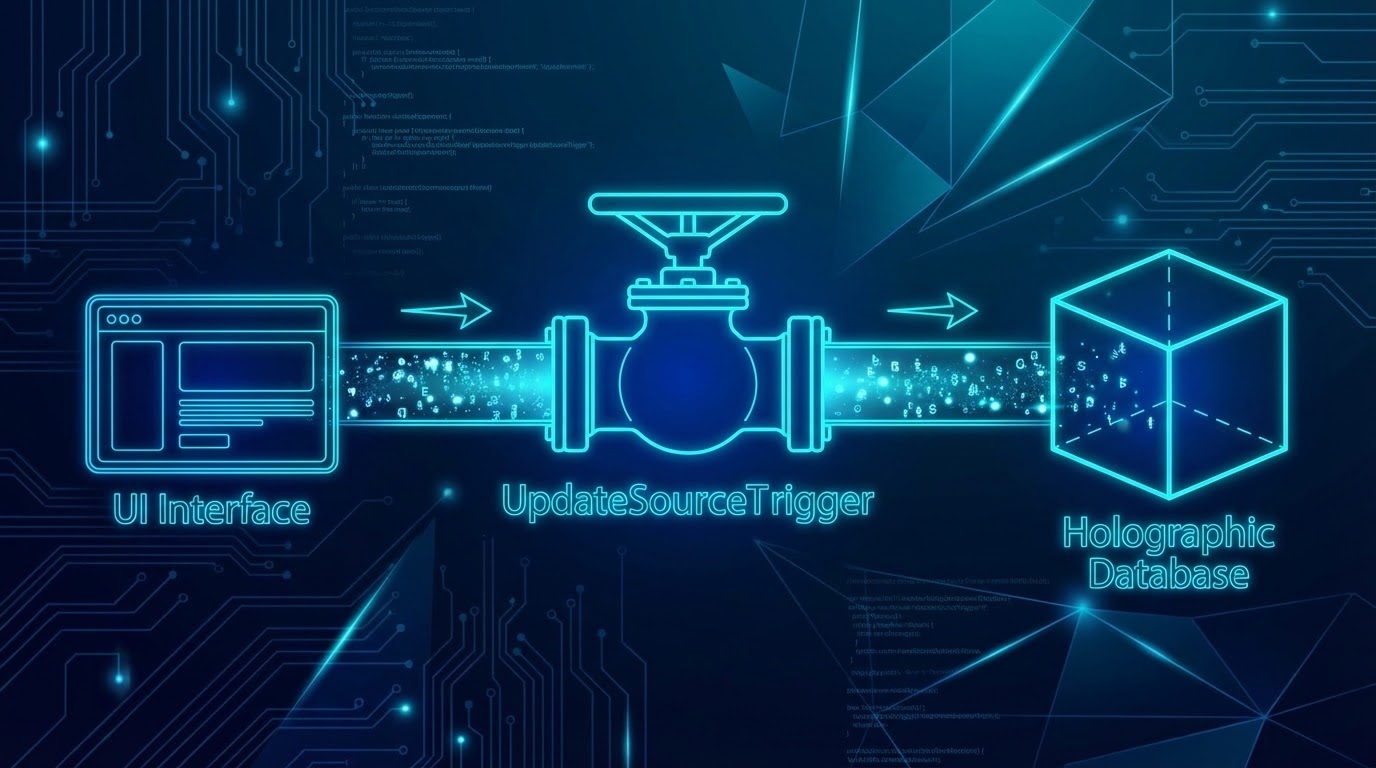
1. 🎯 ชื่อบทความ (Title): เจาะลึก UpdateSourceTrigger: ควบคุมจังหวะเวลา (Timing) การไหลกลับของข้อมูลในสถาปัตยกรรม Data Binding
2. 👋 เกริ่นนำ (Introduction)
สวัสดีครับน้องๆ และเพื่อนนักพัฒนาทุกคน! ยินดีต้อนรับกลับสู่วิชา Data Binding ขั้นสูงกับพี่วิสิทธิ์อีกครั้งครับ
ในบทความก่อนหน้านี้ เราได้เรียนรู้การทำ Data Binding แบบ TwoWay และ OneWayToSource กันไปแล้ว ซึ่งทำให้ข้อมูลจากหน้าจอ (Target) สามารถไหลกลับไปอัปเดตออบเจ็กต์หลังบ้าน (Source) ได้โดยอัตโนมัติ, แต่มีคำถามหนึ่งที่น่าสนใจมากครับ: “แล้วข้อมูลมันจะไหลกลับไปตอนไหนล่ะ?”
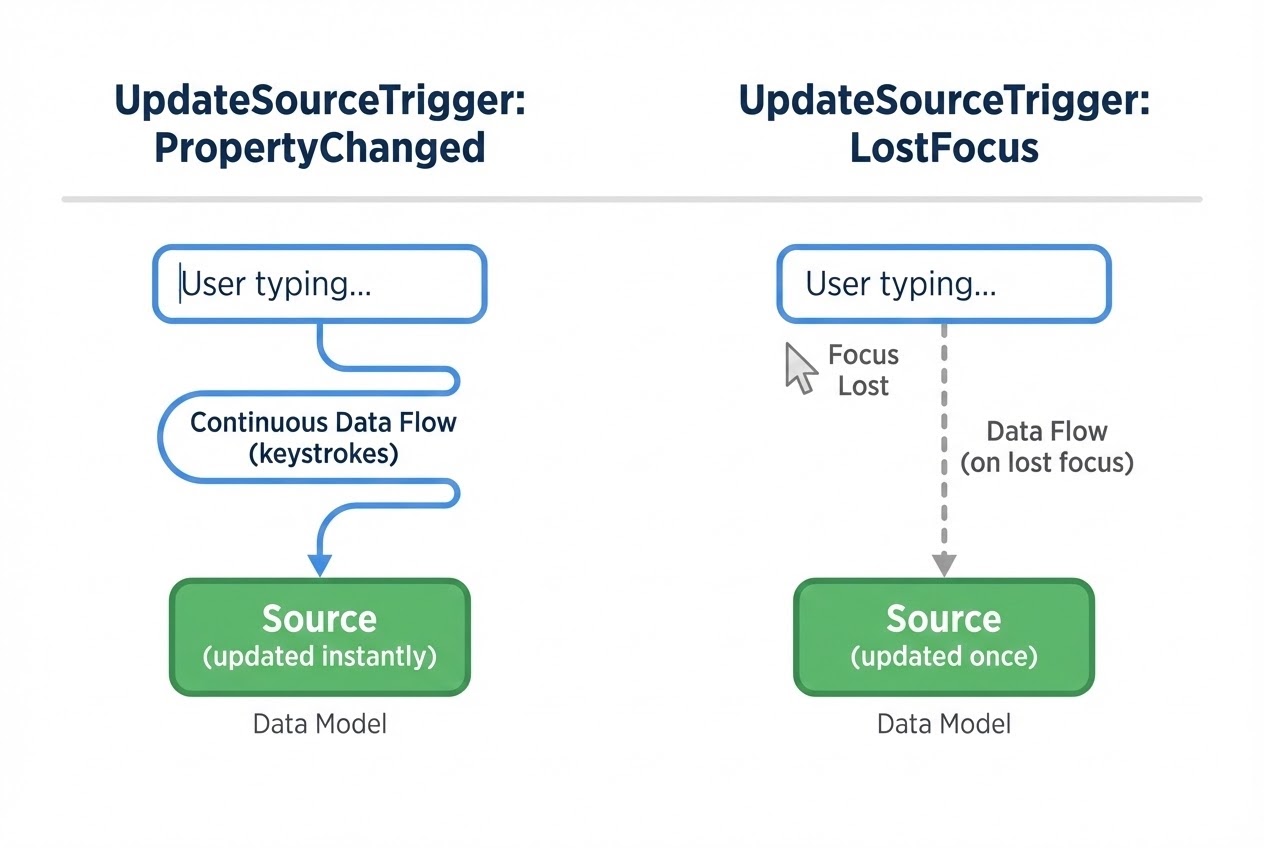
ลองนึกภาพตามนะครับ ถ้าน้องๆ กำลังกรอกฟอร์มกระดาษ การที่ระบบจะรับรู้ข้อมูลของเรา มันควรจะเป็นตอนที่เรา “เขียนเสร็จแล้วส่งกระดาษให้เจ้าหน้าที่ (LostFocus)” หรือเจ้าหน้าที่ควรจะ “จ้องมองเราเขียนและบันทึกตามทีละตัวอักษรแบบเรียลไทม์ (PropertyChanged)”?
ในบริบทที่กว้างขึ้นของสถาปัตยกรรม Data Binding ของ WPF เรามีกลไกที่ทำหน้าที่เป็น “วาล์วควบคุมจังหวะเวลา” ที่เรียกว่า UpdateSourceTrigger ครับ วันนี้เราจะมาเจาะลึกกันว่ากลไกนี้ทำงานอย่างไร และทำไมเรื่องเล็กๆ อย่างจังหวะเวลาถึงส่งผลกระทบต่อทั้ง Performance และระบบ Validation ของแอปพลิเคชันเราได้อย่างมหาศาล!
3. 📖 เนื้อหาหลัก (Core Concept)
ในกระบวนการเชื่อมต่อข้อมูล (Data Binding) แหล่งข้อมูลระบุว่า UpdateSourceTrigger คือพร็อพเพอร์ตี้ที่กำหนด “จุดชนวน” ว่าเมื่อใดที่ระบบควรจะนำค่าจากหน้าจอส่งกลับไปอัปเดตที่ Source, โดยมีตัวเลือกที่สำคัญดังนี้ครับ:
LostFocus(เขียนเสร็จแล้วค่อยส่ง): ข้อมูลจะถูกอัปเดตกลับไปที่ Source ก็ต่อเมื่อ Control นั้นสูญเสียโฟกัส (เช่น ผู้ใช้กด Tab เปลี่ยนช่อง หรือคลิกไปที่อื่น),- ความลับของสถาปัตยกรรม: นี่คือค่าปริยาย (Default) ของพร็อพเพอร์ตี้
TextBox.Textครับ, สาเหตุที่ WPF ออกแบบมาแบบนี้ ก็เพื่อให้โอกาสผู้ใช้พิมพ์ข้อความให้เสร็จหรือกด Backspace ลบคำผิดเสียก่อนที่จะทำการส่งข้อมูลไปประมวลผล
- ความลับของสถาปัตยกรรม: นี่คือค่าปริยาย (Default) ของพร็อพเพอร์ตี้
PropertyChanged(อัปเดตทันทีทีละตัวอักษร): ข้อมูลจะถูกอัปเดตกลับไปหา Source “ทันที” ที่ค่าบนหน้าจอมีการเปลี่ยนแปลง,- เหมาะกับอะไร: ค่านี้เป็น Default สำหรับ Control ทั่วไปที่ไม่ใช่กล่องข้อความ เช่น
CheckBox.IsCheckedหรือการเลื่อนSliderแต่ถ้านำมาใช้กับTextBoxระบบจะยิงข้อมูลกลับหลังบ้านทุกๆ การกดคีย์บอร์ด 1 ครั้ง (Keystroke),,
- เหมาะกับอะไร: ค่านี้เป็น Default สำหรับ Control ทั่วไปที่ไม่ใช่กล่องข้อความ เช่น
Explicit(ส่งเมื่อสั่งเท่านั้น): ข้อมูลจะไม่มีทางอัปเดตกลับไปที่ Source เลย จนกว่าเราจะเขียนโค้ด C# สั่งBindingExpression.UpdateSource()อย่างชัดเจน, เหมาะกับหน้าฟอร์มที่ต้องการให้ผู้ใช้กดยืนยันปุ่ม “Submit” หรือ “Apply” เท่านั้น,Default(ตามใจคนสร้าง Control): ใช้พฤติกรรมดั้งเดิมที่ถูกตั้งค่ามาใน Metadata ของ Dependency Property ตัวนั้นๆ
4. 💻 ตัวอย่างโค้ด (Code Example)
เพื่อให้เห็นภาพแบบ Clean Code พี่วิสิทธิ์ขอยกตัวอย่างช่องกรอกข้อมูล 3 แบบ ที่ควบคุมจังหวะเวลาแตกต่างกันครับ:
<Window x:Class="WpfUpdateSourceTrigger.MainWindow"
xmlns="http://schemas.microsoft.com/winfx/2006/xaml/presentation"
xmlns:x="http://schemas.microsoft.com/winfx/2006/xaml"
Title="UpdateSourceTrigger Demo" Height="300" Width="400">
<StackPanel Margin="20">
<!-- 1. แบบ LostFocus (ค่า Default ของ TextBox)
ข้อมูล PlayerName จะเปลี่ยนเมื่อผู้ใช้คลิกออกนอกช่องนี้ -->
<Label Content="ชื่อผู้เล่น (LostFocus):" />
<TextBox Text="{Binding Path=PlayerName, UpdateSourceTrigger=LostFocus}"
Margin="0,0,0,15" Padding="5"/>
<!-- 2. แบบ PropertyChanged (อัปเดตทันทีที่พิมพ์)
เหมาะกับช่อง Search ที่ต้องการให้ผลลัพธ์การค้นหาเปลี่ยนทันที -->
<Label Content="ค้นหาสินค้า (PropertyChanged):" />
<TextBox Text="{Binding Path=SearchQuery, UpdateSourceTrigger=PropertyChanged}"
Margin="0,0,0,15" Padding="5"/>
<!-- 3. ท่าไม้ตาย! PropertyChanged + Delay (WPF 4.5+)
หน่วงเวลา 500 มิลลิวินาที หลังจากผู้ใช้หยุดพิมพ์ ค่อยส่งค่ากลับไป
(ช่วยลดภาระ CPU อย่างมหาศาล หากการพิมพ์นั้นทำให้เกิดการค้นหาในฐานข้อมูล) -->
<Label Content="รายละเอียด (หน่วงเวลา 500ms):" />
<TextBox Text="{Binding Path=Description, UpdateSourceTrigger=PropertyChanged, Delay=500}"
Margin="0,0,0,15" Padding="5" AcceptsReturn="True" Height="60"/>
<!-- 4. แบบ Explicit (อัปเดตเมื่อกดปุ่มด้วยโค้ด C#) -->
<Label Content="รหัสพนักงาน (Explicit):" />
<StackPanel Orientation="Horizontal">
<TextBox x:Name="txtEmpId" Width="200" Padding="5"
Text="{Binding Path=EmployeeId, UpdateSourceTrigger=Explicit}" />
<Button Content="Apply" Width="80" Margin="10,0,0,0" Click="btnApply_Click"/>
</StackPanel>
</StackPanel>
</Window>โค้ด C# สำหรับปุ่ม Apply (Explicit):
private void btnApply_Click(object sender, RoutedEventArgs e)
{
// ดึง BindingExpression ออกมาจาก TextBox
BindingExpression binding = txtEmpId.GetBindingExpression(TextBox.TextProperty);
// สั่งให้อัปเดต Source กลับไปยัง Data Object ทันที!
if (binding != null)
{
binding.UpdateSource();
}
}5. 🛡️ ข้อควรระวัง / Best Practices
จากเอกสารระดับสถาปัตยกรรมและประสบการณ์ของ Senior Dev พี่มีเรื่องเตือนใจเวลาใช้งาน UpdateSourceTrigger ดังนี้ครับ:
- ระวัง Performance คอขวดที่ PropertyChanged: หากน้องๆ เปลี่ยน
TextBoxเป็นPropertyChangedและมีกระบวนการคำนวณที่หนักหน่วง (Heavy processing) อยู่ที่ Source Property แอปพลิเคชันอาจจะกระตุกเวลาพิมพ์ข้อความได้, หากหลีกเลี่ยงไม่ได้ ให้ใช้คุณสมบัติDelay=500(มีใน WPF 4.5 ขึ้นไป) เพื่อหน่วงเวลาให้ผู้ใช้หยุดพิมพ์ก่อน แล้วระบบค่อยส่งข้อมูลกลับไปครับ,,, - ผลกระทบต่อระบบ Validation: ในสถาปัตยกรรม WPF กฎการตรวจสอบข้อมูล (ValidationRules) จะทำงาน “ตอนที่ข้อมูลไหลกลับไปที่ Source” เท่านั้น ดังนั้น หากน้องใช้
PropertyChangedระบบ Validation จะทำงานด่าทอผู้ใช้ทันทีทุกครั้งที่พิมพ์, (เช่น พิมพ์อีเมลยังไม่ทันเสร็จ ระบบก็ขึ้นกรอบแดงแล้ว) การปล่อยให้เป็นLostFocusจึงมักให้ประสบการณ์ผู้ใช้ (UX) ในการกรอกฟอร์มที่ดีกว่าครับ, - ปัญหาปุ่ม IsDefault กับ LostFocus: มีบั๊กคลาสสิกที่โปรแกรมเมอร์เจอบ่อยคือ เมื่อผู้ใช้พิมพ์ข้อมูลใน
TextBox(LostFocus) แล้วกดปุ่ม Enter ทันที (ปุ่มที่มีIsDefault="True") โฟกัสอาจจะยังไม่ออกจากTextBoxทำให้ข้อมูลที่พิมพ์ล่าสุดไม่ถูกส่งไปอัปเดตก่อนที่โค้ดปุ่มจะทำงาน, วิธีแก้คือต้องเขียนโค้ดบังคับย้ายโฟกัส (Force focus change) หรือเปลี่ยนเป็นปุ่มธรรมดาครับ,,
6. 🏁 สรุป (Conclusion & CTA)
เมื่อมองในบริบทที่กว้างขึ้นของการจัดการข้อมูล UpdateSourceTrigger ไม่ใช่แค่ฟีเจอร์สำหรับปรับแต่งเล็กๆ น้อยๆ แต่เป็นตัวกำหนด “จังหวะและประสิทธิภาพ” (Rhythm & Performance) ของแอปพลิเคชันทั้งหมดครับ การเลือกใช้ระหว่างการรอให้ผู้ใช้เขียนเสร็จ (LostFocus) การตอบสนองทันใจ (PropertyChanged) การหน่วงเวลาอัจฉริยะ (Delay) หรือการควบคุมเด็ดขาด (Explicit) อย่างเหมาะสม จะทำให้แอปพลิเคชัน WPF ของน้องๆ มีทั้งประสิทธิภาพที่ลื่นไหลและประสบการณ์ผู้ใช้ (UX) ที่ยอดเยี่ยมระดับ Enterprise เลยครับ!
ในบทความถัดไป เราจะนำความรู้จังหวะเวลานี้ไปผสานกับเรื่อง Data Validation เพื่อสร้างระบบตรวจสอบข้อผิดพลาดในฟอร์มกรอกข้อมูลที่สมบูรณ์แบบกันครับ รอติดตามได้เลย!
ต้องการที่ปรึกษาและพัฒนาระบบ Automation ให้กับโรงงานของคุณ? ทีมงาน WP Solution พร้อมให้บริการออกแบบและติดตั้งระบบแบบครบวงจร ดูรายละเอียดบริการของเราได้ที่: www.wpsolution2017.com หรือพูดคุยปรึกษาเบื้องต้นได้ที่ Line: wisit.p