เจาะลึกทิศทางข้อมูล (Binding Modes): ควบคุมวาล์วเปิด-ปิด ในท่อส่งข้อมูลอัจฉริยะของ WPF
1. 🎯 ชื่อบทความ (Title): เจาะลึกทิศทางข้อมูล (Binding Modes): ควบคุมวาล์วอัจฉริยะในสถาปัตยกรรม Data Binding
2. 👋 เกริ่นนำ (Introduction)
สวัสดีครับน้องๆ และเพื่อนนักพัฒนาทุกคน! ยินดีต้อนรับกลับสู่วิชา Data Binding ในโลกของ WPF กับพี่วิสิทธิ์ครับ
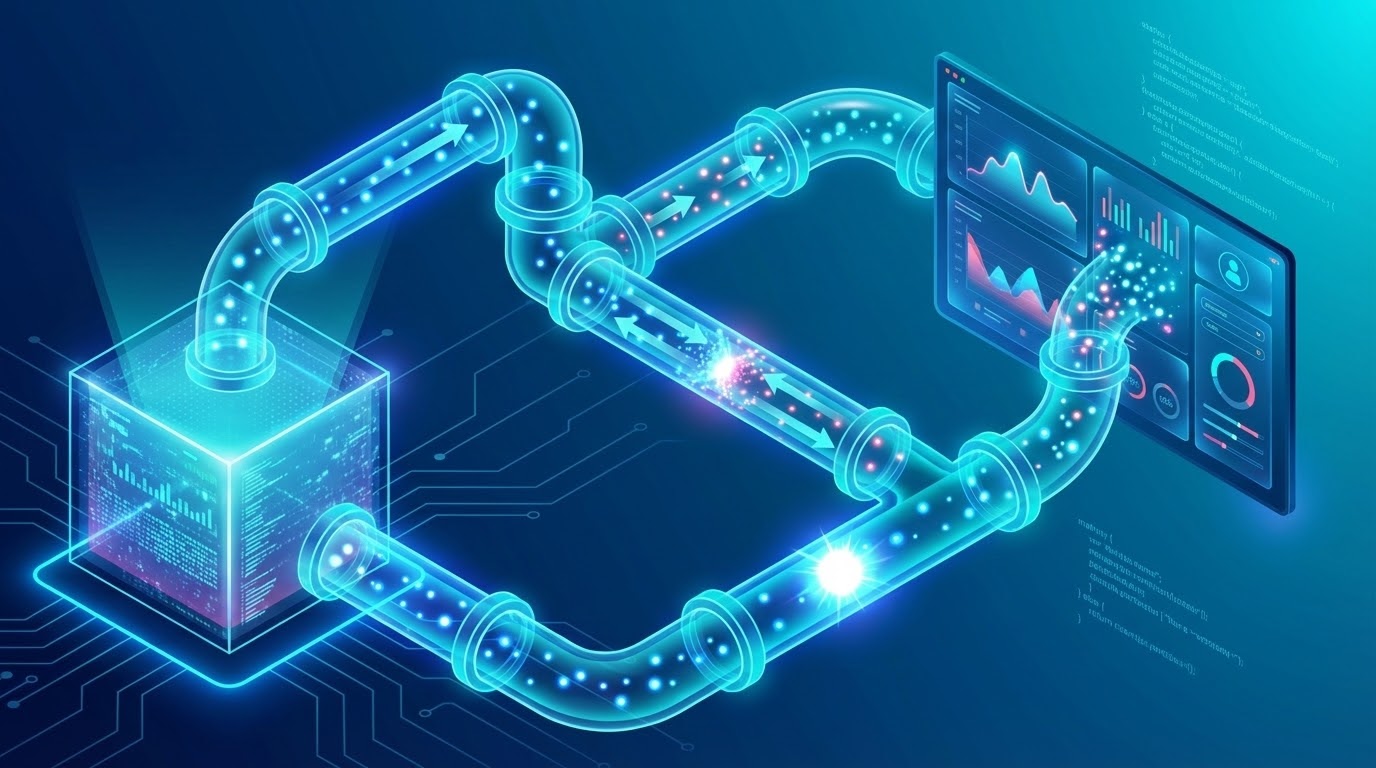
ในบทความที่ผ่านๆ มา พี่ได้เปรียบเทียบว่า Data Binding คือ “ท่อส่งน้ำ” ที่เชื่อมระหว่างข้อมูลหลังบ้าน (Source) กับหน้าจอผู้ใช้ (Target) ให้ทำงานสอดประสานกันแบบอัตโนมัติ แต่ลองนึกภาพตามนะครับ ท่อน้ำในโลกความจริงย่อมไม่ได้มีแค่แบบที่ปล่อยให้น้ำไหลไปเรื่อยๆ อย่างเดียว บางจุดเราต้องการ “วาล์วกันกลับ (Check Valve)” เพื่อให้น้ำไหลทางเดียว บางจุดเราต้องการท่อที่ยอมให้น้ำไหลสวนทางกันได้ (Bidirectional) หรือบางจุดเราแค่อยากเติมน้ำใส่ถังครั้งเดียวแล้วปิดวาล์วทิ้งไปเลยเพื่อประหยัดพลังงาน
ในบริบทที่กว้างขึ้นของสถาปัตยกรรม Data Binding การควบคุมทิศทางการไหลของข้อมูลเหล่านี้คือหัวใจสำคัญที่กำหนดว่า แอปพลิเคชันของเราจะทำงานได้มีประสิทธิภาพและปลอดภัยแค่ไหน ซึ่ง WPF ได้เตรียมเครื่องมือที่เรียกว่า Binding Modes (ทิศทางข้อมูล) มาให้เราเลือกใช้ถึง 5 รูปแบบด้วยกันครับ! วันนี้เราจะมาเจาะลึกกลไกของแต่ละโหมดกันว่าใช้งานตอนไหน และมีมนต์ขลังอย่างไรบ้าง!
3. 📖 เนื้อหาหลัก (Core Concept)
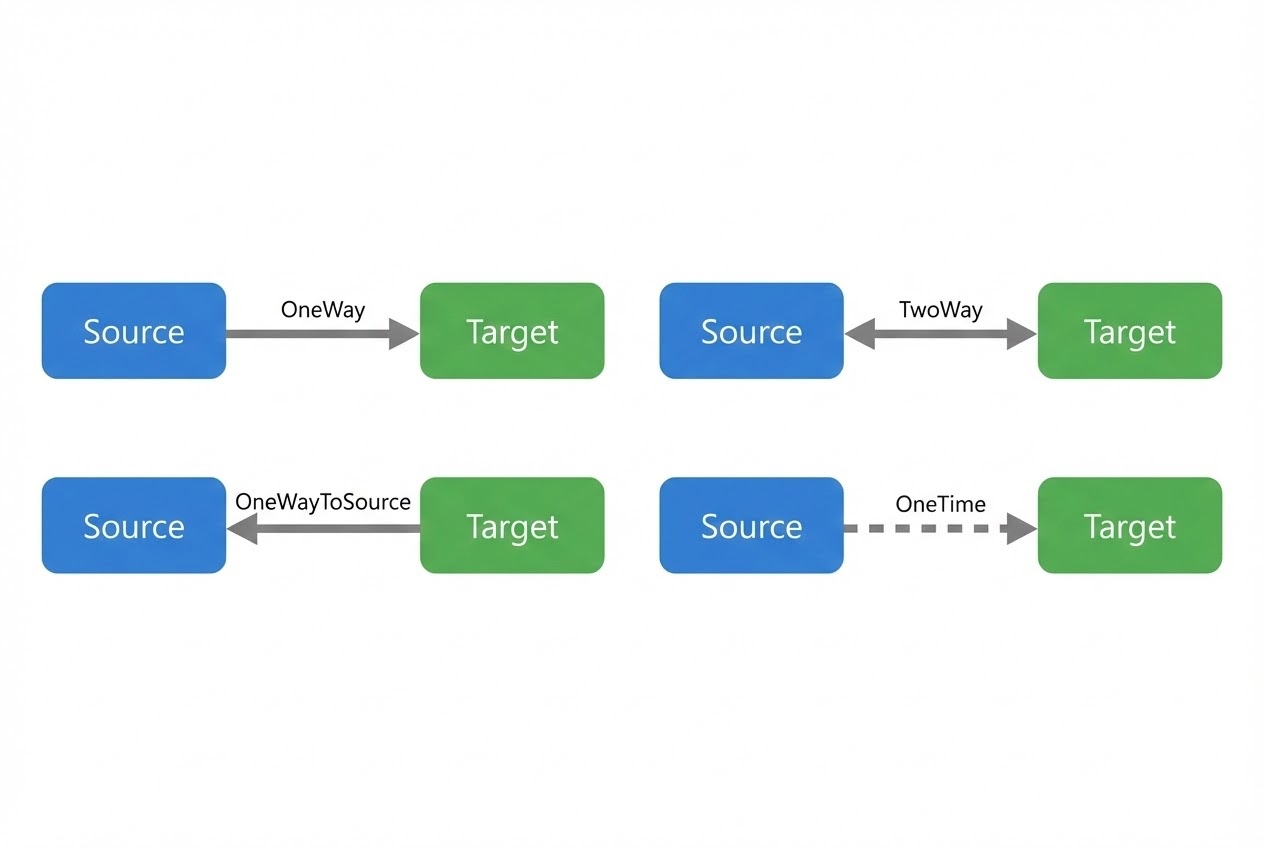
การกำหนดทิศทางข้อมูลใน WPF ทำได้โดยการตั้งค่า Property ที่ชื่อว่า Mode ภายในออบเจ็กต์ Binding โดยแหล่งข้อมูลได้ระบุและแบ่งรูปแบบของทิศทางข้อมูลไว้ดังนี้ครับ:
OneWay(ไหลทางเดียวจาก Source สู่ Target): ข้อมูลจะถูกอัปเดตจากออบเจ็กต์ต้นทางมาที่หน้าจออัตโนมัติเมื่อต้นทางเปลี่ยนค่า แต่หากผู้ใช้พยายามเปลี่ยนค่าบนหน้าจอ ข้อมูลนั้นจะไม่ถูกส่งกลับไปที่ต้นทาง โหมดนี้เหมาะสำหรับ Control ที่ออกแบบมาเพื่อ “แสดงผล (Read-only)” อย่างเดียว เช่นLabelหรือTextBlockการใช้โหมดนี้จะช่วยลดภาระของระบบ (Overhead) ลงได้เมื่อเทียบกับ TwoWay.TwoWay(ไหลสวนทางไป-กลับ): ข้อมูลจะถูกซิงค์กันทั้งสองฝั่ง หากข้อมูลฝั่ง C# เปลี่ยน หน้าจอจะอัปเดตตาม และหากผู้ใช้พิมพ์ข้อความหรือติ๊กถูกบนหน้าจอ ข้อมูลในฝั่ง C# ก็จะอัปเดตตามทันที โหมดนี้คือพระเอกสำหรับการสร้างหน้าฟอร์มให้ผู้ใช้กรอกข้อมูล (Editable forms) หรือหน้าจอแบบ Interactive ทั่วไป.OneWayToSource(ไหลย้อนกลับจาก Target สู่ Source): เป็นการสลับทิศทางของ OneWay โดยข้อมูลจะไหลจาก “หน้าจอ (Target)” กลับไปอัปเดต “ข้อมูลหลังบ้าน (Source)” เพียงอย่างเดียว หลายคนอาจสงสัยว่าทำไมไม่สลับ Source/Target ในโค้ดไปเลย? คำตอบในเชิงสถาปัตยกรรมคือ WPF บังคับว่า Target ต้องเป็น Dependency Property เสมอ ดังนั้น หากเราต้องการให้ UI ไปอัปเดต Property ธรรมดาที่ไม่ใช่ Dependency Property เราจึงต้องใช้ทริคOneWayToSourceเข้ามาช่วยครับ.OneTime(ไหลครั้งเดียวตอนเริ่มต้น): ดึงข้อมูลจาก Source มาแปะบน Target แค่ครั้งแรกครั้งเดียวตอนโหลดหน้าจอ หลังจากนั้นระบบ Binding จะตัดการติดตามข้อมูลทิ้งไปเลย (แม้ Source เปลี่ยนก็ไม่สนใจ) โหมดนี้มีประโยชน์มากในแง่ของ Performance สำหรับข้อมูลที่เป็น “ค่าคงที่ (Static data)” เช่น ข้อมูลเวอร์ชันแอปพลิเคชัน หรือข้อความบนปุ่มที่ไม่มีวันเปลี่ยน.Default(ไหลตามที่ Control ออกแบบไว้): หากเราไม่ระบุค่าModeใดๆ ระบบจะใช้โหมดปริยายที่ฝังมาใน Metadata ของ Dependency Property ตัวนั้นๆ ตัวอย่างเช่นTextBox.TextหรือCheckBox.IsCheckedจะเป็นTwoWayโดยธรรมชาติ เพราะมันถูกสร้างมาให้ผู้ใช้แก้ไขได้ ส่วน Property ทั่วไปอย่างTextBlock.Textจะเป็นOneWayครับ.
4. 💻 ตัวอย่างโค้ด (Code Example)
เพื่อให้เห็นภาพแบบ Clean Code พี่วิสิทธิ์จะขอยกตัวอย่างหน้าฟอร์มที่แสดงข้อมูลผู้เล่น โดยใช้โหมดของ Binding ที่แตกต่างกันตามความเหมาะสมของบริบทครับ:
<Window x:Class="WpfBindingModesDemo.MainWindow"
xmlns="http://schemas.microsoft.com/winfx/2006/xaml/presentation"
xmlns:x="http://schemas.microsoft.com/winfx/2006/xaml"
Title="Binding Modes Demo" Height="250" Width="350">
<StackPanel Margin="20">
<!--
1. OneTime: ใช้สำหรับข้อมูลคงที่ โหลดครั้งเดียวประหยัดทรัพยากร
เหมาะกับข้อความอธิบายที่ไม่มีการเปลี่ยนแปลง
-->
<TextBlock Text="{Binding Path=AppVersion, Mode=OneTime}"
Foreground="Gray" Margin="0,0,0,15"/>
<!--
2. TwoWay: ใช้กับช่องกรอกข้อมูล
เมื่อผู้ใช้พิมพ์ ชื่อในออบเจ็กต์หลังบ้านจะเปลี่ยนตาม
และถ้าออบเจ็กต์เปลี่ยนโค้ด หน้าจอก็จะเปลี่ยนตาม
(หมายเหตุ: TextBox.Text มีค่า Default เป็น TwoWay อยู่แล้ว แต่เขียนไว้เพื่อความชัดเจน)
-->
<StackPanel Orientation="Horizontal" Margin="0,0,0,10">
<Label Content="ชื่อผู้เล่น:" Width="80"/>
<TextBox Text="{Binding Path=PlayerName, Mode=TwoWay}" Width="150"/>
</StackPanel>
<!--
3. OneWay: ใช้กับหน้าจอแสดงผล
ให้ TextBlock คอยสะท้อนค่า PlayerName ให้ผู้ใช้เห็นว่าพิมพ์อะไรไป
(ป้องกันไม่ให้หน้าจอเผลอส่งค่าว่างๆ กลับไปทับ Source หากบั๊ก)
-->
<StackPanel Orientation="Horizontal" Margin="0,0,0,10">
<Label Content="ชื่อที่บันทึก:" Width="80"/>
<TextBlock Text="{Binding Path=PlayerName, Mode=OneWay}"
FontWeight="Bold" VerticalAlignment="Center"/>
</StackPanel>
</StackPanel>
</Window>5. 🛡️ ข้อควรระวัง / Best Practices
จากคัมภีร์ของชาว WPF รุ่นเก๋า การจัดการทิศทางข้อมูลมีข้อควรระวังสำคัญๆ ดังนี้ครับ:
- กำหนด
Modeให้ชัดเจนเสมอ: แม้ว่าDefaultจะมีให้ใช้งาน แต่ Senior Dev ส่วนใหญ่แนะนำว่า เราควรเขียนระบุModeลงไปใน XAML เสมอ (เช่นMode=TwoWay) เพราะจะทำให้อ่านโค้ดง่ายขึ้นมาก ลดความสับสนเวลาทีมงานคนอื่นมารับช่วงต่อ โดยไม่ต้องมานั่งเปิด Document ดูว่า Control ตัวนี้มีค่า Default เป็นอะไร - ใช้
OneTimeช่วยรีด Performance: หากหน้ารายงานของน้องๆ มี DataGrid ที่ดึงข้อมูลมาแสดงผลเป็นพันๆ บรรทัด และน้องรู้แน่ๆ ว่าข้อมูลนั้นแค่อ่านขึ้นมาดูเฉยๆ ไม่มีการอัปเดตระหว่างรัน การปรับ Mode เป็นOneTimeจะช่วยลดการใช้หน่วยความจำและ CPU ของระบบได้อย่างมหาศาลครับ - จับคู่กับ
UpdateSourceTrigger: เมื่อน้องๆ ใช้โหมดTwoWayหรือOneWayToSourceจังหวะเวลาที่ข้อมูลจะถูกส่งกลับ (Source Update) เป็นเรื่องสำคัญ ค่า Default ของTextBoxจะอัปเดตกลับก็ต่อเมื่อมันสูญเสียโฟกัส (LostFocus) หากต้องการให้มันอัปเดตแบบ Real-time ตอนที่กำลังพิมพ์ น้องๆ ต้องใส่UpdateSourceTrigger=PropertyChangedเข้าไปด้วยครับ.
6. 🏁 สรุป (Conclusion & CTA)
เมื่อมองในบริบทของสถาปัตยกรรมระดับลึก ทิศทางข้อมูล (Binding Modes) คือเครื่องมือที่มอบอิสระให้เราจัดการการไหลเวียนของ Data ภายในแอปพลิเคชันได้อย่างสมบูรณ์แบบ ไม่ว่าจะเป็นความพยายามในการซิงค์ข้อมูลให้ตรงกันตลอดเวลาด้วย TwoWay, การปกป้องข้อมูลจากการถูกแก้ไขด้วย OneWay, หรือการคำนึงถึง Performance โดยตัดการเชื่อมต่อทันทีที่ใช้เสร็จด้วย OneTime การเลือกใช้วาล์วเหล่านี้ให้ถูกต้อง จะทำให้แอปพลิเคชันของน้องๆ เสถียรและเป็นมืออาชีพมากขึ้นครับ!
ในบทความต่อไป เราจะขยับเข้าไปดูการเขียนกฎ กติกา และเงื่อนไขต่างๆ เพื่อป้องกันไม่ให้ผู้ใช้กรอกข้อมูลขยะลงในระบบ ผ่านกลไกที่เรียกว่า Data Validation กันครับ รับรองว่าเข้มข้นแน่นอน รอติดตามนะครับ!
ต้องการที่ปรึกษาและพัฒนาระบบ Automation ให้กับโรงงานของคุณ? ทีมงาน WP Solution พร้อมให้บริการออกแบบและติดตั้งระบบแบบครบวงจร ดูรายละเอียดบริการของเราได้ที่: www.wpsolution2017.com หรือพูดคุยปรึกษาเบื้องต้นได้ที่ Line: wisit.p