เจาะลึก DataContext: เวทมนตร์แห่งการสืบทอดแหล่งข้อมูลในสถาปัตยกรรม Data Binding
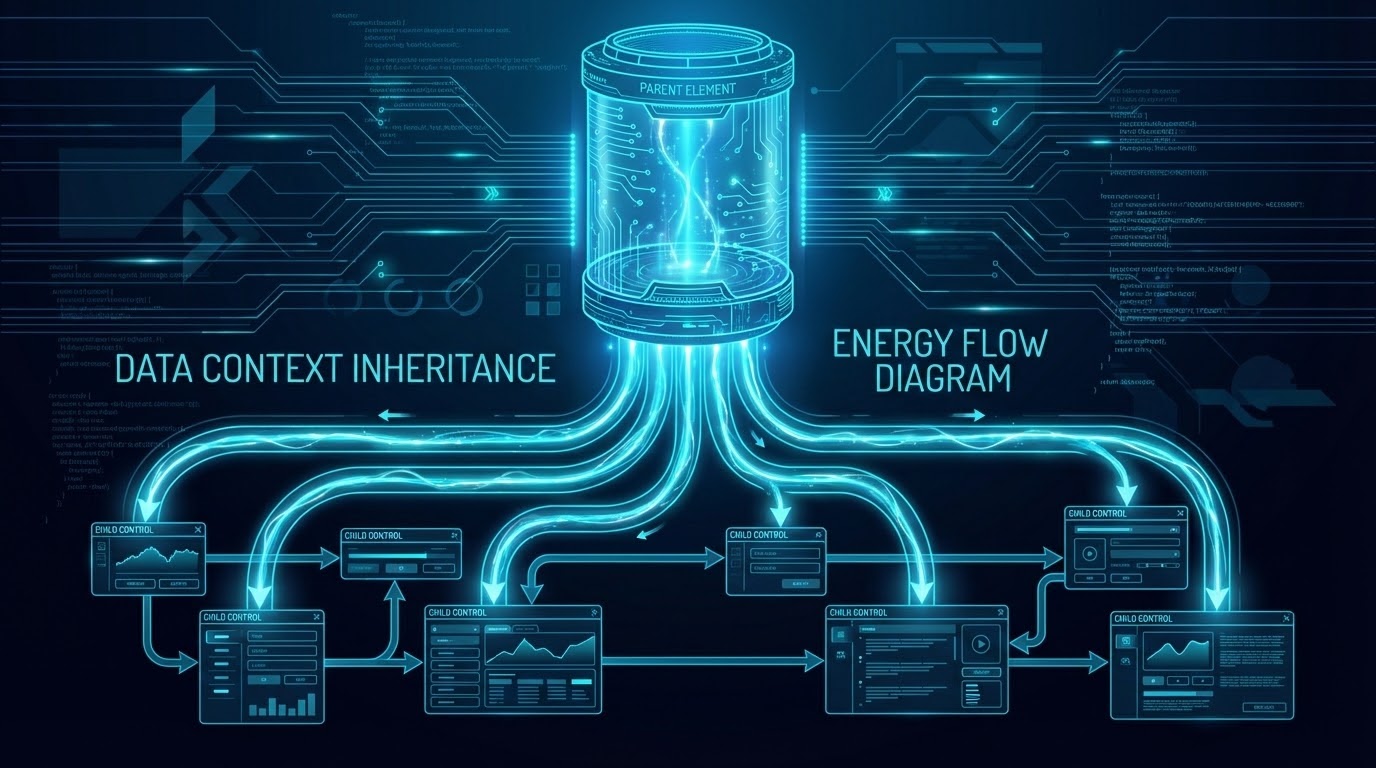
1. 🎯 ชื่อบทความ (Title): เจาะลึก DataContext: เวทมนตร์แห่งการสืบทอดแหล่งข้อมูลเพื่อการเชื่อมต่อที่สะอาดและทรงพลัง
2. 👋 เกริ่นนำ (Introduction)
สวัสดีครับน้องๆ และเพื่อนนักพัฒนาทุกคน! กลับมาพบกับพี่วิสิทธิ์กันอีกครั้งในซีรีส์เจาะลึกสถาปัตยกรรม WPF ครับ
ในบทความที่ผ่านๆ มา เราได้เรียนรู้กันไปแล้วว่าเวลาเราจะทำ Data Binding เราต้องกำหนด “แหล่งข้อมูลต้นทาง (Source)” ให้กับ “เป้าหมาย (Target)” เสมอ แต่ลองจินตนาการดูนะครับ ถ้าน้องๆ มีหน้าฟอร์มกรอกประวัติพนักงานที่มีช่อง TextBox ถึง 20 ช่อง การที่เราต้องมานั่งเขียน Source={StaticResource myEmployee} ซ้ำๆ กันลงไปใน XAML ทั้ง 20 บรรทัด มันคงเป็นเรื่องที่น่าเบื่อ โค้ดดูรก และเสี่ยงต่อการพิมพ์ผิดมากๆ ใช่ไหมครับ?
พี่ขอเปรียบเทียบปัญหาแบบนี้กับการสร้างอพาร์ตเมนต์ครับ ถ้าน้องๆ ต้องเดินท่อประปาตรงจากโรงผลิตน้ำประปามายังก๊อกน้ำทุกๆ ก๊อกในตึก มันคงวุ่นวายพิลึก สถาปนิกที่ฉลาดจึงใช้วิธี “สร้างแท็งก์น้ำส่วนกลาง” ไว้บนดาดฟ้าตึกแทน แล้วปล่อยให้น้ำไหลลงมาตามท่อ ลูกบ้านทุกคนก็สามารถเปิดก๊อกใช้น้ำได้เลยโดยไม่ต้องรู้ว่าน้ำมาจากไหน!
ในโลกของ WPF “แท็งก์น้ำส่วนกลาง” ที่ว่านี้ก็คือ DataContext นั่นเองครับ! มันคือกลไกการสืบทอดแหล่งข้อมูล (Data Context Inheritance) ที่ทำให้สถาปัตยกรรม Data Binding ของเราเปี่ยมไปด้วยมนต์ขลัง โค้ดสะอาดสะอ้าน (Clean Code) และทรงพลังอย่างยิ่ง วันนี้เราจะมาผ่าเปลือกดูการทำงานเบื้องหลังของมันกันครับ!
3. 📖 เนื้อหาหลัก (Core Concept)
ในบริบทที่กว้างขึ้นของสถาปัตยกรรม Data Binding แหล่งข้อมูลได้อธิบายถึงแนวคิดและกลไกการทำงานของ DataContext ไว้ดังนี้ครับ:
- แหล่งข้อมูลแบบปริยาย (Implicit Data Source): หากเราไม่ได้ระบุแหล่งข้อมูลที่ชัดเจนผ่านพร็อพเพอร์ตี้
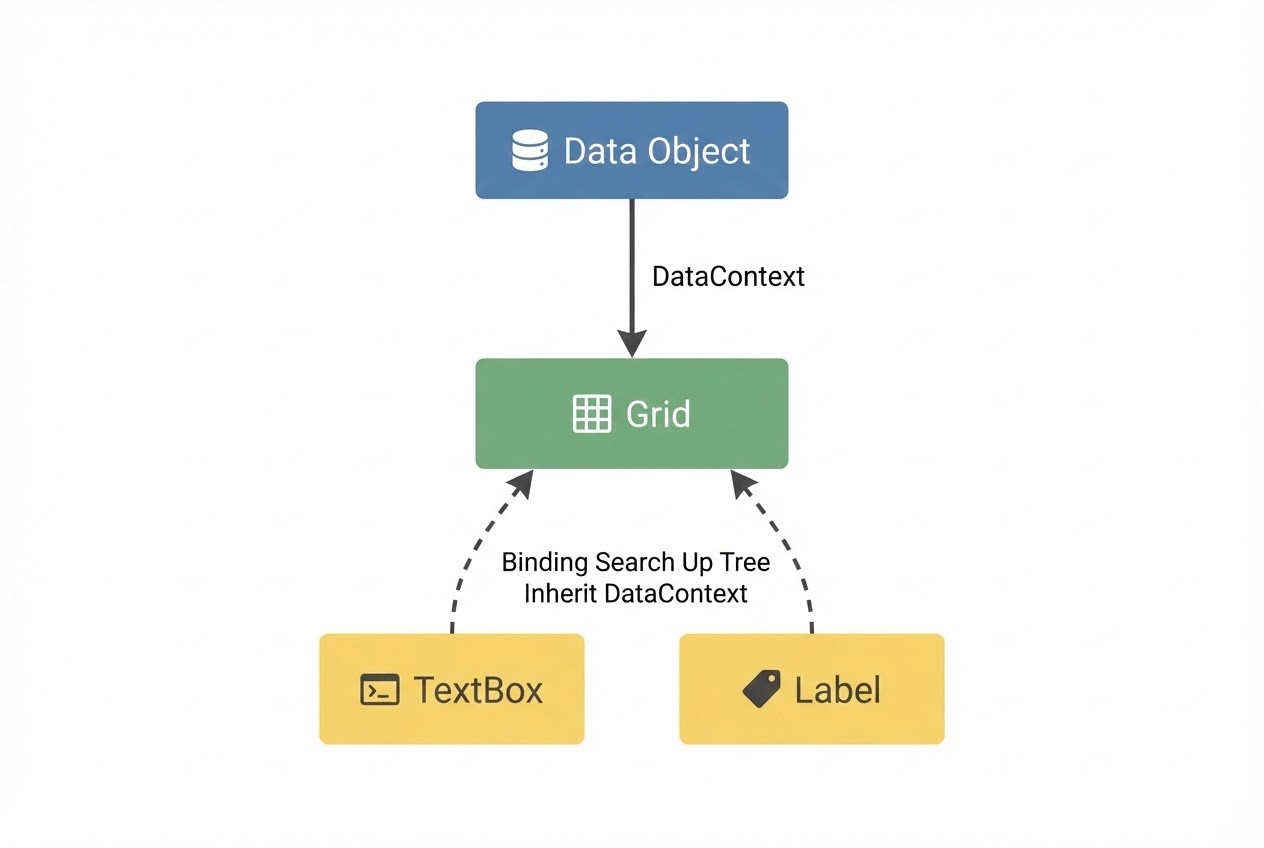
Source,RelativeSource, หรือElementNameใน Binding Expression ระบบของ WPF จะถือว่าเราต้องการใช้ “แหล่งข้อมูลแบบปริยาย” ซึ่งก็คือDataContextนั่นเอง. - การค้นหาตามโครงสร้างต้นไม้ (Tree Traversal): เมื่อ Binding ต้องการข้อมูล มันจะเริ่มค้นหาจากพร็อพเพอร์ตี้
DataContextของตัวมันเองก่อน (ซึ่งค่าเริ่มต้นของทุก Control คือnull) หากไม่พบ มันจะวิ่งย้อนกลับขึ้นไปหาคอนเทนเนอร์ตัวแม่ (Parent) ตามลำดับชั้นของ Element Tree ไปเรื่อยๆ จนกว่าจะเจอDataContextที่มีข้อมูลอยู่. - ขับเคลื่อนด้วย Dependency Property Inheritance: ความมหัศจรรย์ของการค้นหานี้ไม่ได้เกิดจากการที่ระบบต้องมานั่งวนลูป (Loop) หาข้อมูลตอนรันไทม์เสมอไปนะครับ แต่เบื้องหลังมันอาศัยความสามารถของ Dependency Property System ในการ “สืบทอดค่า (Inheritance)” จาก Parent สู่ Child ทำให้ทุก Control ได้รับ DataContext อย่างแนบเนียนและมีประสิทธิภาพ.
- การตั้งค่าครั้งเดียว ใช้ได้ทั้งคอนเทนเนอร์: ประโยชน์สูงสุดของ DataContext คือการที่เราสามารถกำหนดแหล่งข้อมูลไว้ที่ระดับสูงๆ เช่น
Window,Grid, หรือStackPanelเพียงครั้งเดียว จากนั้น Control ลูกๆ ทั้งหมดที่อยู่ข้างในก็สามารถใช้งานแหล่งข้อมูลนั้นร่วมกันได้ทันที ช่วยลดความซ้ำซ้อนของโค้ด XAML ได้มหาศาล. - เวทมนตร์ใน DataTemplates: เมื่อเราทำ Data Binding ให้กับลิสต์ข้อมูล (เช่น
ListBox) ระบบจะทำการเปลี่ยนDataContextของแต่ละแถว (Item) ให้ชี้ไปยัง “ออบเจ็กต์ข้อมูลเดี่ยวๆ” ในคอลเลกชันโดยอัตโนมัติ ทำให้ภายใน DataTemplate เราสามารถ Binding ไปยัง Property ของออบเจ็กต์นั้นๆ ได้โดยตรง.
4. 💻 ตัวอย่างโค้ด (Code Example)
เพื่อให้เห็นภาพว่า DataContext ทำให้โค้ดของเราเป็น Clean Code ได้อย่างไร พี่วิสิทธิ์จะเปรียบเทียบให้ดูครับ สมมติว่าเรามีออบเจ็กต์ Employee เป็นแหล่งข้อมูล:
❌ แบบที่ 1: ไม่มี DataContext (ต้องระบุ Source ทุกครั้ง - ซ้ำซ้อนและอ่านยาก)
<StackPanel>
<TextBlock Text="{Binding Path=FirstName, Source={StaticResource myEmployee}}" />
<TextBlock Text="{Binding Path=LastName, Source={StaticResource myEmployee}}" />
<TextBlock Text="{Binding Path=Position, Source={StaticResource myEmployee}}" />
</StackPanel>✅ แบบที่ 2: ใช้ DataContext (สะอาด, ยืดหยุ่น, และถูกหลักสถาปัตยกรรม WPF)
<Window x:Class="DataContextDemo.MainWindow"
xmlns="http://schemas.microsoft.com/winfx/2006/xaml/presentation"
xmlns:x="http://schemas.microsoft.com/winfx/2006/xaml"
Title="DataContext Magic" Height="250" Width="300">
<!-- 1. ตั้งแท็งก์น้ำส่วนกลาง (DataContext) ไว้ที่ระดับ StackPanel -->
<StackPanel Margin="20" DataContext="{StaticResource myEmployee}">
<Label Content="ข้อมูลพนักงาน:" FontWeight="Bold"/>
<!-- 2. Control ลูกๆ ดึงน้ำไปใช้ได้เลย แค่ระบุ Path อย่างเดียว
ระบบจะวิ่งไปหา DataContext ที่ StackPanel ให้เอง! -->
<TextBox Text="{Binding Path=FirstName}" Margin="0,0,0,10" />
<TextBox Text="{Binding Path=LastName}" Margin="0,0,0,10" />
<!-- แม้จะซ้อนลงไปใน Layout อื่น ก็ยังสืบทอด DataContext ได้ -->
<Border Background="LightGray" Padding="5">
<TextBlock Text="{Binding Path=Position}" Foreground="Blue"/>
</Border>
</StackPanel>
</Window>5. 🛡️ ข้อควรระวัง / Best Practices
ในการใช้งาน DataContext ให้มีประสิทธิภาพและป้องกันบั๊กที่มองไม่เห็น Senior Dev มักจะแนะนำกฎเหล่านี้ครับ:
- ขอบเขตของ DataContext (Scope it narrowly): แม้ว่าเราจะสามารถตั้ง
DataContextไว้ที่ระดับบนสุดอย่าง<Window>ได้ แต่เพื่อให้เจตนาของโค้ดชัดเจนและป้องกันความสับสน ควรตั้งDataContextไว้ที่คอนเทนเนอร์ระดับย่อยที่สุด (เช่นStackPanelหรือGridที่คุมฟอร์มนั้น) เท่าที่จำเป็นครับ. - ระวังการถูกทับ (Overriding): หากน้องๆ ใช้ DataContext ส่วนกลางอยู่ แล้วดันเผลอไปประกาศ
Sourceตรงๆ ภายใน Binding Expression ของ Control ใด Control หนึ่ง การระบุSourceจะมีความสำคัญสูงกว่าและ “ยกเลิก” การสืบทอดDataContextของ Binding นั้นทันที. - การแก้ไข DataContext แบบ Dynamic: หากน้องๆ มีการเปลี่ยนออบเจ็กต์ที่เป็น
DataContextในโค้ด C# (เช่น การคลิกปุ่มแล้วดึงข้อมูลพนักงานคนใหม่มาใส่) Binding ทุกตัวที่สืบทอดค่าอยู่จะถูก “ประเมินใหม่ (Reevaluated)” และหน้าจอจะอัปเดตข้อมูลทั้งหมดทันที นี่คือพลังของ Data-driven UI. - ระวังใน DataTemplate: จงจำไว้เสมอว่า ภายใน
DataTemplate(เช่น ใน ListBox)DataContextจะไม่ใช่DataContextของ Window อีกต่อไป แต่มันจะกลายเป็นออบเจ็กต์ย่อย (Item) ในคอมเล็กชันแทน ถ้าน้องๆ ต้องการดึงข้อมูลจาก Window ในจุดนั้น น้องๆ จะต้องพึ่งพาเวทมนตร์ของRelativeSourceเข้ามาช่วยครับ.
6. 🏁 สรุป (Conclusion & CTA)
เมื่อมองในภาพรวมของสถาปัตยกรรมการเชื่อมต่อข้อมูล DataContext คือกลไกที่เข้ามาลบภาพความยุ่งยากของการทำ Data Binding แบบดั้งเดิมออกไปจนหมดสิ้น! การสืบทอดแหล่งข้อมูลตามลำดับชั้นช่วยให้เราแยกส่วน “ตรรกะข้อมูล” ออกจาก “หน้าตา UI” ได้อย่างหมดจด มันทำให้การเขียนโค้ดง่ายขึ้น ดูแลรักษาง่ายขึ้น และเป็นรากฐานที่สำคัญที่สุดที่ทำให้ Design Pattern ระดับองค์กรอย่าง MVVM (Model-View-ViewModel) สามารถเกิดขึ้นได้จริงบนโลกของ WPF ครับ!
ในบทความถัดไป เราจะขยับระดับความซับซ้อนขึ้นไปอีกนิด ด้วยการดึงข้อมูลจาก “สิ่งที่ไม่ใช่ออบเจ็กต์ธรรมดา” แต่เป็นข้อมูลที่ผูกอยู่กับโครงสร้าง Tree หรือรายการ (List/Collection) เตรียมพบกับความสนุกของการจัดการข้อมูลจำนวนมหาศาลได้เลยครับ!
ต้องการที่ปรึกษาและพัฒนาระบบ Automation ให้กับโรงงานของคุณ? ทีมงาน WP Solution พร้อมให้บริการออกแบบและติดตั้งระบบแบบครบวงจร ดูรายละเอียดบริการของเราได้ที่: www.wpsolution2017.com หรือพูดคุยปรึกษาเบื้องต้นได้ที่ Line: wisit.p