เจาะลึก Binding Source: แหล่งต้นน้ำแห่งข้อมูล (.NET Objects และ XML) ในสถาปัตยกรรม Data Binding

1. 🎯 ชื่อบทความ (Title): เจาะลึก Binding Source: แหล่งต้นน้ำอัจฉริยะที่หล่อเลี้ยง UI ด้วย .NET Objects และ XML
2. 👋 เกริ่นนำ (Introduction)
สวัสดีครับน้องๆ และเพื่อนนักพัฒนาทุกคน! ยินดีต้อนรับกลับสู่ซีรีส์เจาะลึกสถาปัตยกรรม WPF กับวิสิทธิ์ Knowledge Base ครับ
ในบทความที่แล้ว เราได้เรียนรู้กันไปว่า Binding Target (ปลายทางที่รับข้อมูล) จะต้องเป็น Dependency Property เสมอ ซึ่งเปรียบเสมือน “ก๊อกน้ำอัจฉริยะ” ที่มีวาล์วเปิดปิดอัตโนมัติ วันนี้เราจะมาคุยกันถึงอีกฝั่งหนึ่งของท่อส่งน้ำ นั่นก็คือ Binding Source หรือ “แหล่งต้นน้ำ” นั่นเองครับ
ลองจินตนาการดูนะครับว่า แหล่งน้ำในโลกความจริงมีหลายรูปแบบ บางครั้งเราอาจจะสูบน้ำมาจาก “แท็งก์น้ำประปาที่สร้างขึ้นอย่างเป็นระบบ” (เปรียบได้กับ .NET Objects หรือ C# Class ที่เราเขียนเอง) หรือบางครั้งเราอาจจะสูบน้ำมาจาก “แหล่งน้ำธรรมชาติ” ที่ไหลมาตามสาย (เปรียบได้กับไฟล์ XML หรือ JSON ที่รับมาจาก Web Service)
ความเจ๋งของสถาปัตยกรรม WPF Data Binding คือ “ท่อส่งข้อมูล” ของมันสามารถสูบน้ำจากแหล่งใดก็ได้! ไม่ว่าจะเป็นคลาส C# ธรรมดา, ADO.NET (เช่น DataTable), หรือโครงสร้าง XML ระบบก็มีอแดปเตอร์ที่พร้อมดึงข้อมูลเหล่านั้นมาแสดงบนหน้าจอได้อย่างไร้รอยต่อ, วันนี้พี่วิสิทธิ์จะพาน้องๆ ไปดูมนต์ขลังของ แหล่งข้อมูลสองประเภทหลัก คือ .NET Objects และ XML กันครับ!
3. 📖 เนื้อหาหลัก (Core Concept)
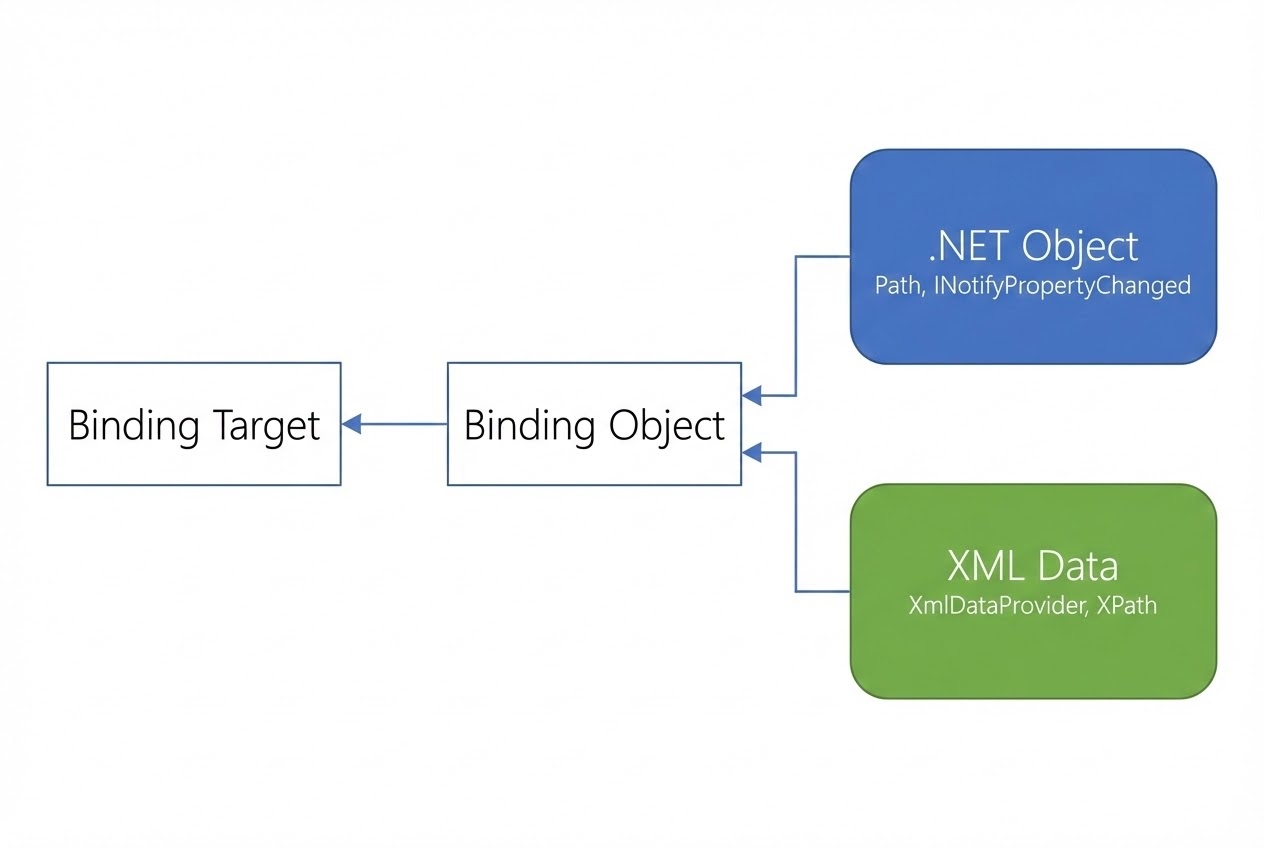
ในบริบทที่กว้างขึ้นของสถาปัตยกรรม Data Binding แหล่งข้อมูล (Binding Source) คือวัตถุที่ถือครองข้อมูลที่เราต้องการนำมาแสดงผล WPF ถูกออกแบบมาให้รองรับแหล่งข้อมูลที่หลากหลายมาก โดยมีกลไกและอแดปเตอร์ที่แตกต่างกันดังนี้ครับ:
- แหล่งข้อมูลแบบ .NET Objects (CLR Objects):
- WPF สามารถใช้คลาส .NET ธรรมดาที่เราเขียนขึ้น (เช่น คลาส
PersonหรือProduct) เป็นแหล่งข้อมูลได้ - กฎข้อสำคัญ: ข้อมูลที่จะดึงมาได้ต้องเป็น “Public Property” เท่านั้น (ไม่สามารถใช้ Field หรือ Private member ได้)
- ระบบแจ้งเตือน (Change Notification): หากต้องการให้หน้าจออัปเดตอัตโนมัติเมื่อข้อมูลใน Object เปลี่ยนแปลง คลาสของเราจะต้อง Implement อินเทอร์เฟซ
INotifyPropertyChangedเสมอ - การระบุเส้นทางข้อมูลสำหรับ .NET Object จะใช้พร็อพเพอร์ตี้ที่ชื่อว่า
Path(เช่นPath=FirstName)
- WPF สามารถใช้คลาส .NET ธรรมดาที่เราเขียนขึ้น (เช่น คลาส
- แหล่งข้อมูลแบบ XML Data:
- WPF มีคลาสพิเศษที่ชื่อว่า
XmlDataProviderซึ่งทำหน้าที่เป็นอแดปเตอร์สำหรับอ่านข้อมูล XML โดยเฉพาะ, - เราสามารถดึง XML มาจากไฟล์ภายนอก (ผ่านแอตทริบิวต์
Source) หรือจะฝังโค้ด XML ไว้ใน XAML โดยตรงเลยก็ได้ ซึ่งเรียกว่า XML Data Island (ต้องครอบด้วยแท็ก<x:XData>), - การระบุเส้นทางข้อมูลสำหรับ XML จะเปลี่ยนจากการใช้
Pathไปใช้XPathแทน ซึ่งทรงพลังมาก เพราะรองรับภาษาคิวรีมาตรฐานของ XML (เช่น ค้นหาเฉพาะโหนดที่มี Attribute ตามที่กำหนด)
- WPF มีคลาสพิเศษที่ชื่อว่า
- Data Providers (อแดปเตอร์ช่วยสร้าง Object):
- นอกจาก
XmlDataProviderแล้ว WPF ยังมีObjectDataProviderที่ช่วยให้เราสามารถสร้าง Instance ของคลาส C# และเรียกใช้ “เมธอด (Method)” จากฝั่ง XAML ได้โดยตรงเลย,
- นอกจาก
- DataContext (การแชร์แหล่งน้ำ):
- แทนที่เราจะต้องไปบอก Control ทุกตัวว่า “น้ำมาจากไหน” (ผ่านพร็อพเพอร์ตี้
Sourceของ Binding) เราสามารถกำหนดแหล่งข้อมูลไว้ที่DataContextของ Container ตัวแม่ (เช่นGridหรือWindow) จากนั้น Control ลูกๆ ทั้งหมดจะ “สืบทอด (Inherit)” แหล่งข้อมูลนี้ไปใช้ร่วมกันโดยอัตโนมัติ,,
- แทนที่เราจะต้องไปบอก Control ทุกตัวว่า “น้ำมาจากไหน” (ผ่านพร็อพเพอร์ตี้
4. 💻 ตัวอย่างโค้ด (Code Example)
เพื่อให้เห็นภาพความแตกต่างอย่างชัดเจน พี่วิสิทธิ์ขอยกตัวอย่างการใช้ XmlDataProvider (XML Data Island) และการเชื่อมต่อข้อมูลด้วย XPath ซึ่งเป็นฟีเจอร์ที่ชาว WPF ชื่นชอบมากเมื่อต้องทำ UI ที่อ่านข้อมูลจาก Configuration ไฟล์ครับ:
<Window x:Class="WpfBindingSourceDemo.MainWindow"
xmlns="http://schemas.microsoft.com/winfx/2006/xaml/presentation"
xmlns:x="http://schemas.microsoft.com/winfx/2006/xaml"
Title="Binding Source: XML vs .NET Objects" Height="300" Width="400">
<Window.Resources>
<!-- 1. การสร้าง Binding Source แบบ XML Data Island -->
<!-- กำหนด XPath เริ่มต้นไปที่โหนด GameStats -->
<XmlDataProvider x:Key="xmlDataSource" XPath="GameStats">
<!-- ต้องครอบ XML ด้วย <x:XData> เสมอเพื่อให้ XAML Parser ข้ามการตรวจสอบ -->
<x:XData>
<!-- ข้อควรระวัง: ต้องใส่ xmlns="" เพื่อไม่ให้ Namespace ชนกับ WPF -->
<GameStats xmlns="">
<GameStat Type="Beginner">
<HighScore>1203</HighScore>
</GameStat>
<GameStat Type="Advanced">
<HighScore>541</HighScore>
</GameStat>
</GameStats>
</x:XData>
</XmlDataProvider>
</Window.Resources>
<Grid Margin="20">
<Grid.RowDefinitions>
<RowDefinition Height="Auto"/>
<RowDefinition Height="*"/>
</Grid.RowDefinitions>
<TextBlock Text="Top Scores from XML:" FontWeight="Bold" FontSize="16"/>
<!-- 2. การดึงข้อมูลจาก XML มาแสดงใน ListBox -->
<!-- Source ชี้ไปที่ Resource, ส่วน XPath เป็นตัวบอกว่าจะดึงโหนดไหนมาทำเป็นรายการ -->
<ListBox Grid.Row="1" Margin="0,10,0,0"
ItemsSource="{Binding Source={StaticResource xmlDataSource}, XPath=GameStat}">
<ListBox.ItemTemplate>
<DataTemplate>
<StackPanel Orientation="Horizontal" Margin="5">
<!-- ใช้ XPath=@Type เพื่อดึงค่า Attribute -->
<TextBlock Text="{Binding XPath=@Type}" Width="100" FontWeight="Bold" Foreground="Navy"/>
<!-- ใช้ XPath=HighScore เพื่อดึงค่า Text ในโหนดลูก -->
<TextBlock Text="{Binding XPath=HighScore}" Foreground="DarkOrange"/>
</StackPanel>
</DataTemplate>
</ListBox.ItemTemplate>
</ListBox>
</Grid>
</Window>(ในตัวอย่างนี้ น้องๆ จะเห็นว่าเราแทบไม่ได้เขียนโค้ด C# เลยแม้แต่บรรทัดเดียว! ระบบ Binding และ XPath จัดการดึงข้อมูลจาก XML มาเรียงใน ListBox ให้เราอย่างสวยงาม),,
5. 🛡️ ข้อควรระวัง / Best Practices
จากคัมภีร์ Clean Code และประสบการณ์ของ Senior Dev พี่มีกฎเหล็กในการทำงานกับ Binding Source มาฝากครับ:
- XML Data Island ต้องใช้
xmlns=""เสมอ: หากน้องๆ ฝัง XML ลงไปตรงๆ ใน XAML (ภายในแท็ก<x:XData>) อย่าลืมระบุxmlns=""ที่โหนดรากของ XML เสมอนะครับ! มิฉะนั้น XML ของน้องๆ จะถูกยัดเยียด Default Namespace ของ WPF เข้าไป ทำให้การคิวรีด้วย XPath หาข้อมูลไม่เจอเลยครับ (เป็นบั๊กคลาสสิกที่หากันตาแตกมาแล้ว) - หลีกเลี่ยงการผสม
PathและXPathถ้าไม่จำเป็น: แม้ว่าในทางเทคนิค เราสามารถใช้ทั้งPathและXPathพร้อมกันใน Binding เดียวกันได้ (เพราะผลลัพธ์ของ XPath จะคืนค่ากลับมาเป็นออบเจ็กต์XmlNodeซึ่งมีพร็อพเพอร์ตี้ให้เรียกต่อผ่านPathได้) แต่เพื่อความอ่านง่าย (Readability) แนะนำให้เลือกใช้อย่างใดอย่างหนึ่งให้ตรงกับประเภทของ Source ดีกว่าครับ - ใช้
ObservableCollection<T>สำหรับ List ของ .NET Objects: ถ้าแหล่งข้อมูลของน้องๆ เป็นคลาส C# และเป็นรายการข้อมูล (List) อย่าใช้List<T>ธรรมดาเด็ดขาดเมื่อทำ Data Binding! ให้ใช้ObservableCollection<T>เสมอ เพราะคลาสนี้มีกลไกINotifyCollectionChangedฝังมาให้แล้ว ทำให้เวลาน้องๆ Add หรือ Remove ข้อมูล หน้าจอ UI จะหดและขยายตามทันทีครับ
6. 🏁 สรุป (Conclusion & CTA)
เมื่อมองในบริบทที่กว้างขึ้น Binding Source คือสิ่งที่พิสูจน์ให้เห็นถึงความยืดหยุ่นระดับสุดยอดของสถาปัตยกรรม WPF ครับ การที่ระบบอนุญาตให้เราถอดสลับระหว่าง “C# Object” (สำหรับงานที่มี Business Logic ซับซ้อน) และ “XML Data” (สำหรับงานที่อ่านค่าคอนฟิกหรือแสดงผลโครงสร้างแบบรวดเร็ว) ได้อย่างอิสระ โดยใช้หน้าจอ XAML เดิม เพียงแค่ปรับจาก Path เป็น XPath ถือเป็นเวทมนตร์ที่ทำให้นักพัฒนาทำงานได้เร็วขึ้นอย่างมหาศาลครับ!
ในบทความต่อไป เราจะนำเอาความรู้เรื่อง Binding Source นี้ ไปผสานพลังกับอาวุธที่อันตรายที่สุดในวงการ UI นั่นคือ Data Templates ที่จะช่วยให้เราแปลงข้อมูลดิบๆ ให้กลายเป็นกราฟิกและหน้าจอที่งดงามแบบหลุดโลกกันไปเลย รอติดตามนะครับ!
ต้องการที่ปรึกษาและพัฒนาระบบ Automation ให้กับโรงงานของคุณ? ทีมงาน WP Solution พร้อมให้บริการออกแบบและติดตั้งระบบแบบครบวงจร ดูรายละเอียดบริการของเราได้ที่: www.wpsolution2017.com หรือพูดคุยปรึกษาเบื้องต้นได้ที่ Line: wisit.p