เจาะลึก Data Binding: ท่อส่งข้อมูลอัจฉริยะ รากฐานสำคัญของสถาปัตยกรรม WPF

1. 🎯 ชื่อบทความ (Title): เจาะลึก Data Binding: ท่อส่งข้อมูลอัจฉริยะที่เปลี่ยนวิถีการสร้าง UI ในโลกของ WPF
2. 👋 เกริ่นนำ (Introduction)
สวัสดีครับน้องๆ และเพื่อนนักพัฒนาทุกคน! วันนี้พี่วิสิทธิ์จะพาทุกคนมาเจาะลึกฟีเจอร์ที่เป็นเสมือน “หัวใจและวิญญาณ” ของการพัฒนาแอปพลิเคชันด้วย Windows Presentation Foundation (WPF) นั่นก็คือระบบ Data Binding (การเชื่อมต่อข้อมูล) ครับ
ถ้าน้องๆ เคยเขียนโปรแกรมด้วย Windows Forms ในอดีต เวลาที่เราดึงข้อมูลมาจากฐานข้อมูล แล้วอยากให้ไปแสดงบนหน้าจอ เราต้องเขียนโค้ดจับข้อมูลยัดใส่ทีละช่อง (เช่น txtFirstName.Text = employee.FirstName;) และเมื่อผู้ใช้พิมพ์แก้ไขข้อมูลบนหน้าจอ เราก็ต้องคอยเขียน Event ไปดักจับเพื่อนำค่ากลับไปเซฟในออบเจ็กต์อีกรอบ พี่มักเปรียบเทียบวิธีเก่านี้ว่าเหมือนเราต้อง “ตักน้ำทีละถัง” เพื่อเติมระหว่างถังข้อมูลและหน้าจอครับ
แต่ในบริบทที่กว้างขึ้นของสถาปัตยกรรม WPF ระบบ Data Binding ถูกสร้างมาเพื่อทลายข้อจำกัดนั้น! มันเปรียบเสมือนการวาง “ท่อส่งน้ำอัตโนมัติ” ที่เชื่อมระหว่างหน้าจอ (UI) และข้อมูลหลังบ้าน (Data) เข้าด้วยกัน เมื่อข้อมูลหลังบ้านเปลี่ยน หน้าจอก็จะเปลี่ยนตามทันที และเมื่อผู้ใช้พิมพ์ข้อความ ข้อมูลหลังบ้านก็จะอัปเดตเองโดยที่เราแทบไม่ต้องเขียนโค้ด C# เลยแม้แต่บรรทัดเดียว! กลไกนี้แหละครับที่เปี่ยมไปด้วยมนต์ขลัง และเป็นรากฐานที่ทำให้เกิด Design Pattern ระดับโลกอย่าง MVVM (Model-View-ViewModel) เรามาดูความลับเบื้องหลังท่อส่งข้อมูลนี้กันครับ
3. 📖 เนื้อหาหลัก (Core Concept)
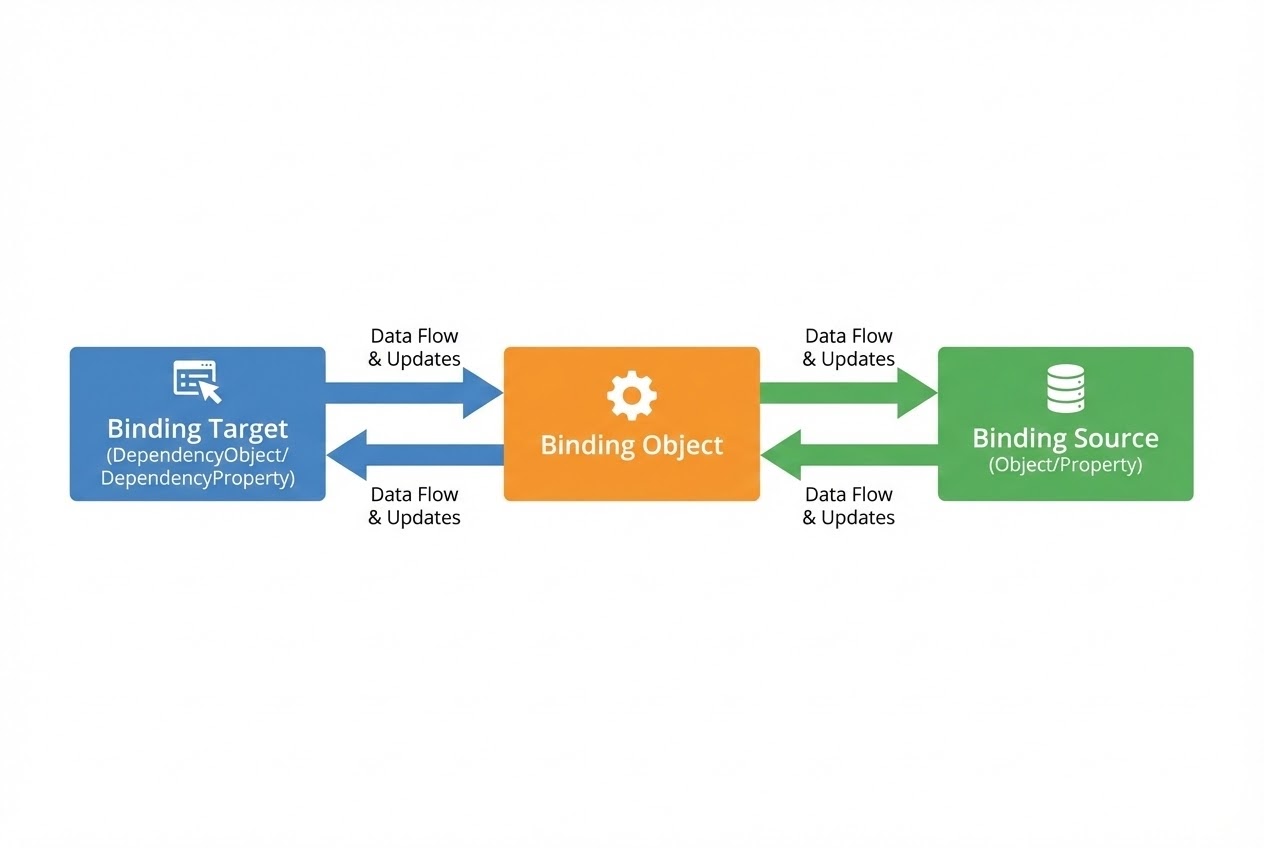
แหล่งข้อมูลได้อธิบายสถาปัตยกรรมของ Data Binding ในบริบทที่กว้างขึ้นไว้ว่า มันไม่ได้เป็นเพียงแค่เครื่องมือดึงข้อมูลมาแสดงผล แต่เป็นกลไกที่ใช้ประสานทุกอย่างใน WPF เข้าด้วยกัน (ตั้งแต่ข้อมูล, แอนิเมชัน, ไปจนถึง Control Templates) โดยมีโครงสร้างการทำงานหลักๆ ดังนี้ครับ:
- องค์ประกอบทั้ง 4 ของ Data Binding: ทุกๆ การ Binding จะต้องมีองค์ประกอบเหล่านี้เสมอ
- Binding Target (เป้าหมาย): UI Element ที่รับข้อมูล เช่น ช่อง TextBox
- Target Property (พร็อพเพอร์ตี้เป้าหมาย): ต้องเป็น Dependency Property เท่านั้น! (เช่น
TextBox.Text) เพราะต้องการระบบแจ้งเตือนของ WPF - Binding Source (ต้นทางข้อมูล): ข้อมูลมาจากไหน? ใน WPF ต้นทางอาจจะเป็น ออบเจ็กต์ C# ธรรมดา (CLR Object), ไฟล์ XML, ฐานข้อมูล ADO.NET, หรือแม้แต่ Control อีกตัวบนหน้าจอก็ได้
- Path (เส้นทาง): ชื่อของ Property ในออบเจ็กต์ต้นทางที่เราต้องการดึงค่ามา (เช่น
FirstName)
- DataContext (แหล่งน้ำส่วนกลาง): ถ้าน้องๆ มี TextBox 10 ตัวที่ต้องดึงข้อมูลจากออบเจ็กต์
Employeeตัวเดียวกัน การไปบอกทีละตัวว่า Source คือใครคงเหนื่อย WPF จึงมีDataContextซึ่งเป็น Property พิเศษที่สามารถ “สืบทอด (Inherit)” ลงไปตามโครงสร้างต้นไม้ของ UI ได้ เพียงแค่เราจับEmployeeไปใส่ไว้ในGrid.DataContextลูกๆ (TextBox) ทั้งหมดก็จะวิ่งไปหาข้อมูลจากจุดนั้นโดยอัตโนมัติ - ทิศทางการไหลของข้อมูล (Binding Modes): เราสามารถควบคุมวาล์วน้ำได้ 4 รูปแบบหลักๆ:
- OneWay: ไหลทางเดียว จาก Source ไป Target (ข้อมูลเปลี่ยน จอเปลี่ยนตาม) เหมาะกับข้อมูลที่ให้ดูอย่างเดียว
- TwoWay: ไหลสองทาง (หน้าจอแก้ได้ ข้อมูลหลังบ้านก็อัปเดตตาม) เหมาะกับฟอร์มกรอกข้อมูล
- OneWayToSource: ไหลย้อนกลับ จากหน้าจอไปหลังบ้าน
- OneTime: ดึงข้อมูลครั้งเดียวตอนโหลดแอป (ช่วยประหยัดหน่วยความจำ)
- ระบบแจ้งเตือน (Change Notification): การที่ท่อส่งข้อมูลจะรู้ตัวว่าต้นทางมีน้ำก้อนใหม่เข้ามา ออบเจ็กต์ C# ของเราจะต้องตะโกนบอก WPF เสมอ โดยการทำอิมพลีเมนต์อินเทอร์เฟซที่ชื่อว่า
INotifyPropertyChanged(สำหรับข้อมูลเดี่ยว) หรือใช้ObservableCollection(สำหรับข้อมูลแบบลิสต์/อาร์เรย์)
4. 💻 ตัวอย่างโค้ด (Code Example)
เพื่อให้เห็นภาพความสวยงามของสถาปัตยกรรมแบบแยกส่วน (Separation of Concerns) พี่วิสิทธิ์จะเขียนโค้ดแบบ Clean Code โดยแยกฝั่ง C# (ทำหน้าที่เป็น Data Source) และฝั่ง XAML (ทำหน้าที่เป็น UI) ออกจากกันอย่างเด็ดขาดครับ
ฝั่ง C# (Model / ViewModel): ต้องมีระบบแจ้งเตือนเสมอ!
using System.ComponentModel;
using System.Runtime.CompilerServices;
namespace WpfDataBindingDemo
{
// คลาสข้อมูลต้นทาง (Source) ต้อง Implement INotifyPropertyChanged
public class UserProfile : INotifyPropertyChanged
{
private string _userName;
public string UserName
{
get { return _userName; }
set
{
if (_userName != value)
{
_userName = value;
// ตะโกนบอก WPF Data Binding Engine ว่าข้อมูลเปลี่ยนแล้วนะ!
OnPropertyChanged();
}
}
}
// อินเทอร์เฟซมาตรฐานที่ระบบ Data Binding คอยดักฟังอยู่
public event PropertyChangedEventHandler PropertyChanged;
protected void OnPropertyChanged([CallerMemberName] string propertyName = null)
{
PropertyChanged?.Invoke(this, new PropertyChangedEventArgs(propertyName));
}
}
}ฝั่ง XAML (View / UI): วางท่อส่งข้อมูล!
<Window x:Class="WpfDataBindingDemo.MainWindow"
xmlns="http://schemas.microsoft.com/winfx/2006/xaml/presentation"
xmlns:x="http://schemas.microsoft.com/winfx/2006/xaml"
xmlns:local="clr-namespace:WpfDataBindingDemo"
Title="Data Binding Magic" Height="250" Width="350">
<!-- กำหนด DataContext ส่วนกลาง เพื่อให้ลูกๆ ทุกตัวใช้ Data Source นี้ร่วมกัน -->
<Window.DataContext>
<local:UserProfile UserName="วิสิทธิ์ แผ้วกระโทก" />
</Window.DataContext>
<StackPanel Margin="20">
<TextBlock Text="กรุณาแก้ไขชื่อของคุณ:" Margin="0,0,0,5" Foreground="Gray"/>
<!-- วางท่อแบบ TwoWay: อัปเดตข้อมูลกลับไปยัง C# ทันทีที่ผู้ใช้พิมพ์ข้อความ (PropertyChanged) -->
<TextBox Text="{Binding Path=UserName, Mode=TwoWay, UpdateSourceTrigger=PropertyChanged}"
FontSize="16" Padding="5"/>
<!-- วางท่อแบบ OneWay (ค่าปริยายของ TextBlock): เมื่อ C# เปลี่ยน ข้อความนี้จะเปลี่ยนตามทันที -->
<TextBlock Text="{Binding Path=UserName, StringFormat='สวัสดีครับคุณ {0} !'}"
Margin="0,20,0,0" FontSize="18" FontWeight="Bold" Foreground="RoyalBlue"/>
</StackPanel>
</Window>5. 🛡️ ข้อควรระวัง / Best Practices
จากคัมภีร์ของนักพัฒนา WPF รุ่นเก๋า พี่มีกฎเหล็กและข้อควรระวังในการใช้งาน Data Binding มาฝากครับ:
- Target ต้องเป็น Dependency Property เท่านั้น: น้องๆ ไม่สามารถเอา
{Binding}ไปแปะไว้ที่ Field หรือ Property ธรรมดาใน XAML ได้ ระบบจะฟ้อง Error หรือไม่ทำงาน เพราะ Binding ต้องการกลไกระดับลึกของ Dependency Property System ในการทำงานครับ - อย่าลืม INotifyPropertyChanged เด็ดขาด: นี่คือบั๊กคลาสสิกที่สุด! ถ้าน้องๆ เปลี่ยนค่าในโค้ด C# แล้วหน้าจอไม่ยอมอัปเดตตาม ให้รีบไปเช็กเลยว่า Class ของน้องได้สืบทอด
INotifyPropertyChangedและเรียกใช้ Event แล้วหรือยัง ถ้าไม่ทำ WPF จะไม่มีวันรู้เลยว่าข้อมูลเปลี่ยนไปแล้ว - WPF Binding ไม่โยน Exception (Fail silently): หากน้องๆ พิมพ์ชื่อ Property ใน XAML ผิด (เช่น
Path=UserNam) โปรแกรมจะไม่แครช (Crash) แต่ข้อมูลจะไม่แสดง! วิธีตรวจสอบคือต้องรันแบบ Debug แล้วดูหน้าต่าง Output Window ใน Visual Studio มันจะฟ้องว่าหาเส้นทาง Binding ไม่เจอครับ - สถาปัตยกรรม MVVM คือคำตอบ: พยายามหลีกเลี่ยงการเขียนโค้ดโยนข้อมูลลงหน้าจอในไฟล์ Code-behind (เช่น
MainWindow.xaml.cs) แต่ควรผลักภาระนี้ให้ Data Binding และDataContextจัดการ สิ่งนี้จะทำให้โค้ดของน้องๆ สะอาด ยืดหยุ่น และเขียน Unit Test ได้ง่ายขึ้นมากครับ
6. 🏁 สรุป (Conclusion & CTA)
เมื่อมองในภาพรวมของสถาปัตยกรรมแล้ว Data Binding ไม่ใช่แค่ฟีเจอร์ช่วยอำนวยความสะดวก แต่มันคือ “ปรัชญาหลัก (Core Philosophy)” ของการพัฒนาซอฟต์แวร์ด้วย WPF การที่เราสามารถแยก “รูปลักษณ์หน้าจอ (UI)” ออกจาก “ตรรกะข้อมูล (Business Logic)” ได้อย่างหมดจดผ่านการใช้ XAML และ Data Binding ถือเป็นมนต์ขลังที่เปลี่ยนโลกของการทำ Desktop Application ไปตลอดกาลครับ!
ในบทความต่อไป เราจะนำพลังของ Data Binding ไปใช้ร่วมกับ Data Templates เพื่อเนรมิต ListBox ธรรมดาๆ ให้กลายเป็นรายการข้อมูลที่สวยงามและซับซ้อนกันครับ รอติดตามได้เลย!
ต้องการที่ปรึกษาและพัฒนาระบบ Automation ให้กับโรงงานของคุณ? ทีมงาน WP Solution พร้อมให้บริการออกแบบและติดตั้งระบบแบบครบวงจร ดูรายละเอียดบริการของเราได้ที่: www.wpsolution2017.com หรือพูดคุยปรึกษาเบื้องต้นได้ที่ Line: wisit.p