เจาะลึก WrapPanel: ศิลปะการจัดระเบียบ UI แบบไหลลื่นและตัดบรรทัดอัตโนมัติ
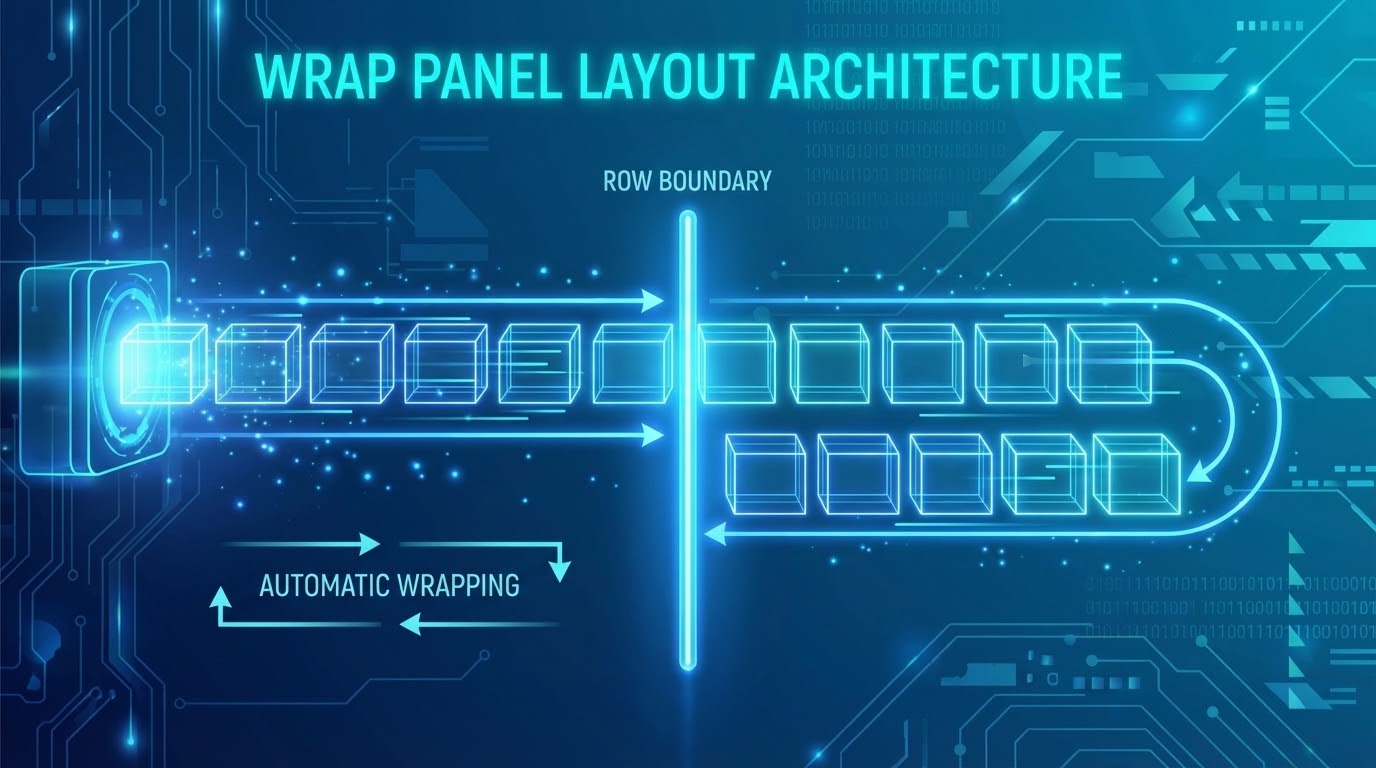
1. 🎯 ชื่อบทความ (Title): เจาะลึก WrapPanel: การจัดระเบียบหน้าจอแบบไหลลื่นและตัดบรรทัดอัตโนมัติใน WPF
2. 👋 เกริ่นนำ (Introduction)
สวัสดีครับน้องๆ และเพื่อนนักพัฒนาทุกคน! กลับมาพบกับพี่วิสิทธิ์อีกครั้งในซีรีส์เจาะลึกสถาปัตยกรรม Layout ของ WPF นะครับ
ในบทความก่อนๆ เราได้รู้จักกับ StackPanel ที่เก่งเรื่องการจับทุกอย่างมาเรียงต่อกันเป็นคิว แต่อย่างที่พี่เคยบอกไว้ว่าจุดอ่อนของ StackPanel คือ “มันไม่ยอมแพ้” ครับ! ถ้าพื้นที่หน้าจอหมด มันก็จะดันทุรังดัน Control ของเราทะลุขอบจอจนโดนตัดทิ้ง (Clipping) ไปเลย
ลองนึกภาพตามนะครับ ถ้าน้องๆ กำลังทำแอปพลิเคชันคลังภาพ (Image Gallery) หรือแถบเครื่องมือ (Toolbar) ที่มีไอคอนจำนวนมาก แล้วผู้ใช้ย่อขนาดหน้าต่างแอปพลิเคชันลง เราคงไม่อยากให้ภาพของเราหายไปนอกจอใช่ไหมครับ? ในสถานการณ์แบบนี้ สถาปัตยกรรม WPF มีฮีโร่ที่ชื่อว่า WrapPanel เข้ามาช่วยครับ WrapPanel มีพฤติกรรมคล้ายกับ “การตัดคำ (Word Wrap)” ในโปรแกรมพิมพ์เอกสาร คือเมื่อเรียงไปจนสุดขอบพื้นที่แล้ว มันจะฉลาดพอที่จะ “ปัดบรรทัดใหม่” ให้เราอัตโนมัติ! เรามาดูกันครับว่าการทำงานเบื้องหลังของมันเจ๋งแค่ไหน
3. 📖 เนื้อหาหลัก (Core Concept)
ในบริบทที่กว้างขึ้นของการจัดการเลย์เอาต์ (Layout Management) แหล่งข้อมูลได้อธิบายสถาปัตยกรรมและกลไกของ WrapPanel ไว้ดังนี้ครับ:
- พฤติกรรมการไหล (Flow Behavior):
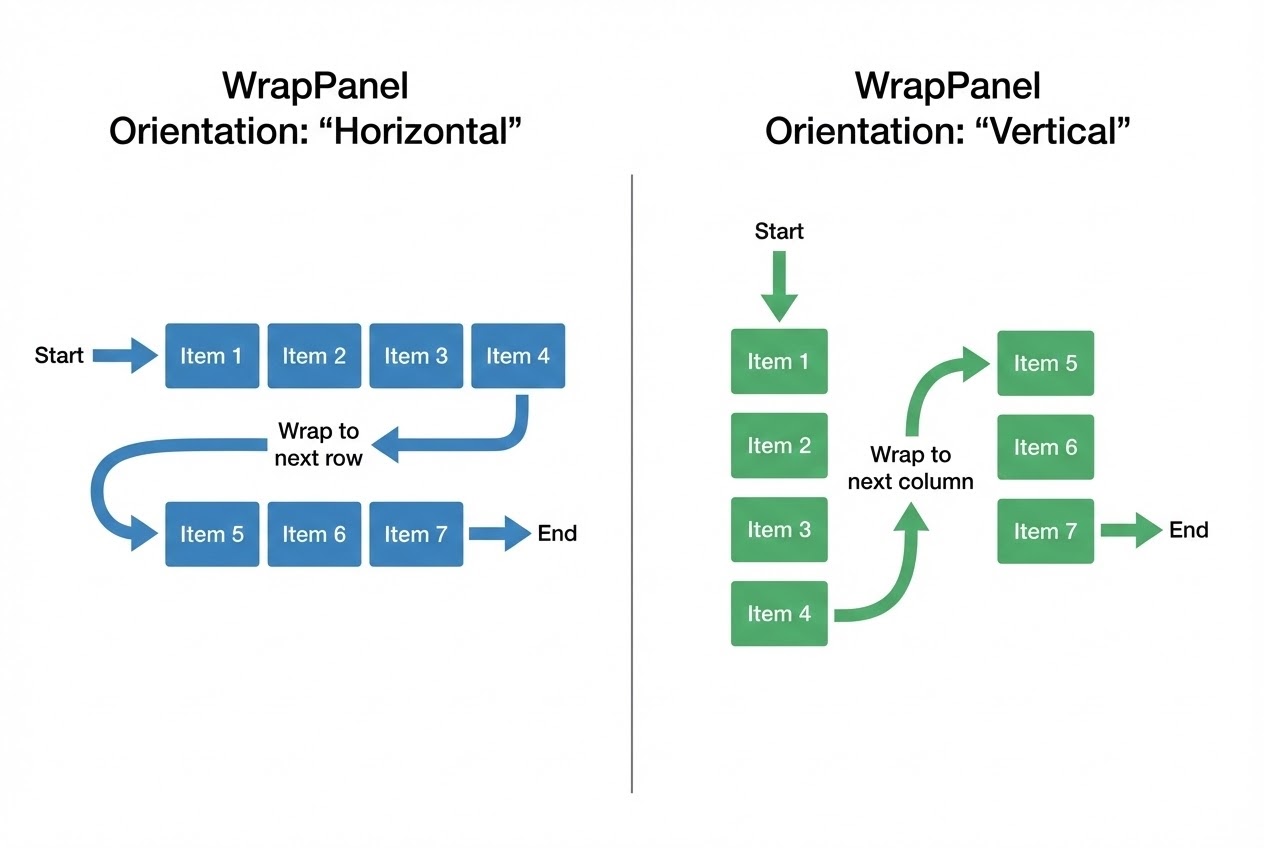
WrapPanelจะนำ Control ลูกๆ มาจัดเรียงตามลำดับก่อนหลัง (ซ้ายไปขวา) และเมื่อพื้นที่ในทิศทางนั้นหมดลง มันจะปัด Control ตัวถัดไปขึ้นบรรทัดใหม่โดยอัตโนมัติ - ทิศทางการเรียง (Orientation): เราสามารถควบคุมแกนหลักของการเรียงได้ผ่าน Property ที่ชื่อว่า
OrientationHorizontal(ค่าปริยาย): เรียงจากซ้ายไปขวา เมื่อเต็มแล้วจะปัดลงมาสร้าง “แถว (Row)” ใหม่ด้านล่าง (อารมณ์เหมือนมุมมอง Thumbnails ใน Windows Explorer)Vertical: เรียงจากบนลงล่าง เมื่อเต็มแล้วจะปัดไปสร้าง “คอลัมน์ (Column)” ใหม่ทางขวา (อารมณ์เหมือนมุมมอง List ใน Windows Explorer)
- การควบคุมขนาด (ItemWidth และ ItemHeight): โดยปกติแล้ว
WrapPanelจะให้ขนาดของแต่ละแถว/คอลัมน์ ยืดหยุ่นตามเนื้อหา (แถวนั้นจะสูงเท่ากับ Control ที่สูงที่สุดในแถว) แต่หากน้องๆ ต้องการความเป็นระเบียบ สามารถตั้งค่าItemWidthและItemHeightเพื่อบังคับให้ทุกชิ้นมีขนาดเท่ากันเป๊ะๆ ได้ (หาก Control ใหญ่กว่าค่านี้ มันจะถูกตัดขอบออก) - ทิศทางการไหลตามภาษา (FlowDirection): หากน้องๆ เปลี่ยน
FlowDirection="RightToLeft"การเรียงแบบ Horizontal จะเปลี่ยนเป็นการเรียงจาก “ขวาไปซ้าย” ทันที ซึ่งมีประโยชน์มากในการรองรับภาษาแถบตะวันออกกลาง - บทบาทสำคัญใน ItemsControl: ประโยชน์ที่ทรงพลังที่สุดของ
WrapPanelในสถาปัตยกรรม WPF ไม่ใช่การวางลงบน Window โดดๆ แต่เป็นการนำไป “สวมทับ (Replace)” เป็นItemsPanelให้กับ ListBox เพื่อสร้างรายการข้อมูลแบบตารางรูปภาพนั่นเองครับ
4. 💻 ตัวอย่างโค้ด (Code Example)
เพื่อให้เห็นภาพมนต์ขลังของการใช้ WrapPanel ร่วมกับระบบ Data Binding ของ WPF พี่ขอยกตัวอย่างการเปลี่ยน ListBox ธรรมดาๆ ที่เรียงรายชื่อจากบนลงล่าง ให้กลายเป็น “คลังภาพ (Image Gallery)” ที่เรียงไอเทมซ้ายไปขวาและปัดบรรทัดอัตโนมัติครับ!
<Window x:Class="WpfWrapPanelDemo.MainWindow"
xmlns="http://schemas.microsoft.com/winfx/2006/xaml/presentation"
xmlns:x="http://schemas.microsoft.com/winfx/2006/xaml"
Title="WrapPanel in ListBox Demo" Height="300" Width="400">
<Grid Margin="10">
<!-- สิ่งสำคัญคือต้องปิดการเกิด ScrollBar แนวนอนใน ListBox
เพื่อบังคับให้เนื้อหาชนขอบและทำงานร่วมกับ WrapPanel ได้ -->
<ListBox x:Name="lstProducts"
ScrollViewer.HorizontalScrollBarVisibility="Disabled">
<!-- เราใช้ ItemsPanelTemplate เพื่อเปลี่ยนเครื่องยนต์ภายในของ ListBox
จากเดิมที่เป็น VirtualizingStackPanel ให้กลายเป็น WrapPanel -->
<ListBox.ItemsPanel>
<ItemsPanelTemplate>
<WrapPanel Orientation="Horizontal" />
</ItemsPanelTemplate>
</ListBox.ItemsPanel>
<!-- จำลองข้อมูล Item ด้านใน (ในงานจริงควรใช้ DataTemplate + Binding) -->
<Button Width="80" Height="80" Margin="5" Content="รูปที่ 1" />
<Button Width="80" Height="80" Margin="5" Content="รูปที่ 2" />
<Button Width="80" Height="80" Margin="5" Content="รูปที่ 3" />
<Button Width="80" Height="80" Margin="5" Content="รูปที่ 4" />
<Button Width="80" Height="80" Margin="5" Content="รูปที่ 5" />
<Button Width="80" Height="80" Margin="5" Content="รูปที่ 6" />
</ListBox>
</Grid>
</Window>(ลองนำโค้ดนี้ไปรัน แล้วทดลองย่อขยายขนาดหน้าต่าง (Window) ดูนะครับ น้องๆ จะเห็นว่าปุ่มด้านในจะไหลและจัดเรียงแถวใหม่แบบ Real-time อย่างสวยงาม!)
5. 🛡️ ข้อควรระวัง / Best Practices
ในการนำ WrapPanel ไปใช้งานระดับโปรดักชัน Senior Dev มักจะพบเจอปัญหาคลาสสิกบางอย่าง พี่วิสิทธิ์ขอสรุป Best Practices ไว้เตือนใจดังนี้ครับ:
- ระวังเมื่อใช้คู่กับ ScrollViewer: นี่คือบั๊กที่เจอบ่อยที่สุด! ถ้าน้องๆ นำ
WrapPanelไปใส่ไว้ในScrollViewer(หรือListBox) ที่อนุญาตให้เลื่อนแนวนอนได้ (HorizontalScrollBarVisibility="Auto")WrapPanelจะคิดว่ามันมีพื้นที่แนวนอนเป็นอนันต์ (Infinite width) และมันจะ ไม่ยอมปัดบรรทัดเลย (ทำงานเหมือน StackPanel) ต้องบังคับปิด ScrollBar ด้านนั้นเสมอ (ตั้งค่าเป็นDisabled) เลย์เอาต์ถึงจะหักบรรทัดครับ - Viewbox คือศัตรูของการตัดบรรทัด: กฎเดียวกันกับด้านบน หากน้องนำ
WrapPanelไปหุ้มด้วยViewboxเพื่อหวังจะให้มันซูมขยายตามหน้าจอViewboxจะยอมให้WrapPanelขยายตัวจนเต็มที่โดยไม่หักบรรทัด ส่งผลให้เนื้อหาถูกย่อส่วนเป็นแถวเดียวเล็กๆ แทน - WrapPanel กับ UniformGrid ต่างกันนะ: ถ้าน้องๆ ต้องการให้ทุกชิ้นมีขนาดเท่าๆ กันเป๊ะเป็นตารางหมากรุก การใช้
UniformGridจะเขียนโค้ดได้ง่ายและเร็วกว่าการมานั่งกะระยะItemWidth/ItemHeightในWrapPanelครับ แต่UniformGridจะไม่ไหลปัดบรรทัดเมื่อหน้าจอเล็กลง ต้องเลือกใช้ให้ถูกงานครับ
6. 🏁 สรุป (Conclusion & CTA)
เมื่อมองในบริบทที่กว้างขึ้นของสถาปัตยกรรม Layout การมีอยู่ของ WrapPanel คือจิ๊กซอว์ชิ้นสำคัญที่ทำให้การสร้าง Dynamic UI สมบูรณ์แบบครับ การเปลี่ยนจากมุมมองที่ต้องระบุพิกัดตายตัว มาเป็นการปล่อยให้ระบบ “ไหลและจัดการตัวเอง (Flow-based)” คือกุญแจสำคัญที่ทำให้แอปพลิเคชัน WPF สามารถรองรับหน้าจอได้ทุกขนาด และปรับตัวได้แม้เนื้อหาข้อมูลจะเพิ่มขึ้นหรือลดลงก็ตาม
ในบทความหน้า เราจะนำทุก Layout Panels ที่เรียนมาทั้ง StackPanel, DockPanel, Canvas, และ WrapPanel มาผนึกกำลังกันในบททดสอบจริง เพื่อสร้างโครงสร้าง UI ระดับ Enterprise กันครับ รอติดตามได้เลย!
ต้องการที่ปรึกษาและพัฒนาระบบ Automation ให้กับโรงงานของคุณ? ทีมงาน WP Solution พร้อมให้บริการออกแบบและติดตั้งระบบแบบครบวงจร ดูรายละเอียดบริการของเราได้ที่: www.wpsolution2017.com หรือพูดคุยปรึกษาเบื้องต้นได้ที่ Line: wisit.p