เจาะลึก Canvas Layout: อิสระแห่งการจัดวางและศิลปะแห่งพิกัดตำแหน่งบน WPF
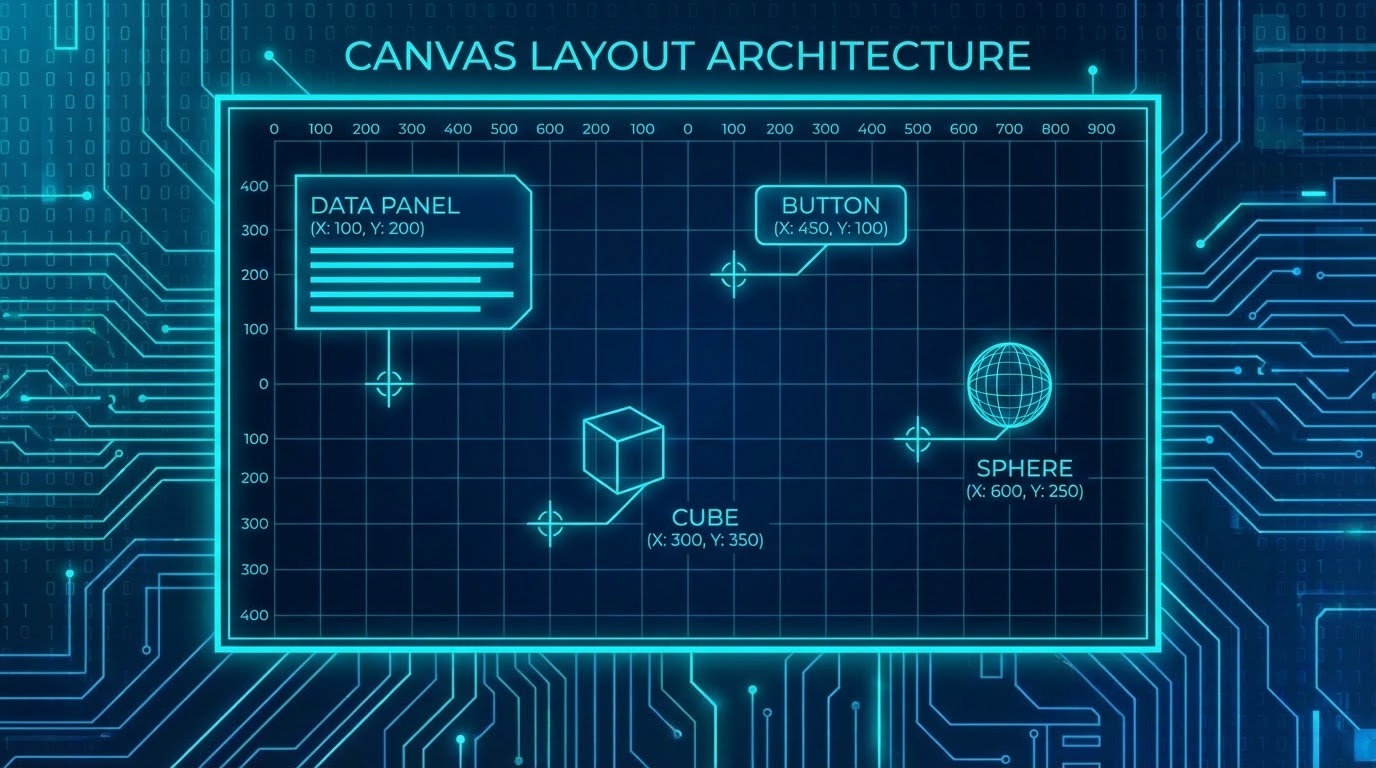
1. 🎯 ชื่อบทความ (Title): เจาะลึก Canvas Layout: อิสระแห่งพิกัดตำแหน่งเบื้องหลังงานกราฟิกและแอนิเมชันระดับเทพ
2. 👋 เกริ่นนำ (Introduction)
สวัสดีครับน้องๆ และเพื่อนนักพัฒนาทุกคน! ยินดีต้อนรับกลับสู่ซีรีส์เจาะลึกระบบ Layout ของ WPF กับพี่วิสิทธิ์ครับ วันนี้เราจะมาคุยกันถึง Layout Panel ตัวสุดท้ายที่เป็นเสมือน “ศิลปินขวางโลก” ในบรรดา Panel ทั้งหมด นั่นก็คือ Canvas ครับ
ถ้าน้องๆ เคยเขียนโปรแกรมด้วย Windows Forms หรือ Visual Basic 6 ในอดีต น้องๆ คงคุ้นเคยกับการลาก Control มาวางบนหน้าจอ แล้วกำหนดพิกัด X, Y ว่าจะให้อยู่ตรงไหน ขนาดเท่าไหร่เป๊ะๆ ใช่ไหมครับ? พี่มักจะเปรียบเทียบวิธีนี้ว่าเหมือน “การตอกหมุดติดรูปภาพไว้บนกระดานบอร์ด” รูปภาพนั้นจะไม่ขยับไปไหนเลยแม้กระดานบอร์ดจะถูกขยายให้ใหญ่ขึ้น
ในโลกของ WPF ที่เน้นความยืดหยุ่น (Flow-based layout) อย่าง Grid หรือ StackPanel การทำงานแบบตอกหมุดถูกมองว่าเป็นสิ่งที่ควรหลีกเลี่ยงในการสร้างฟอร์มทั่วไป แต่เดี๋ยวก่อน! Canvas ไม่ได้ถูกสร้างมาให้ไร้ค่าครับ ในทางกลับกัน เมื่อมองในบริบทของการจัดการเลย์เอาต์ทั้งหมด Canvas ถูกออกแบบมาให้เป็น “ผืนผ้าใบ” สำหรับงานเฉพาะทางอย่าง งานวาดเวกเตอร์กราฟิก (Vector Graphics), แอนิเมชัน (Animations), และเกม ที่เราต้องการควบคุมทุกจุดพิกเซลอย่างสมบูรณ์แบบ เรามาดูกันครับว่า พลังที่แท้จริงของ Canvas ซ่อนอยู่ตรงไหน!
3. 📖 เนื้อหาหลัก (Core Concept)
แหล่งข้อมูลได้อธิบายสถาปัตยกรรมของ Canvas ในบริบทที่กว้างขึ้นของ Layout System ไว้ดังนี้ครับ:
- Absolute Positioning (การระบุพิกัดตำแหน่งแน่นอน):
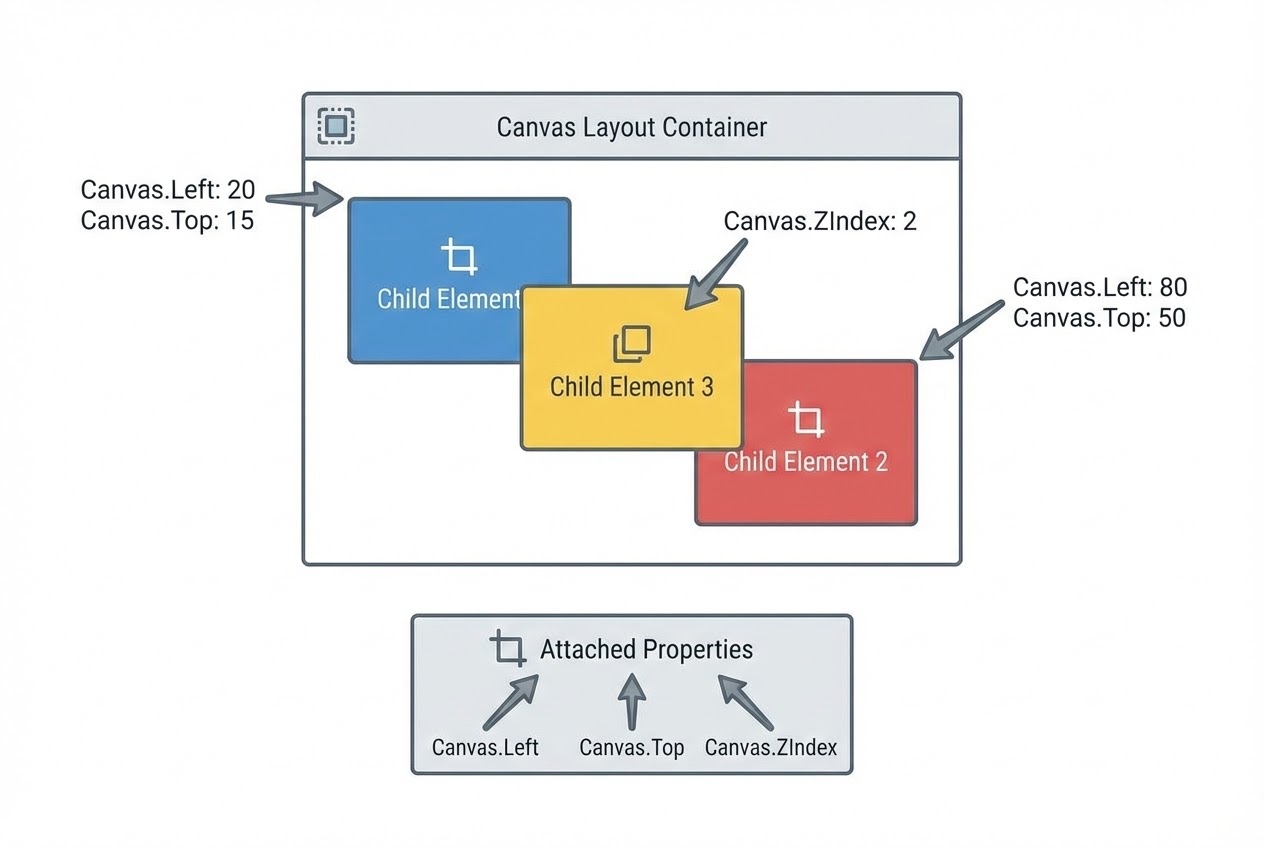
Canvasเป็น Panel ที่เรียบง่ายที่สุด มันไม่มีระบบ Layout Logic ที่คอยต่อรองพื้นที่เหมือน Panel อื่นๆ เลย สิ่งที่มันทำคือ วาง Control ลูกๆ ลงไปตาม “พิกัดเป๊ะๆ” ที่เราสั่ง - Attached Properties แห่งทิศทาง: การวางตำแหน่งใน
Canvasจะใช้ Attached Property 4 ตัวคือCanvas.Left,Canvas.Top,Canvas.Right, และCanvas.Bottom- กฎข้อควรระวัง: เราไม่สามารถตรึง Control ไว้ทั้ง 4 ด้านได้เหมือนใน Windows Forms นะครับ! ถ้าเรากำหนดทั้ง
LeftและRightค่าRightจะถูกเมิน (Ignored) ทันที (Left ชนะ Right, Top ชนะ Bottom เสมอ)
- กฎข้อควรระวัง: เราไม่สามารถตรึง Control ไว้ทั้ง 4 ด้านได้เหมือนใน Windows Forms นะครับ! ถ้าเรากำหนดทั้ง
- ไม่มีการยืดขยายอัตโนมัติ: เมื่อหน้าต่างถูกยืดหรือขยาย Control ภายใน
Canvasจะไม่ยืดตามและไม่เปลี่ยนตำแหน่ง (เว้นแต่ตำแหน่งอ้างอิงของมุมนั้นจะขยับ) และขนาดของ Control จะเป็นขนาดที่มันต้องการ (DesiredSize) เสมอ หากเราไม่กำหนดWidthหรือHeightเอง - การซ้อนทับ (Z-Order): เพราะเรากำหนดพิกัดเองได้ อิลิเมนต์ใน Canvas จึงสามารถ “ทับกัน” ได้อย่างง่ายดาย โดยปกติสิ่งที่มีลำดับใน XAML ทีหลัง จะอยู่ด้านบนสุด แต่เราสามารถควบคุมได้ด้วย Attached Property ที่ชื่อว่า
Canvas.ZIndex(ยิ่งค่าตัวเลขสูง ยิ่งลอยอยู่ด้านบน) - ทะลุกรอบขอบเขต (Clipping): เป็นเรื่องน่าแปลกใจที่โดยค่าปริยาย (Default) แล้ว
Canvasจะปล่อยให้ Control ลูกๆ วาดภาพเลยเถิดออกไปนอกกรอบของตัวCanvasได้ครับ! (ClipToBounds="False") หากน้องๆ ไม่ต้องการให้ล้น ต้องไปสั่งClipToBounds="True"ด้วยตัวเอง
4. 💻 ตัวอย่างโค้ด (Code Example)
เพื่อให้เห็นภาพว่า Canvas มีประโยชน์อย่างไร พี่วิสิทธิ์ขอยกตัวอย่างการใช้ Canvas ในการวาดกราฟิกแบบ Vector ผสมกับการจัดการ Z-Order ครับ และตามหลัก Clean Code เพื่อแก้ปัญหาเรื่อง Canvas ไม่ยอมย่อขยายตามหน้าจอ เราจะใช้ท่าไม้ตายคือการนำ Canvas ไปหุ้มด้วย Viewbox ครับ!
<Window x:Class="WpfCanvasDemo.MainWindow"
xmlns="http://schemas.microsoft.com/winfx/2006/xaml/presentation"
xmlns:x="http://schemas.microsoft.com/winfx/2006/xaml"
Title="Canvas Layout Magic" Height="300" Width="400">
<Grid>
<!-- Viewbox จะทำหน้าที่ "ซูม (Scale)" Canvas ให้ใหญ่/เล็ก พอดีกับหน้าจอเสมอ
ช่วยกลบจุดอ่อนของ Canvas ที่มีขนาดตายตัวได้สมบูรณ์แบบ! -->
<Viewbox Stretch="Uniform">
<!-- สร้าง Canvas เป็นพื้นที่วาดภาพขนาด 200x200 -->
<Canvas Width="200" Height="200" Background="WhiteSmoke" ClipToBounds="True">
<!-- ชิ้นที่ 1: วงกลม (ถูกบังบางส่วนเพราะ ZIndex ต่ำสุด) -->
<Ellipse Canvas.Left="20" Canvas.Top="20"
Width="100" Height="100"
Fill="Coral" Stroke="DarkRed" StrokeThickness="2"
Canvas.ZIndex="1"/>
<!-- ชิ้นที่ 2: สี่เหลี่ยม (วางเหลื่อมกัน แต่ตั้ง ZIndex ไว้สูงกว่า จึงอยู่ด้านบนสุด) -->
<Rectangle Canvas.Left="70" Canvas.Top="70"
Width="100" Height="80"
Fill="SkyBlue" Stroke="Navy" StrokeThickness="2"
Canvas.ZIndex="3"/>
<!-- ชิ้นที่ 3: ปุ่มแบบ Custom ถูกวาดล้นกรอบ Canvas ออกไป
แต่เพราะเราตั้ง ClipToBounds="True" ส่วนที่ล้นจะถูกตัดทิ้ง (Clip) -->
<Button Canvas.Left="150" Canvas.Top="150"
Width="80" Height="80"
Content="Click" FontSize="18"
Canvas.ZIndex="2"/>
</Canvas>
</Viewbox>
</Grid>
</Window>(โค้ดนี้สาธิตให้เห็นว่า การทำงานร่วมกันระหว่าง Viewbox และ Canvas คือหัวใจหลักของการสร้างภาพกราฟิกเวกเตอร์ที่คมชัดและรองรับการปรับขนาดใน WPF ครับ)
5. 🛡️ ข้อควรระวัง / Best Practices
จากประสบการณ์ตรงในการใช้สถาปัตยกรรม WPF พี่วิสิทธิ์มีกฎเหล็ก 3 ข้อในการใช้ Canvas มาฝากครับ:
- อย่าใช้สร้างฟอร์มกรอกข้อมูล (Don’t use for Standard UI): ถ้าน้องๆ ใช้ Canvas วาง Label คู่กับ TextBox เวลาที่โปรแกรมต้องถูกแปลเป็นภาษาอื่น (Localization) ที่ข้อความยาวขึ้น หรือเปลี่ยนขนาดฟอนต์ (DPI Sizing) ข้อความเหล่านั้นจะทับกันเละเทะทันทีครับ! ปล่อยงาน UI ทั่วไปให้เป็นหน้าที่ของ
GridหรือStackPanelเถอะครับ - เป็นพระเอกในโลก Animation: หากน้องๆ ต้องการทำแอนิเมชันให้วัตถุ “เคลื่อนที่” จากจุดหนึ่งไปอีกจุดหนึ่ง (Translation)
Canvasคือ Layout ที่มีประสิทธิภาพสูงสุดและเบาที่สุดครับ เพราะเราแค่ไปทำแอนิเมชันเปลี่ยนค่าCanvas.LeftหรือCanvas.Topระบบก็ไม่ต้องมานั่งคำนวณ Layout ของทั้งหน้าต่างใหม่ - ใช้ควบคู่กับ Viewbox เสมอ: ถ้าน้องๆ วาดไอคอนหรือรูปกราฟิกด้วย
Canvasจงนำไปใส่ในViewboxเสมอครับ เพื่อให้กราฟิกนั้นกลายเป็น “Vector แท้” ที่ย่อขยายได้ตามหน้าจอผู้ใช้ โดยที่ภาพไม่แตกเลยแม้แต่น้อย
6. 🏁 สรุป (Conclusion & CTA)
เมื่อมองในบริบทของการจัดการเลย์เอาต์ทั้งหมดใน WPF Canvas เปรียบเสมือนเครื่องมือพิเศษที่แม้จะไม่เหมาะกับงานสร้างโครงร่างแอปพลิเคชัน (Macro-layout) แบบทั่วไป แต่มันกลับเปล่งประกายที่สุดเมื่อเราก้าวเข้าสู่โลกของ 2D Graphics, การวาด Vector, และ Animations ครับ การเข้าใจว่าจุดอ่อนของมันคือความไม่ยืดหยุ่น และจุดแข็งของมันคือความแม่นยำระดับพิกเซล จะช่วยให้น้องๆ เลือกใช้เครื่องมือได้อย่างชาญฉลาดและเป็นมืออาชีพมากขึ้นครับ!
ในบทความต่อไป เราจะนำ Layout Panels ทั้งหมดที่เราเรียนมา ประกอบร่างเข้าด้วยกันเพื่อสร้าง UI ที่ซับซ้อนและใช้งานได้จริงกันครับ รอติดตามความสนุกได้เลย!
ต้องการที่ปรึกษาและพัฒนาระบบ Automation ให้กับโรงงานของคุณ? ทีมงาน WP Solution พร้อมให้บริการออกแบบและติดตั้งระบบแบบครบวงจร ดูรายละเอียดบริการของเราได้ที่: www.wpsolution2017.com หรือพูดคุยปรึกษาเบื้องต้นได้ที่ Line: wisit.p