เจาะลึก DockPanel: ศิลปะการจัดระเบียบ UI แบบยึดขอบหน้าต่างในสถาปัตยกรรม Layout
1. 🎯 ชื่อบทความ (Title): เจาะลึก DockPanel: ประกอบร่างโครงสร้างแอปพลิเคชันระดับ Macro ด้วยการยึดขอบหน้าต่าง
2. 👋 เกริ่นนำ (Introduction)
สวัสดีครับน้องๆ และเพื่อนนักพัฒนาทุกคน! ยินดีต้อนรับกลับสู่ซีรีส์วิชาจัดกระดูกหน้าจอ (Layout Management) ของ WPF กันอีกครั้งครับ
ลองจินตนาการถึงเวลาที่เราจัดโต๊ะทำงานดูนะครับ เรามักจะเอาชั้นวางหนังสือไปชิดผนังด้านซ้าย เอากระดานโน้ตไปแปะผนังด้านบน เอาถังขยะไปไว้มุมล่าง แล้วเว้น “พื้นที่ตรงกลาง” ไว้กว้างๆ สำหรับวางงานชิ้นหลักที่เรากำลังทำอยู่ สถาปัตยกรรมโปรแกรมที่เราคุ้นเคยอย่าง Visual Studio, Microsoft Word หรือ Windows Explorer ก็ใช้แนวคิดนี้เป๊ะเลยครับ! (มี Menu ด้านบน, Sidebar ด้านซ้าย, StatusBar ด้านล่าง และพื้นที่ทำงานตรงกลาง)
ในยุคของ Windows Forms การทำแบบนี้เราจะใช้ Property ที่ชื่อว่า Dock แปะไปที่ Control โดยตรง แต่ในโลกของ WPF ที่เน้นความยืดหยุ่นระดับสุดยอด หน้าที่นี้ถูกยกให้กับ DockPanel ครับ ในบริบทที่กว้างขึ้นของการจัดการเลย์เอาต์ DockPanel ถูกออกแบบมาเพื่อทำหน้าที่เป็น “โครงร่างหลัก (Macro-layout)” ของหน้าต่างแอปพลิเคชันโดยเฉพาะ วันนี้พี่วิสิทธิ์จะพามาดูมนต์ขลังของมันกันครับ ว่ามันจัดการพื้นที่ได้อย่างฉลาดแค่ไหน!
3. 📖 เนื้อหาหลัก (Core Concept)
แหล่งข้อมูลอธิบายการทำงานของ DockPanel ในบริบทที่กว้างขึ้นของ Layout System ไว้ดังนี้ครับ:
- ยึดติดขอบทั้ง 4 ด้าน:
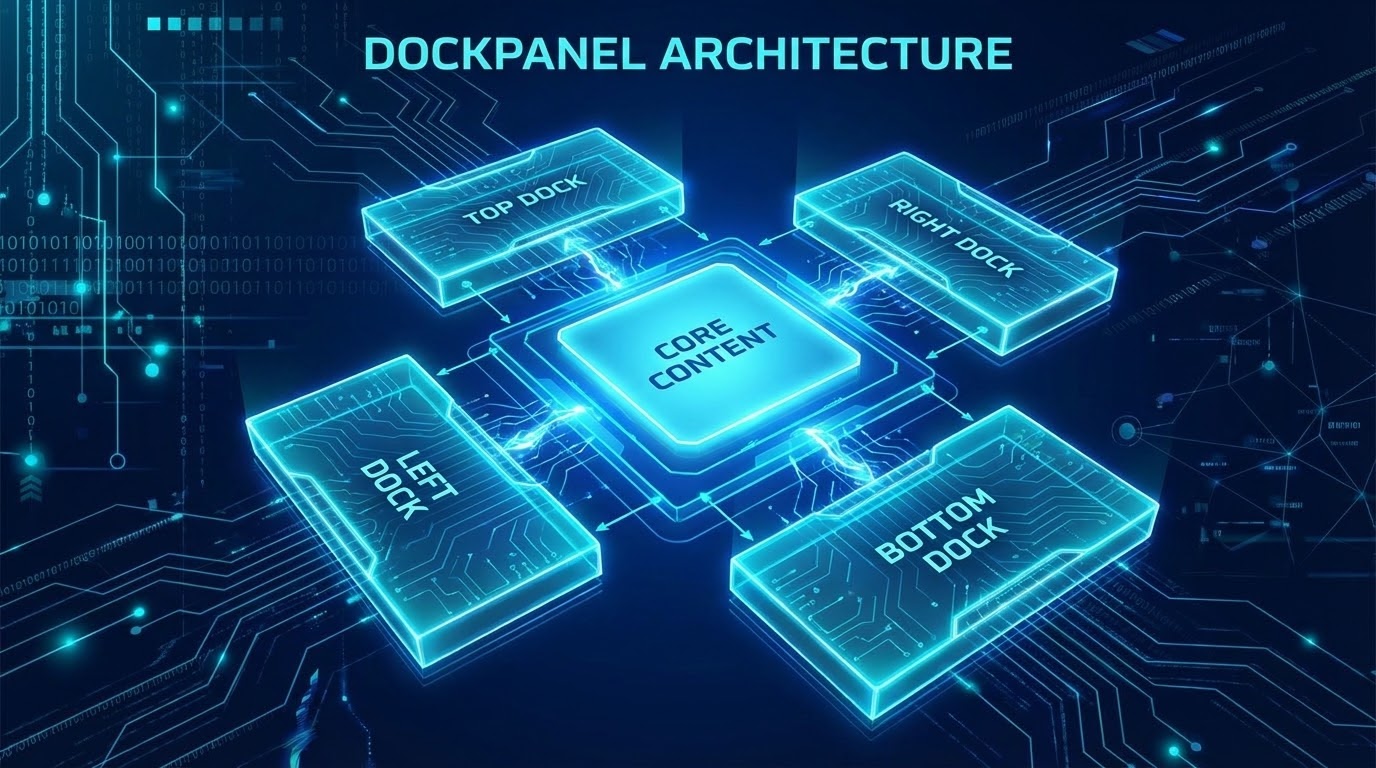
DockPanelเป็น Panel ที่ออกแบบมาเพื่อผลัก Control ลูกๆ ให้ไปชิดติดขอบหน้าต่างด้านใดด้านหนึ่ง (Top, Bottom, Left, Right) - Attached Properties (เวทมนตร์แห่งการฝากแปะ): การที่
DockPanelจะรู้ได้ว่าลูกคนไหนอยากไปอยู่ขอบไหน มันใช้กลไกที่เรียกว่า Attached Property ที่ชื่อว่าDockPanel.Dockครับ ตัวลูกเอง (เช่นButtonหรือListBox) ไม่ได้มีความรู้เรื่องการ Dock อยู่ในตัวเลย แต่มันยืม Property นี้มาแปะไว้เพื่อให้แม่มันอ่านตอนทำ Measure/Arrange - ลำดับก่อนหลังคือสิ่งสำคัญ (Order Matters): กฎเหล็กของ
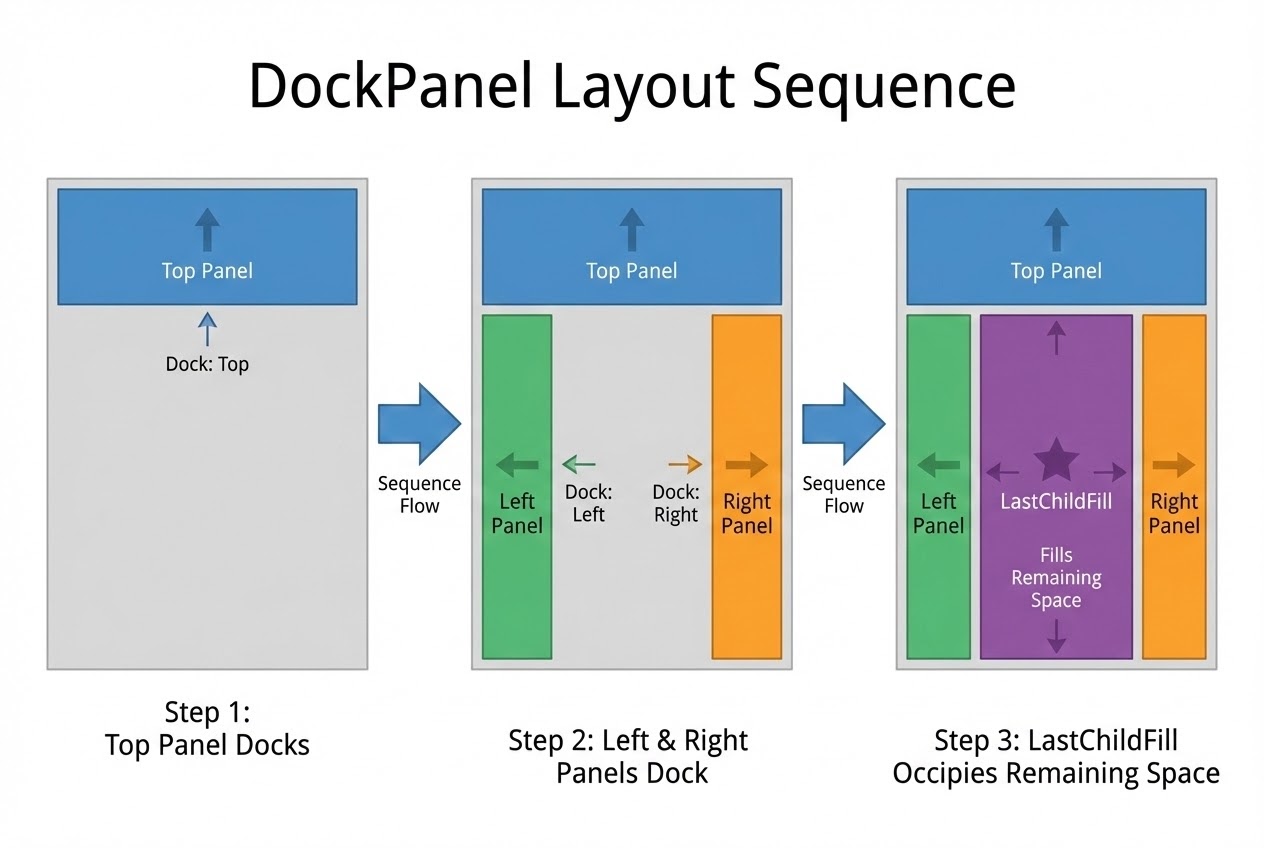
DockPanelคือ “ใครมาก่อนได้พื้นที่ก่อน” (First-come, first-served) ถ้าน้องๆ ประกาศ Control ตัวแรกให้Dock="Top"มันจะกินพื้นที่ขอบบนไป สุดความกว้าง ของหน้าต่างทันที Control ตัวถัดไปที่Dock="Left"จะได้พื้นที่ความสูงแค่ส่วนที่เหลือจากการหักขอบบนออกไปแล้ว - การซ้อนกันในทิศทางเดียวกัน: หากมี Control หลายตัวถูกสั่งให้ Dock ไปในทิศทางเดียวกัน (เช่น
Dock="Top"ซ้อนกัน 2 ตัว) มันจะไม่ได้ทับกันนะครับ แต่มันจะ “เรียงต่อกัน (Stack)” ลงมาเรื่อยๆ คล้ายกับการทำงานของ StackPanel - พระเอกตอนจบ (LastChildFill): เป็น Property ระดับสถาปัตยกรรมของ
DockPanelที่ค่าเริ่มต้นถูกตั้งไว้เป็นTrueหมายความว่า Control ตัว สุดท้าย ที่เราประกาศใน XAML จะถูกบังคับให้ “ยืดขยาย (Stretch)” เพื่อเติมเต็มพื้นที่ว่างตรงกลางที่เหลืออยู่ทั้งหมด โดยไม่สนว่าเราจะกำหนดค่าDockPanel.Dockให้มันหรือไม่ก็ตาม
4. 💻 ตัวอย่างโค้ด (Code Example)
เพื่อให้เห็นภาพการใช้งาน DockPanel ในการสร้างโครงร่างแอปพลิเคชัน (Application Skeleton) ตามหลัก Clean Code พี่ขอยกตัวอย่างการสร้างหน้าจอที่มี Menu, Toolbar, StatusBar และพื้นที่ทำงานหลักครับ:
<Window x:Class="WpfDockPanelDemo.MainWindow"
xmlns="http://schemas.microsoft.com/winfx/2006/xaml/presentation"
xmlns:x="http://schemas.microsoft.com/winfx/2006/xaml"
Title="DockPanel Macro-Layout" Height="300" Width="400">
<!-- 1. ใช้ DockPanel เป็น Container หลักของหน้าต่าง
LastChildFill="True" เป็นค่าปริยายอยู่แล้ว แต่ใส่ไว้เพื่อให้โค้ดอ่านง่ายชัดเจน -->
<DockPanel LastChildFill="True" Margin="5">
<!-- 2. เมนูบาร์: ประกาศเป็นอันดับแรก จะกินพื้นที่ขอบบนสุดกว้างเต็มหน้าจอ -->
<Menu DockPanel.Dock="Top" Background="LightGray">
<MenuItem Header="_File" />
<MenuItem Header="_Edit" />
</Menu>
<!-- 3. ทูลบาร์: ประกาศอันดับสอง จะกินพื้นที่ขอบบน (ต่อจาก Menu) -->
<ToolBarTray DockPanel.Dock="Top">
<ToolBar>
<Button Content="New" />
<Button Content="Save" />
</ToolBar>
</ToolBarTray>
<!-- 4. แถบสถานะ: ประกาศไปชิดขอบล่าง จะกินพื้นที่กว้างสุดของส่วนที่เหลือ -->
<StatusBar DockPanel.Dock="Bottom" Background="LightBlue">
<StatusBarItem Content="Ready..." />
</StatusBar>
<!-- 5. แถบเครื่องมือด้านซ้าย: กินความสูงส่วนที่เหลือตรงกลาง -->
<StackPanel DockPanel.Dock="Left" Width="100" Background="Lavender">
<Button Content="Tool 1" Margin="5"/>
<Button Content="Tool 2" Margin="5"/>
</StackPanel>
<!-- 6. พื้นที่ทำงานหลัก: เป็น Control ตัวสุดท้ายใน XAML
ระบบจะให้พื้นที่ที่เหลือทั้งหมดตรงกลาง (Fill) โดยอัตโนมัติ -->
<TextBox AcceptsReturn="True" VerticalScrollBarVisibility="Auto"
Text="นี่คือพื้นที่ LastChildFill สำหรับพิมพ์งาน..."
FontSize="16" Padding="10"/>
</DockPanel>
</Window>(โค้ดนี้แสดงให้เห็นพลังของการนำ Layout ย่อยๆ อย่าง StackPanel มาประกอบเข้ากับ Layout หลักอย่าง DockPanel ช่วยให้โครงสร้าง UI ยืดหยุ่นและรองรับการปรับขนาดหน้าต่างได้สมบูรณ์แบบ)
5. 🛡️ ข้อควรระวัง / Best Practices
ในการใช้งาน DockPanel ในระดับ Enterprise พี่วิสิทธิ์มีข้อควรระวังมาฝากครับ:
- ระวังเรื่องลำดับใน XAML (XAML Order Awareness): บั๊กคลาสสิกที่ Senior มักจะเจอเวลารีวิวงานให้ Junior คือการวางลำดับผิดครับ เช่น ถ้าน้องๆ เอา Sidebar (
Left) ไปประกาศไว้ ก่อน Menu (Top) Sidebar จะพุ่งทะลุไปถึงขอบบนสุดของจอ ทำให้ Menu หดสั้นลงและไม่สวยงาม จงจำไว้เสมอว่า “คนมาก่อน ได้ริมเส้นก่อน” - อย่าลืมปิด LastChildFill หากไม่ต้องการ: ถ้าน้องๆ แค่ต้องการเอาปุ่ม 3 ปุ่มไปชิดขวา แล้วใช้
DockPanelโดยลืมไปว่าค่าเริ่มต้นของLastChildFillคือTrueปุ่มสุดท้ายของน้องจะใหญ่ยืดเต็มหน้าจออย่างน่าเกลียดครับ! ในกรณีแบบนั้น ให้ใส่LastChildFill="False"ที่ตัวDockPanelหรือเปลี่ยนไปใช้StackPanelแบบแนวนอนน่าจะเหมาะสมกว่า - ไม่มี Dock=“Fill” ใน WPF: สำหรับคนที่ย้ายมาจาก Windows Forms มักจะชอบหา Property
Dock="Fill"ซึ่งใน WPF ไม่มีนะครับ! การทำ Fill คือการให้ Control นั้นเป็น “ลูกคนสุดท้าย” ในDockPanelเสมอ (เว้นแต่จะไปใช้Gridแทน)
6. 🏁 สรุป (Conclusion & CTA)
เมื่อเรามองดูการจัดการ Layout ในสถาปัตยกรรมระดับภาพรวม DockPanel ถือเป็น “ผู้จัดการพื้นที่รอบนอก” ที่เก่งกาจที่สุดครับ มันถูกออกแบบมาเพื่อแบ่งสัดส่วนของหน้าต่างขนาดใหญ่ ให้กลายเป็นกรอบ (Frame) ที่สามารถนำ Layout Panels แบบอื่นๆ (เช่น StackPanel หรือ Grid) เข้าไปใส่ไว้ด้านในได้อย่างเป็นระเบียบ การเข้าใจกลไก First-come-first-served และ LastChildFill จะทำให้การสร้าง Desktop Application ของน้องๆ ดูเป็นมืออาชีพและปรับตัวได้ทุกขนาดหน้าจอครับ!
บทความหน้า เราจะมาดู Layout ตัวสุดท้ายที่เป็นตัวจัดการอิสระที่ทรงพลังในการวาดกราฟิกอย่าง Canvas ก่อนที่เราจะนำทุก Panel มาผนึกกำลังกันให้สุดยอดไปเลย!
ต้องการที่ปรึกษาและพัฒนาระบบ Automation ให้กับโรงงานของคุณ? ทีมงาน WP Solution พร้อมให้บริการออกแบบและติดตั้งระบบแบบครบวงจร ดูรายละเอียดบริการของเราได้ที่: www.wpsolution2017.com หรือพูดคุยปรึกษาเบื้องต้นได้ที่ Line: wisit.p