เจาะลึก StackPanel: จัดระเบียบ UI แบบเรียงคิว เคล็ดลับความเรียบง่ายในระบบ Layout

1. 🎯 ชื่อบทความ (Title): เจาะลึก StackPanel: ศิลปะการจัดระเบียบหน้าจอแบบ “เรียงคิว” ในสถาปัตยกรรม Layout
2. 👋 เกริ่นนำ (Introduction)
สวัสดีครับน้องๆ และเพื่อนนักพัฒนาทุกคน! กลับมาพบกับพี่วิสิทธิ์อีกครั้งในซีรีส์เจาะลึกระบบเลย์เอาต์ (Layout Management) ของ WPF นะครับ
ในบทความที่แล้วเราได้ทำความรู้จักกับพระเอกอย่าง Grid ที่เปรียบเสมือน “ตารางอัจฉริยะ” ไปแล้ว วันนี้เราจะมาดู Panel อีกตัวหนึ่งที่เกิดมาเพื่อความเรียบง่าย แต่เป็นสิ่งที่เราต้องหยิบมาใช้บ่อยที่สุดในชีวิตประจำวัน นั่นก็คือ StackPanel ครับ
ถ้าน้องๆ ลองจินตนาการถึงการจัดเรียงหนังสือบนชั้นวาง หรือการเข้าแถวซื้ออาหารในโรงอาหาร ทุกคนจะต้อง “ต่อคิว” กันไปในทิศทางใดทิศทางหนึ่งใช่ไหมครับ? นั่นแหละครับคือคอนเซปต์ของ StackPanel! แม้ว่าในการออกแบบสถาปัตยกรรมหน้าต่างขนาดใหญ่ (Macro-layout) เราจะใช้ Grid หรือ DockPanel เป็นโครงร่างหลัก แต่เมื่อเราต้องเจาะลึกเข้าไปในรายละเอียดย่อยๆ (Micro-layout) เช่น การจับกลุ่มปุ่ม OK/Cancel หรือการเรียงป้ายชื่อ (Label) คู่กับกล่องข้อความ (TextBox) เราจะเรียกใช้ StackPanel เสมอครับ มันเปี่ยมไปด้วยมนต์ขลังของความเรียบง่ายที่ช่วยให้โค้ด XAML ของเราสะอาดและอ่านง่ายขึ้นมหาศาล!
3. 📖 เนื้อหาหลัก (Core Concept)
ในบริบทที่กว้างขึ้นของการจัดการเลย์เอาต์ (Layout Management) แหล่งข้อมูลได้อธิบายถึงบทบาทและพฤติกรรมของ StackPanel ไว้ดังนี้ครับ:
- เรียงลำดับตามใจสั่ง (Sequential Arrangement):
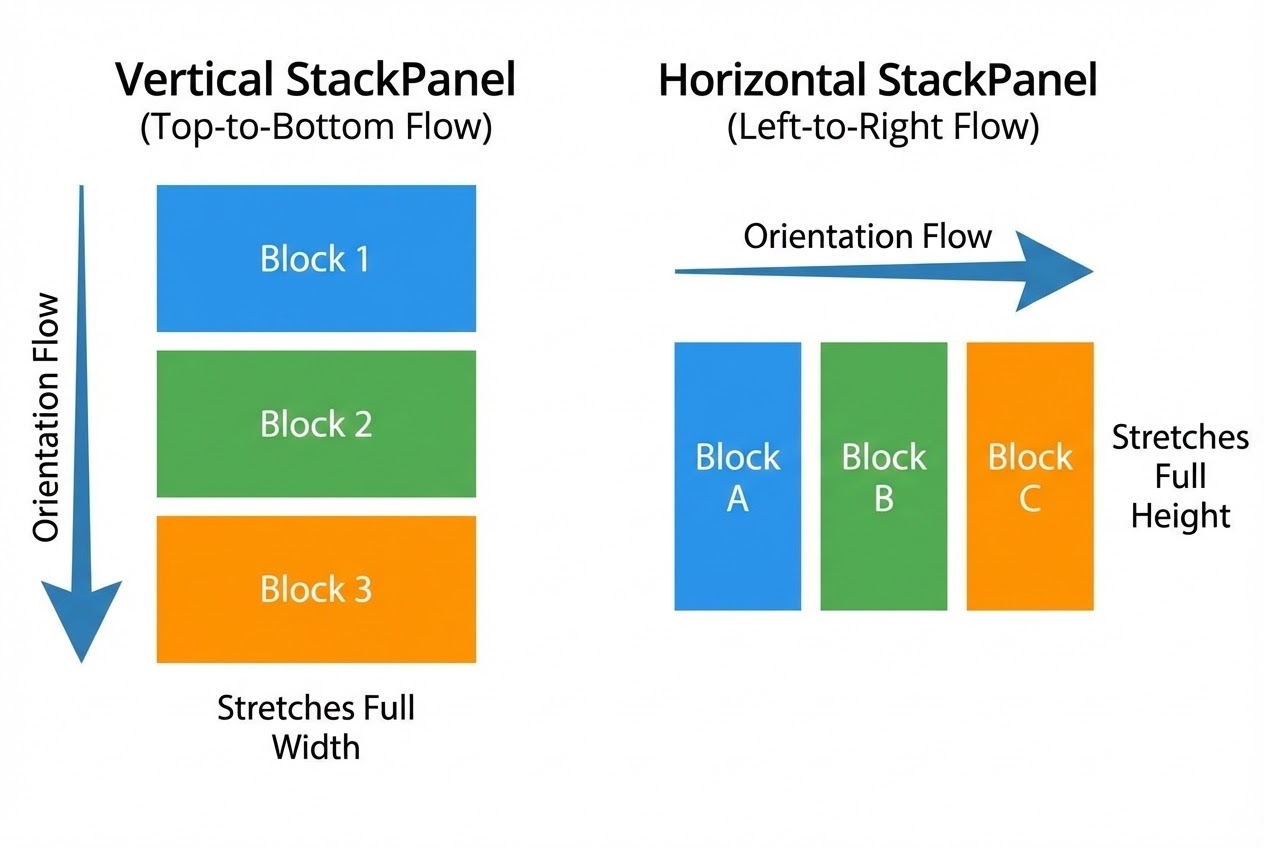
StackPanelจะนำ Control ลูกๆ ทั้งหมดมาจัดเรียงต่อกันเป็นแถวเดียว โดยมี Property สำคัญที่ชื่อว่าOrientationเป็นตัวกำหนดทิศทาง ซึ่งสามารถตั้งค่าได้ 2 แบบคือVertical(เรียงจากบนลงล่าง - เป็นค่าปริยาย) และHorizontal(เรียงจากซ้ายไปขวา) - พฤติกรรมการยืดขยาย (Stretching Behavior): นี่คือจุดที่นักพัฒนามือใหม่มักจะงงครับ! ในระบบกระบวนการ Layout (Measure & Arrange) ของ WPF นั้น
StackPanelจะใจดีให้พื้นที่ตามแนวการเรียง (Stacking direction) แบบไม่จำกัด แต่จะบังคับ “ยืด (Stretch)” Control ในแนวตั้งฉากครับ- ถ้า Orientation เป็น Vertical: ปุ่ม (Button) หรือ Control ด้านใน จะถูกยืดให้มีความกว้างเท่ากับ StackPanel เสมอ (เว้นแต่เราจะไปสั่ง
HorizontalAlignment="Left/Center/Right") - ถ้า Orientation เป็น Horizontal: Control จะถูกยืดให้มีความสูงเท่ากับ StackPanel เสมอ (เว้นแต่จะใช้
VerticalAlignment)
- ถ้า Orientation เป็น Vertical: ปุ่ม (Button) หรือ Control ด้านใน จะถูกยืดให้มีความกว้างเท่ากับ StackPanel เสมอ (เว้นแต่เราจะไปสั่ง
- ไม่มีการปัดบรรทัด (No Wrapping): หากเราใส่ Control เข้าไปใน
StackPanelมากเกินกว่าพื้นที่หน้าจอที่มันมี ระบบจะไม่ทำการปัดขึ้นบรรทัดใหม่ให้ครับ แต่มันจะ “ตัดทิ้ง (Clip)” สิ่งที่ล้นขอบออกไปเลย - บทบาทในโครงสร้างสถาปัตยกรรม:
StackPanelเหมาะอย่างยิ่งสำหรับการใช้งานร่วมกับ Container อื่นๆ (Composition) เช่น การนำไปใส่ในExpander(แถบที่ยืดหดได้), ใส่ในScrollViewerเพื่อทำเป็นลิสต์ที่เลื่อนดูได้, หรือใช้เป็นItemsPanelสำหรับปรับเปลี่ยนหน้าตาของListBoxหรือMenu
4. 💻 ตัวอย่างโค้ด (Code Example)
เพื่อให้เห็นภาพว่า StackPanel ช่วยให้เราเขียนโค้ดได้สะอาด (Clean Code) อย่างไร พี่ขอยกตัวอย่างฟอร์มกรอกข้อมูลขนาดย่อม ที่มีการใช้ StackPanel ซ้อนทับกันอย่างมีชั้นเชิงครับ:
<Window x:Class="WpfStackPanelDemo.MainWindow"
xmlns="http://schemas.microsoft.com/winfx/2006/xaml/presentation"
xmlns:x="http://schemas.microsoft.com/winfx/2006/xaml"
Title="StackPanel Layout" Height="250" Width="300">
<!-- StackPanel หลัก: เรียงจากบนลงล่าง (Vertical เป็นค่าปริยาย) -->
<StackPanel Margin="15">
<TextBlock Text="กรุณากรอกข้อมูลส่วนตัว" FontSize="16" FontWeight="Bold" Margin="0,0,0,15"/>
<!-- ใช้ StackPanel แนวนอน เพื่อจัดกลุ่ม Label และ TextBox ให้อยู่บรรทัดเดียวกัน -->
<StackPanel Orientation="Horizontal" Margin="0,0,0,10">
<TextBlock Text="ชื่อ-นามสกุล:" Width="80" VerticalAlignment="Center"/>
<TextBox Width="150" Padding="2"/>
</StackPanel>
<StackPanel Orientation="Horizontal" Margin="0,0,0,20">
<TextBlock Text="อีเมล:" Width="80" VerticalAlignment="Center"/>
<TextBox Width="150" Padding="2"/>
</StackPanel>
<!-- StackPanel แนวนอน สำหรับกลุ่มปุ่ม ควบคุมให้อยู่ชิดขวา -->
<StackPanel Orientation="Horizontal" HorizontalAlignment="Right">
<Button Content="บันทึก" Width="70" Padding="5" Margin="0,0,10,0"/>
<Button Content="ยกเลิก" Width="70" Padding="5"/>
</StackPanel>
</StackPanel>
</Window>(จากโค้ดด้านบน น้องๆ จะเห็นว่าเราใช้ Margin เพื่อสร้างระยะห่างระหว่าง Control แทนการกะพิกัดแบบตายตัว ซึ่งทำให้ฟอร์มนี้มีความยืดหยุ่นสูงมากครับ)
5. 🛡️ ข้อควรระวัง / Best Practices
ในการใช้งาน StackPanel ระดับโปรดักชัน พี่มีจุดที่ต้องระวังซึ่ง Senior Dev มักจะเตือนเสมอครับ:
- ระวังของล้นจอ (Beware of Overflow): อย่างที่บอกไปว่า
StackPanelไม่รู้จักการปัดบรรทัด ถ้าน้องๆ นำไปใช้ทำแถบเครื่องมือ (Toolbar) หรือลิสต์ยาวๆ แล้วหน้าจอผู้ใช้เล็ก Control จะโดนตัดหายไปดื้อๆ เลยครับ! วิธีแก้คือ ถ้าต้องการให้ปัดบรรทัด ให้เปลี่ยนไปใช้WrapPanelแทน หรือถ้าต้องการให้เลื่อนได้ ให้เอาStackPanelไปครอบด้วยScrollViewerครับ - อย่าใช้ทำตาราง (Don’t mimic Grids): ถ้าน้องๆ ต้องการทำหน้าต่างแบบฟอร์มที่มีคอลัมน์ซ้ายขวาตรงกันเป๊ะๆ (เช่น Label ซ้าย, TextBox ขวา) การใช้
StackPanelแนวนอนหลายๆ อันซ้อนกันแบบตัวอย่างด้านบน อาจทำให้ระยะขอบเบี้ยวได้หากข้อความยาวไม่เท่ากัน ในกรณีแบบนี้ การใช้Gridแบบแบ่ง 2 คอลัมน์ จะถูกต้องตามหลักสถาปัตยกรรมและอ่านง่ายกว่าในระยะยาวครับ - ใช้
VirtualizingStackPanelสำหรับข้อมูลขนาดใหญ่: หากน้องๆ ทำการ Binding ข้อมูลเป็นหมื่นๆ รายการเข้ากับ ListBox ระบบจะใช้VirtualizingStackPanelให้โดยอัตโนมัติ (ช่วยสร้าง UI เฉพาะชิ้นที่มองเห็นเพื่อประหยัด RAM) แต่อย่าเผลอไปเปลี่ยนมันเป็นStackPanelธรรมดานะครับ ไม่งั้นแอปพลิเคชันค้างแน่นอน!
6. 🏁 สรุป (Conclusion & CTA)
เมื่อมองในบริบทของการจัดการเลย์เอาต์ทั้งหมด StackPanel คือชิ้นส่วนเล็กๆ ที่ขาดไม่ได้ในการทำ UI Composition (การประกอบร่าง UI) ของ WPF ครับ! หน้าที่ของมันคือจัดการพื้นที่เฉพาะจุด (Micro-layout) เรียงลำดับคอนเทนต์แบบทางเดียวอย่างมีประสิทธิภาพ เมื่อเรานำ StackPanel ไปผสานกำลังกับ Grid (ที่คุมภาพรวม) เราจะได้สถาปัตยกรรมหน้าจอที่ทั้งทรงพลัง ยืดหยุ่นรองรับทุกขนาดหน้าจอ และดูแลรักษาง่ายที่สุดครับ
ในบทความถัดไป เราจะมาดู Layout Panel ที่มีลูกเล่นมากขึ้นอย่าง DockPanel และ WrapPanel กันต่อ เพื่อให้คลังอาวุธในการจัดหน้าจอของน้องๆ ครบสมบูรณ์ครับ รอติดตามนะครับ!
ต้องการที่ปรึกษาและพัฒนาระบบ Automation ให้กับโรงงานของคุณ? ทีมงาน WP Solution พร้อมให้บริการออกแบบและติดตั้งระบบแบบครบวงจร ดูรายละเอียดบริการของเราได้ที่: www.wpsolution2017.com หรือพูดคุยปรึกษาเบื้องต้นได้ที่ Line: wisit.p