ถอดรหัส Grid Layout: สุดยอดตารางอัจฉริยะแห่งการจัดระเบียบหน้าจอ WPF

1. 🎯 ชื่อบทความ (Title): ถอดรหัส Grid Layout: สุดยอดตารางอัจฉริยะแห่งการจัดระเบียบหน้าจอ WPF
2. 👋 เกริ่นนำ (Introduction)
สวัสดีครับน้องๆ และเพื่อนนักพัฒนาทุกคน! ยินดีต้อนรับกลับสู่ซีรีส์การจัดการ Layout ของ WPF กับพี่วิสิทธิ์นะครับ ในบทความที่แล้วเราได้เห็นภาพรวมของระบบ Layout แบบยืดหยุ่นกันไปแล้ว วันนี้เราจะมาเจาะลึกพระเอกตัวจริงที่ทรงพลังที่สุดในบรรดา Layout Panels ทั้งหมด นั่นก็คือ Grid ครับ
ลองจินตนาการว่า Grid เหมือนกับ “ชั้นวางหนังสืออัจฉริยะ” ที่เราสามารถสั่งให้ชั้นวางบางช่องมีขนาดพอดีกับหนังสือเป๊ะๆ (เนื้อหา), บางช่องบังคับขนาดตายตัว, และช่องที่เหลือให้ยืดขยายจนสุดผนังห้องโดยอัตโนมัติ! การทำงานแบบนี้ใน Windows Forms ยุคเก่า (อย่าง TableLayoutPanel) อาจจะทำได้ยากและไม่ยืดหยุ่นเท่า แต่ในสถาปัตยกรรมของ WPF แล้ว Grid ถูกออกแบบมาให้เป็นเครื่องมืออเนกประสงค์ที่จัดการความซับซ้อนของหน้าจอได้แทบทุกรูปแบบครับ
เรามาดูกันครับว่าในบริบทที่กว้างขึ้นของการจัดการเลย์เอาต์ (Layout Management) เจ้า Grid ตัวนี้ทำงานและมีมนต์ขลังอย่างไรบ้าง!
3. 📖 เนื้อหาหลัก (Core Concept)
ในภาพรวมของสถาปัตยกรรม Layout ของ WPF นั้น Grid จัดเป็น Layout Container ที่มีความสามารถสูงสุด โดยจัดวาง Control ต่างๆ ลงในตารางสมมติที่ประกอบด้วยแถว (Rows) และคอลัมน์ (Columns) แหล่งข้อมูลได้อธิบายคุณสมบัติหลักของ Grid ไว้ดังนี้ครับ:
- กระบวนการสร้าง 2 ขั้นตอน (Two-step process): การใช้ Grid จะต้องเริ่มจากการแบ่งพื้นที่โดยกำหนด
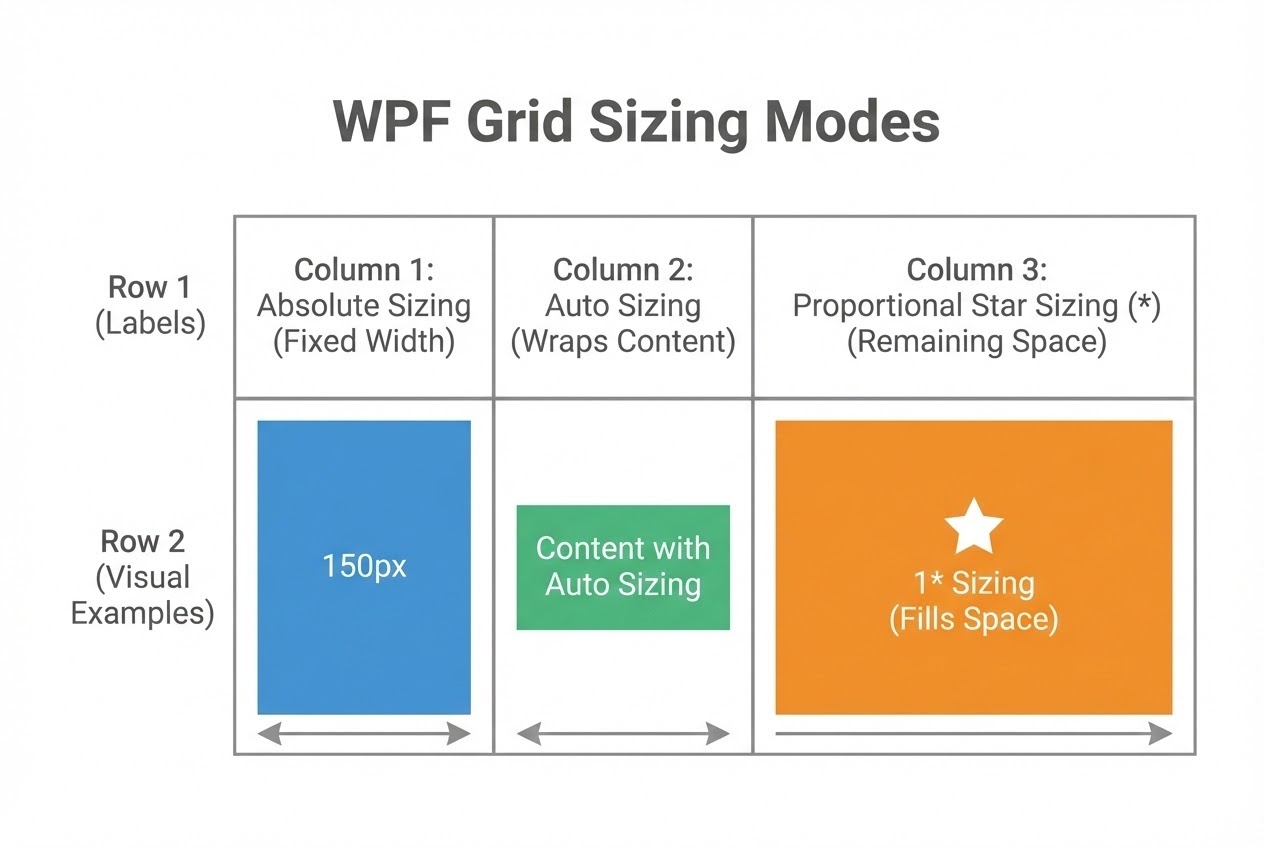
RowDefinitions(จำนวนแถว) และColumnDefinitions(จำนวนคอลัมน์) เสียก่อน จากนั้นจึงนำ Control ไปใส่ในช่องที่ต้องการผ่าน Attached Properties คือGrid.RowและGrid.Column(ซึ่งต่างจากStackPanelหรือWrapPanelที่จัดเรียงให้เองโดยอัตโนมัติ) - กลยุทธ์การคำนวณพื้นที่ (Sizing Strategies): เพื่อความยืดหยุ่นสูงสุด Grid รองรับการกำหนดขนาด 3 รูปแบบ:
- Absolute Sizing: กำหนดขนาดตายตัวเป็นตัวเลขพิกเซล (เช่น
Width="100") - Automatic Sizing (
Auto): ให้ Grid ปรับขนาดช่องให้ “พอดี” กับ Control ที่อยู่ข้างใน (เช่น ตัวอักษรยาวขึ้น ช่องก็กว้างขึ้นตาม) - Proportional Sizing (
*): หรือ “Star Sizing” เป็นการนำพื้นที่ที่เหลือทั้งหมดมาแบ่งสัดส่วนกัน เช่น1*และ2*หมายความว่าคอลัมน์หลังจะกว้างเป็น 2 เท่าของคอลัมน์แรกเสมอ แม้หน้าต่างจะถูกย่อหรือขยายก็ตาม
- Absolute Sizing: กำหนดขนาดตายตัวเป็นตัวเลขพิกเซล (เช่น
- การควบรวมเซลล์ (Spanning): Control หนึ่งๆ สามารถกินพื้นที่ข้ามได้หลายแถวหรือหลายคอลัมน์ ผ่านการใช้ Attached Property ที่ชื่อว่า
Grid.RowSpanและGrid.ColumnSpanซึ่งมีประโยชน์มากในการสร้างส่วนหัว (Header) หรือส่วนเนื้อหาที่ต้องกว้างเต็มหน้าจอ - การแบ่งเลย์เอาต์แบบโต้ตอบ (GridSplitter): Grid อนุญาตให้เราใส่ Control พิเศษที่เรียกว่า
GridSplitterลงไประหว่างเซลล์ เพื่อให้ผู้ใช้สามารถคลิกและลาก (Drag) ย่อขยายขนาดของแถวหรือคอลัมน์ได้เองตอนโปรแกรมรัน (คล้ายกับแถบแบ่งหน้าต่างใน Windows Explorer) - การซิงค์ขนาดข้าม Grid (Shared Size Groups): นี่คือฟีเจอร์ระดับสถาปัตยกรรมที่ช่วยให้คอลัมน์หรือแถวของ Grid สองตัวที่อยู่คนละที่กัน มีขนาด “เท่ากันเสมอ” โดยการตั้งชื่อ
SharedSizeGroupให้ตรงกัน (เช่น จัดให้คอลัมน์ Header ใน ListBox ตรงกับ Data เสมอ)
4. 💻 ตัวอย่างโค้ด (Code Example)
เพื่อให้เห็นภาพความทรงพลังของ Grid พี่ขอยกตัวอย่างการสร้างฟอร์มกรอกข้อมูล (Data Entry) ที่สามารถยืดหยุ่นและรองรับการขยายหน้าต่างได้แบบ Clean Code ครับ:
<Window x:Class="WpfGridLayout.MainWindow"
xmlns="http://schemas.microsoft.com/winfx/2006/xaml/presentation"
xmlns:x="http://schemas.microsoft.com/winfx/2006/xaml"
Title="Grid Layout Example" Height="250" Width="400">
<!-- หากต้องการดูเส้นร่างของ Grid ตอนออกแบบ สามารถใส่ ShowGridLines="True" ได้ -->
<Grid Margin="10">
<!-- 1. กำหนดโครงสร้างคอลัมน์: คอลัมน์แรกพอดีเนื้อหา คอลัมน์สองใช้พื้นที่ที่เหลือ -->
<Grid.ColumnDefinitions>
<ColumnDefinition Width="Auto"/>
<ColumnDefinition Width="*"/>
</Grid.ColumnDefinitions>
<!-- 2. กำหนดโครงสร้างแถว: สองแถวบนพอดีเนื้อหา แถวที่สามเว้นว่างยืดหยุ่น แถวสุดท้ายพอดีปุ่ม -->
<Grid.RowDefinitions>
<RowDefinition Height="Auto"/>
<RowDefinition Height="Auto"/>
<RowDefinition Height="*"/>
<RowDefinition Height="Auto"/>
</Grid.RowDefinitions>
<!-- 3. นำ Control มาใส่ใน Grid -->
<!-- แถวที่ 0 -->
<Label Grid.Row="0" Grid.Column="0" Content="ชื่อพนักงาน:" Margin="5" VerticalAlignment="Center"/>
<TextBox Grid.Row="0" Grid.Column="1" Margin="5" VerticalAlignment="Center"/>
<!-- แถวที่ 1 -->
<Label Grid.Row="1" Grid.Column="0" Content="แผนก:" Margin="5" VerticalAlignment="Center"/>
<TextBox Grid.Row="1" Grid.Column="1" Margin="5" VerticalAlignment="Center"/>
<!-- แถวที่ 2: เว้นว่างไว้ดันปุ่มลงไปด้านล่าง (เพราะ Height="*") -->
<!-- แถวที่ 3: ใช้ StackPanel รวมกลุ่มปุ่ม และบังคับให้อยู่คอลัมน์ที่ 1 ชิดขวา -->
<StackPanel Grid.Row="3" Grid.Column="1" Orientation="Horizontal" HorizontalAlignment="Right">
<Button Content="บันทึก" Width="80" Margin="5"/>
<Button Content="ยกเลิก" Width="80" Margin="5"/>
</StackPanel>
</Grid>
</Window>(โค้ดนี้แสดงให้เห็นว่า เราสามารถซ้อน (Nest) StackPanel ไว้ใน Grid ได้ เพื่อให้แต่ละ Panel ทำหน้าที่ที่มันถนัดที่สุด ช่วยให้ XAML ของเราอ่านง่ายและดูแลรักษาง่ายครับ)
5. 🛡️ ข้อควรระวัง / Best Practices
ในการใช้งาน Grid พี่วิสิทธิ์มี Best Practices ที่ Senior Dev มักจะเตือนเสมอมาฝากครับ:
- อย่าใช้ Grid หาก Panel อื่นเหมาะสมกว่า: แม้ Grid จะเป็น Panel ที่ทำได้ทุกอย่าง (เราสามารถทำ Grid ให้ทำงานเหมือน StackPanel หรือ Canvas ก็ได้) แต่มันมีความซับซ้อนและกินทรัพยากรการประมวลผล (Measure/Arrange) มากกว่า ถ้าน้องๆ แค่ต้องการเรียงปุ่ม 3 ปุ่มติดกัน ให้ใช้
StackPanelจะทำงานได้เร็วกว่าและโค้ดสะอาดกว่าครับ - ใช้
ShowGridLines="True"ในการ Debug เท่านั้น: ฟีเจอร์นี้มีไว้เพื่อช่วยให้นักพัฒนามองเห็นช่องตารางเวลาจัด Layout ห้ามลืมเอาออกเมื่อเตรียมปล่อยแอปพลิเคชันจริง (Production) นะครับ! - ระวังกับ
SharedSizeGroup: หากใช้ฟีเจอร์นี้ อย่าลืมระบุ Attached PropertyGrid.IsSharedSizeScope="True"ไว้ที่ Control ตัวพ่อ (เช่น ที่ระดับ Window หรือ Panel ที่ครอบ Grid เหล่านั้นอยู่) เสมอ มิฉะนั้นการซิงค์ขนาดของคอลัมน์จะไม่ทำงานครับ
6. 🏁 สรุป (Conclusion & CTA)
เมื่อมองในบริบทที่กว้างขึ้นของการจัดการเลย์เอาต์ Grid คือสถาปัตยกรรมระดับแกนกลางที่เข้ามาเปลี่ยนโลกของการวาดหน้าจอแบบเดิมๆ มันทำให้แนวคิด Resolution Independence (อิสระจากความละเอียดหน้าจอ) เป็นไปได้จริง การผสมผสานระหว่างการกำหนดขนาดแบบ Auto, Star Sizing (*) และการควบรวมเซลล์ ทำให้เราสามารถออกแบบ UI ระดับ Enterprise ที่รองรับการแปลภาษาและการย่อขยายหน้าจอได้อย่างสมบูรณ์แบบครับ
ในบทความถัดไป เราจะมาดู Layout Panel ตัวอื่นๆ ที่เหลือ เช่น DockPanel และ Canvas กันต่อ เพื่อให้คลังแสงทักษะ Layout ของน้องๆ ครบเครื่องพร้อมรบ!
ต้องการที่ปรึกษาและพัฒนาระบบ Automation ให้กับโรงงานของคุณ? ทีมงาน WP Solution พร้อมให้บริการออกแบบและติดตั้งระบบแบบครบวงจร ดูรายละเอียดบริการของเราได้ที่: www.wpsolution2017.com หรือพูดคุยปรึกษาเบื้องต้นได้ที่ Line: wisit.p