เจาะลึกสถาปัตยกรรม Layout ใน WPF: ศิลปะการจัดระเบียบหน้าจอที่ยืดหยุ่นไร้ขีดจำกัด
1. 🎯 ชื่อบทความ (Title): เจาะลึกสถาปัตยกรรม Layout ใน WPF: จัดระเบียบหน้าจออย่างชาญฉลาดและยืดหยุ่น
2. 👋 เกริ่นนำ (Introduction)
สวัสดีครับน้องๆ และเพื่อนนักพัฒนาทุกคน! วันนี้พี่วิสิทธิ์จะพามาพูดคุยถึงสิ่งที่ถือเป็น “จุดเปลี่ยน” และเป็นด่านแรกที่นักพัฒนาที่ย้ายค่ายมาทำ WPF (Windows Presentation Foundation) ต้องเผชิญ นั่นก็คือเรื่องของ การจัดการเลย์เอาต์ (Layout Management) ครับ
ถ้าน้องๆ เคยเขียน Windows Forms มาก่อน เราจะชินกับการวาง Control ลงบนหน้าจอ จับลาก แล้วกำหนดพิกัดแกน X, Y (Absolute Positioning) เป๊ะๆ พี่มักเปรียบเทียบวิธีเก่านี้ว่าเหมือน “การตอกตะปูยึดเฟอร์นิเจอร์ติดกับพื้นบ้าน” ครับ ถ้าวันนึงเราขยายบ้าน (ขยายหน้าต่าง) หรือมีคนตัวใหญ่ขึ้นมาใช้ (ข้อความยาวขึ้นจากการแปลภาษา) เฟอร์นิเจอร์เราก็ยังอยู่ที่เดิม ทำให้หน้าจอแหว่ง หรือตัวหนังสือล้นกรอบ
แต่ในสถาปัตยกรรมของ WPF ทุกอย่างเปลี่ยนไปครับ! WPF ได้แรงบันดาลใจมาจากฝั่ง Web (HTML/CSS) โดยเน้นระบบ Dynamic Flow-based Layout หรือเลย์เอาต์ที่ไหลและปรับตัวได้ตามคอนเทนต์ เฟอร์นิเจอร์ในบ้าน WPF เป็นเหมือน “เฟอร์นิเจอร์อัจฉริยะ” ที่สามารถพูดคุยต่อรองพื้นที่กันได้ ทำให้แอปพลิเคชันของเรารองรับหน้าจอทุกขนาด และก้าวข้ามขีดจำกัดของความละเอียดจอได้อย่างสมบูรณ์แบบ เรามาดูเบื้องหลังความมหัศจรรย์นี้กันครับ!
3. 📖 เนื้อหาหลัก (Core Concept)
แหล่งข้อมูลได้อธิบายการทำงานของ Layout ในบริบทที่กว้างขึ้นของสถาปัตยกรรม WPF ไว้ว่า มันคือกระบวนการเจรจาระหว่าง “คอนเทนเนอร์แม่ (Parent)” และ “คอนโทรลลูก (Child)” โดยมีปรัชญาและกลไกหลักดังนี้ครับ:
- ปรัชญาการออกแบบ Layout ของ WPF (The Layout Philosophy):
- ไม่กำหนดขนาดตายตัว: Control ไม่ควรถูกบังคับขนาด (Explicit size) แต่ควร “ขยายตัวตามเนื้อหาภายใน (Grow to fit content)” เช่น ปุ่มควรขยายความกว้างเองถ้าเราพิมพ์ข้อความยาวขึ้น
- ไม่ใช้พิกัดหน้าจอ: Control จะไม่บอกตำแหน่งตัวเองเป็นพิกัดหน้าจอ แต่จะถูกจัดวางโดยคอนเทนเนอร์ (Layout Container) ตามขนาด, ลำดับ, และกฎของคอนเทนเนอร์นั้นๆ
- แบ่งปันพื้นที่ (Share Space): คอนเทนเนอร์จะพยายามให้พื้นที่ตามที่ลูกแต่ละตัวร้องขอ และกระจายพื้นที่ที่เหลือให้ตามความเหมาะสม
- การซ้อนทับกันได้ (Nested Containers): UI ที่ซับซ้อนเกิดจากการนำ Layout Panels หลายๆ ชนิดมาซ้อนทับกัน (Composition)
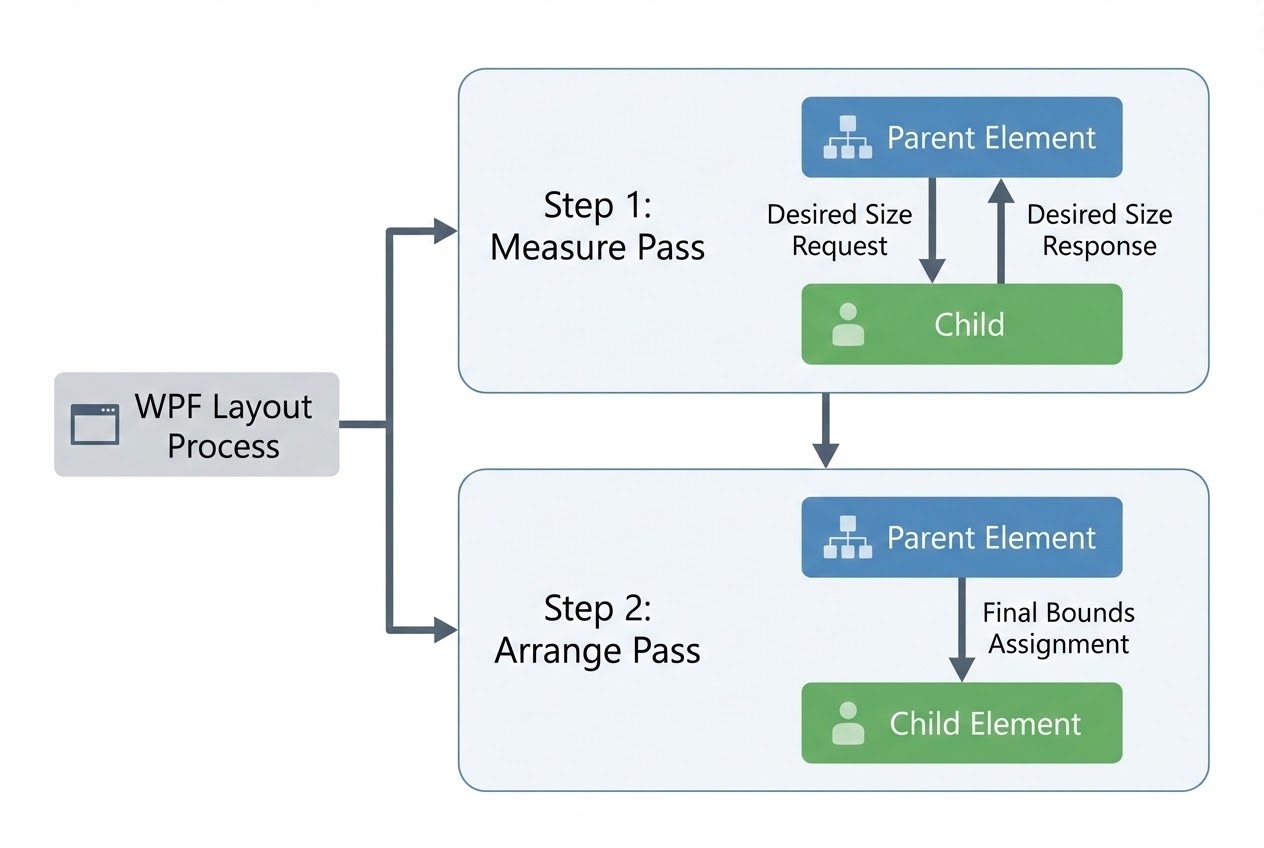
- กระบวนการทำงาน 2 ขั้นตอน (Measure and Arrange):
ระบบ Layout ถูกสร้างขึ้นบนคลาสพื้นฐานคือ
UIElementซึ่งขับเคลื่อนผ่านการทำงาน 2 จังหวะ (Two-step process) ที่ทำแบบวนซ้ำ (Recursive):- Measure Pass (ขั้นตอนการวัด): คอนเทนเนอร์จะเดินไปถามลูกทุกตัวว่า “พวกเธอแต่ละคนต้องการพื้นที่เท่าไหร่?”
- Arrange Pass (ขั้นตอนการจัดวาง): คอนเทนเนอร์จะนำคำขอของลูกๆ มาคำนวณกับพื้นที่ที่มีอยู่จริง แล้วสั่งลูกว่า “ฉันมีพื้นที่ให้เธอเท่านี้ จงไปวางตัวตรงนั้นซะ!”
- พลพรรค Panels (The Layout Containers):
WPF มีคลาสที่สืบทอดจาก
Panelเพื่อทำหน้าที่จัดวางหลายรูปแบบ ได้แก่:- Grid: ทรงพลังที่สุด จัดวางแบบตาราง (แถวและคอลัมน์) สามารถให้คอนโทรลขยายข้ามช่อง (Span) ได้
- StackPanel: นำคอนโทรลมาเรียงต่อกันเป็นแถวตั้ง (Vertical) หรือแนวนอน (Horizontal)
- WrapPanel: เรียงคอนโทรลต่อกันไปเรื่อยๆ เมื่อพื้นที่หมดจะปัดขึ้นบรรทัดใหม่ (เหมือน Word Wrap)
- DockPanel: ผลักคอนโทรลไปชิดขอบต่างๆ ของหน้าจอ (บน, ล่าง, ซ้าย, ขวา)
- Canvas: เป็นตัวเดียวที่ยังใช้พิกัด X, Y แบบเดิม เหมาะสำหรับงานวาดกราฟิก ไม่เหมาะกับการทำ UI ทั่วไป
- Resolution Independence: สถาปัตยกรรม Layout นี้ทำงานร่วมกับหน่วยวัดแบบ Device-Independent Pixels (DIPs) ที่ 1/96 นิ้ว ทำให้การจัดวางหน้าจอยังคงสัดส่วนที่ถูกต้อง ไม่ว่าจะนำไปเปิดบนจอความละเอียดมาตรฐานหรือจอแบบ High-DPI ก็ตาม
4. 💻 ตัวอย่างโค้ด (Code Example)
เพื่อให้เห็นภาพการประสานพลังของ Layout Containers พี่วิสิทธิ์ขอยกตัวอย่างโครงสร้างหน้าจอที่ใช้ Grid เป็นตัวแบ่งสัดส่วนหลัก และใช้ StackPanel เป็นตัวจัดการกลุ่มปุ่มด้านล่าง (ตามหลัก Clean Code ไม่มีการฟิกซ์ขนาดตายตัว):
<Window x:Class="WpfLayoutDemo.MainWindow"
xmlns="http://schemas.microsoft.com/winfx/2006/xaml/presentation"
xmlns:x="http://schemas.microsoft.com/winfx/2006/xaml"
Title="WPF Layout Architecture" Height="300" Width="400">
<!-- 1. Grid เป็นพระเอกในการแบ่งพื้นที่หลักของ Window -->
<Grid Margin="10">
<!-- กำหนดแถว: แถวบนให้ขยายเต็มที่ (*), แถวล่างให้สูงพอดีกับเนื้อหา (Auto) -->
<Grid.RowDefinitions>
<RowDefinition Height="*"/>
<RowDefinition Height="Auto"/>
</Grid.RowDefinitions>
<!-- พื้นที่เนื้อหาหลัก (แถวที่ 0) -->
<TextBox Grid.Row="0" Text="พิมพ์เนื้อหาที่นี่..."
VerticalScrollBarVisibility="Auto" AcceptsReturn="True" />
<!-- 2. StackPanel จัดการปุ่มในแถวที่ 1 (ซ้อน Container ลงใน Grid) -->
<!-- ให้เรียงปุ่มจากซ้ายไปขวา และจัดตำแหน่งชิดขวาของ Grid -->
<StackPanel Grid.Row="1" Orientation="Horizontal"
HorizontalAlignment="Right" Margin="0,10,0,0">
<!-- ปุ่มจะปรับความกว้างเองตามความยาวของข้อความ และมี Margin สร้างช่องว่าง -->
<Button Content="บันทึกข้อมูล" MinWidth="80" Padding="5" Margin="0,0,10,0"/>
<Button Content="ยกเลิก" MinWidth="80" Padding="5"/>
</StackPanel>
</Grid>
</Window>(โค้ดนี้แสดงให้เห็นว่า หากเราขยายหน้าต่างกว้างขึ้น TextBox จะขยายตาม ส่วนกลุ่มปุ่มจะถูกผลักไปชิดขวาล่างเสมอโดยที่โครงสร้างไม่พัง)
5. 🛡️ ข้อควรระวัง / Best Practices
ในการออกแบบ Layout ให้แอปพลิเคชันมีสถาปัตยกรรมที่ดีและดูแลรักษาง่าย Senior Dev มักจะแนะนำกฎเหล่านี้ครับ:
- หลีกเลี่ยงการกำหนด Width และ Height ตายตัว (Avoid Hard-coded Sizes): ควรกำหนดขนาดด้วยการใช้
Auto(ให้ใหญ่ตามเนื้อหา) หรือ*(Star sizing - แบ่งสัดส่วนพื้นที่) เพื่อให้แอปพลิเคชันยืดหยุ่น โดยอาจใช้MinWidthหรือMinHeightเพื่อป้องกันคอนโทรลหดตัวจนดูไม่รู้เรื่องแทน - ใช้ Margin และ Padding สร้างระยะห่าง: เลิกใช้วิธีการแทรก Label เปล่าๆ เพื่อเคาะบรรทัด ให้ใช้ property อย่าง
Margin(ดันพื้นที่รอบนอก) หรือPadding(ดันพื้นที่ด้านใน) แทน ซึ่งจะทำให้ Layout ทำงานได้อย่างถูกต้อง - อย่าใช้ Canvas ทำ UI ปกติ:
Canvasมีไว้สำหรับงานวาดกราฟิก เวกเตอร์ หรือ แอนิเมชัน หากนำมาวาง TextBox หรือ Button เวลาที่แอปพลิเคชันต้องรันบนจอที่ความละเอียดต่างกัน หรือมีการแปลภาษา (Localization) ข้อความจะล้นและหน้าจอจะพังทันทีครับ
6. 🏁 สรุป (Conclusion & CTA)
เมื่อมองในภาพรวม การจัดการ Layout ของ WPF เป็นสถาปัตยกรรมระดับระบบ (System Architecture) ที่ถูกคิดค้นมาเพื่อแก้ปัญหาสุดคลาสสิกในการทำโปรแกรมบน Windows การเปลี่ยนผ่านจากหน้าจอแบบ “พิกัดตายตัว” มาสู่ “การไหลและต่อรองพื้นที่” แบบไดนามิก ทำให้เราสามารถสร้าง User Interface ที่พร้อมรับมือกับทุกขนาดหน้าจอ ทุกความละเอียด (DPI) และรองรับการแสดงผลทุกภาษาทั่วโลก นี่คือความมหัศจรรย์ที่จะทำให้น้องๆ เขียนโค้ดได้สนุกขึ้นและได้ผลลัพธ์ที่เป็นมืออาชีพครับ!
ในบทความหน้า เราจะเจาะลึกลงไปที่ตัว Grid Panel ซึ่งเป็นราชาแห่ง Layout ใน WPF ว่ามันสามารถแบ่ง Row/Column แบบซับซ้อนได้อย่างไร รอติดตามนะครับ!
ต้องการที่ปรึกษาและพัฒนาระบบ Automation ให้กับโรงงานของคุณ? ทีมงาน WP Solution พร้อมให้บริการออกแบบและติดตั้งระบบแบบครบวงจร ดูรายละเอียดบริการของเราได้ที่: www.wpsolution2017.com หรือพูดคุยปรึกษาเบื้องต้นได้ที่ Line: wisit.p