เจาะลึก Layout and Rendering Events: ผ่าตัดกระบวนการวาดหน้าจอผ่าน Application Timeline
1. 🎯 ชื่อบทความ (Title): เจาะลึก Layout and Rendering Events: แกะรอยการวาดหน้าจอระดับมิลลิวินาทีผ่าน Application Timeline
2. 👋 เกริ่นนำ (Introduction)
สวัสดีครับน้องๆ และเพื่อนนักพัฒนาทุกคน! ยินดีต้อนรับกลับสู่ซีรีส์การรีดประสิทธิภาพ (Performance Tuning) ของ WPF กันอีกครั้งนะครับ
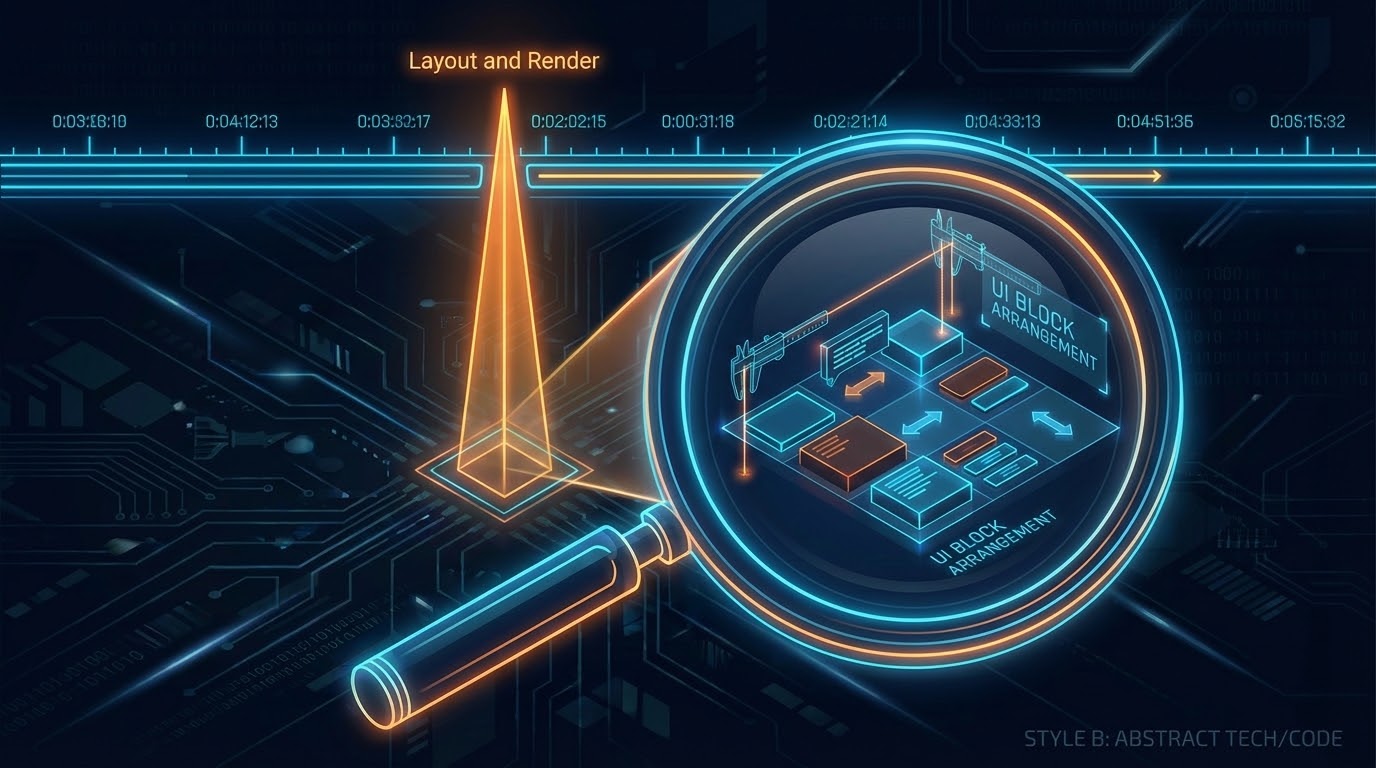
ในบทความก่อนหน้านี้ เราได้เห็นภาพรวมของเครื่องมือ Application Timeline และกราฟ UI Thread Utilization (กราฟสีส้มที่บ่งบอกว่า UI กำลังทำงานหนัก) กันไปแล้ว วันนี้พี่วิสิทธิ์จะพาทุกคนหยิบแว่นขยาย ซูมเข้าไปดูในส่วนล่างสุดของเครื่องมือนี้ที่เรียกว่า Timeline Details ครับ
ลองเปรียบเทียบการทำงานของ WPF เหมือนกับ “กองบรรณาธิการนิตยสาร” นะครับ เวลาที่เราจะจัดหน้ากระดาษ (Layout) บรรณาธิการต้องเดินไปถามนักเขียนและช่างภาพทุกคนว่า “บทความนี้ใช้พื้นที่กี่บรรทัด? รูปนี้ขนาดเท่าไหร่?” (กระบวนการ Measure) จากนั้นก็นำมาจัดวางลงในกรอบที่กำหนดไว้ (กระบวนการ Arrange) และสุดท้ายคือการส่งโรงพิมพ์เพื่อพิมพ์ออกมาเป็นเล่ม (Rendering) ถ้าหน้านั้นมีรูปภาพจุกจิกเป็นพันๆ รูป กองบรรณาธิการก็ต้องใช้เวลาทำงานนานจนเกิดอาการ “หน้าจอค้าง” ได้ครับ
การทำความเข้าใจว่าเหตุการณ์ Layout และ Rendering เหล่านี้ถูกรายงานผลอย่างไรใน Application Timeline จะช่วยให้เรามองเห็นต้นตอของปัญหาได้อย่างทะลุปรุโปร่ง และจัดการกับมันได้อย่างเด็ดขาดครับ!
3. 📖 เนื้อหาหลัก (Core Concept)
ในบริบทของการวิเคราะห์ประสิทธิภาพผ่าน Application Timeline นั้น รายละเอียดเชิงลึกจะถูกนำมาแสดงไว้ในส่วน Timeline details (อยู่ด้านล่างสุดของรายงาน) ซึ่งแหล่งข้อมูลได้อธิบายสถาปัตยกรรมและการวิเคราะห์เหตุการณ์เหล่านี้ไว้ดังนี้ครับ:
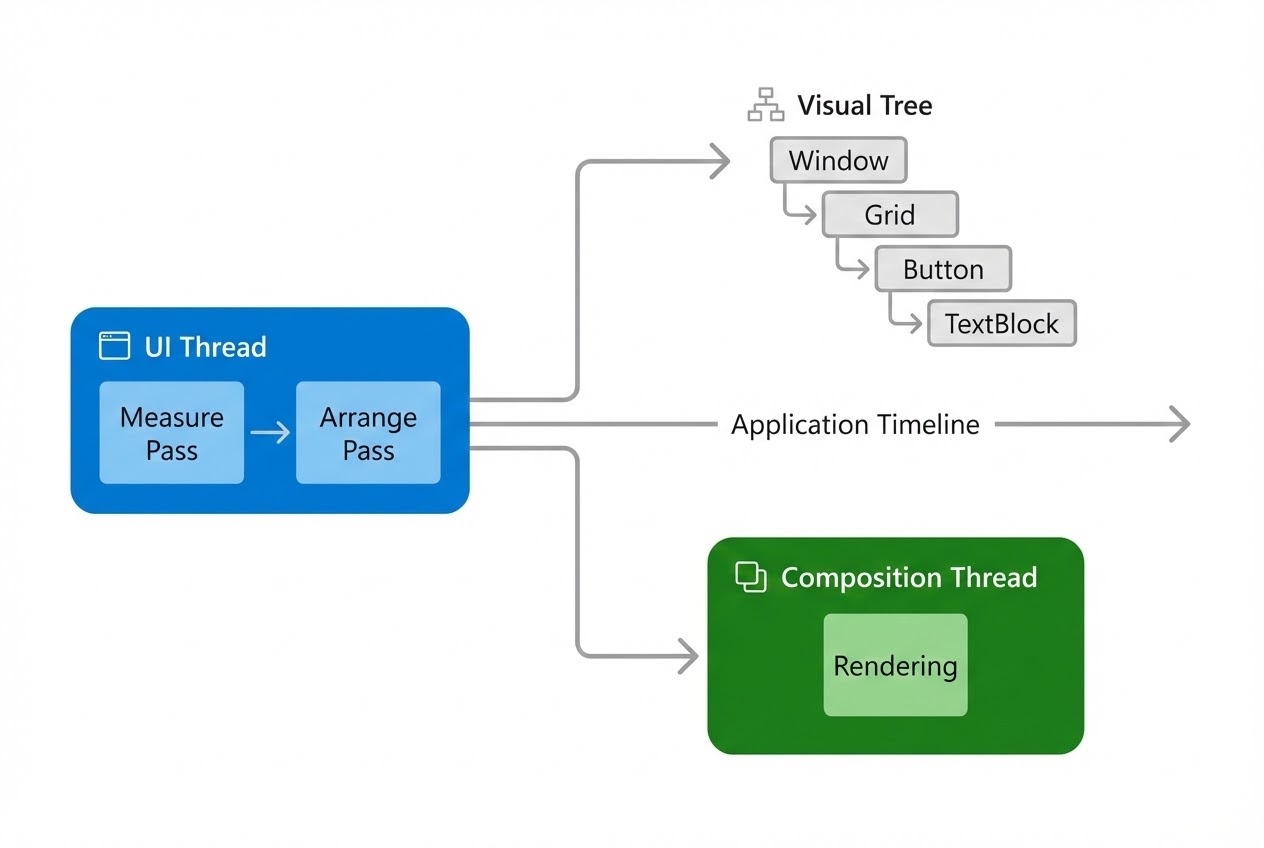
- เจาะลึกถึงระดับ Visual Tree: เมื่อเราดูในรายการ Timeline details เราจะเห็นรายชื่อของเหตุการณ์ต่างๆ พร้อมเวลาที่ใช้ไป (ในหน่วยมิลลิวินาที) ความเจ๋งคือเมื่อเราขยาย (Expand) โหนดของเหตุการณ์ Layout ออกมา เราจะสามารถเห็นโครงสร้างต้นไม้ของ UI (Visual Tree) ที่ถูกประมวลผลในเหตุการณ์นั้นได้เลยครับ
- เหตุการณ์ถูกแบ่งการทำงาน (Split Events): สถาปัตยกรรมของ WPF ใช้เธรดทำงานหลายตัว ดังนั้นบางเหตุการณ์อย่างเช่น Layout จะถูกแยก (Split) ออกเป็นหลายส่วน เพราะการเรนเดอร์หน้าจอนั้นต้องการการทำงานร่วมกันระหว่าง 2 เธรดแบบ Asynchronous คือ UI Thread (คิดคำนวณ) และ Composition Thread (ประกอบภาพและส่งให้ GPU)
- เจาะลึกข้อมูลของแต่ละ Control: เมื่อเราคลิกที่เหตุการณ์หรือ Object ใดๆ ในรายการนี้ ด้านขวามือของรายงานจะแสดงรายละเอียดที่สำคัญมาก เช่น จำนวนอินสแตนซ์ของ Object (Number of instances) ที่ถูกสร้างขึ้น, ชนิดของ .NET Type, และเวลาที่ใช้ในการเรนเดอร์ UI Element ตัวนั้น ข้อมูลนี้ช่วยชี้เป้าได้ทันทีว่า Control ตัวไหนคือคอขวด!
- กระบวนการทำงานเบื้องหลัง (Measure & Arrange): ในความเป็นจริง สิ่งที่ Timeline บันทึกไว้ในเหตุการณ์ Layout คือกระบวนการเจรจาต่อรองพื้นที่แบบ 2 ขั้นตอนของ WPF ครับ:
- Measure Pass: Control พ่อแม่จะถามลูกๆ ว่า “พวกเธอต้องการพื้นที่เท่าไหร่?”
- Arrange Pass: พ่อแม่จะนำขนาดที่ได้มาคำนวณแล้วบอกลูกๆ ว่า “ฉันให้พื้นที่พวกเธอได้แค่นี้ ลงไปวางตัวซะ!”
- (กระบวนการสองขั้นตอนนี้ถูกนิยามไว้ในระดับคลาส
UIElementและใช้ทรัพยากร CPU ค่อนข้างสูงหากโครงสร้างซับซ้อน)
4. 💻 ตัวอย่างโค้ด (Code Example)
เพื่อให้เห็นภาพว่าอะไรที่ทำให้เกิดเหตุการณ์ Layout ที่ใช้เวลาไปหลายมิลลิวินาที (และทำให้ UI Thread Utilization สีส้มพุ่งสูง) พี่วิสิทธิ์ขอยกตัวอย่างโครงสร้าง UI ที่มีปัญหา (ซ้อนทับกันมากเกินไป) และวิธีแก้ตามหลัก Clean Code ครับ:
❌ โครงสร้างที่มีปัญหา (Deeply Nested Layout):
การใช้ StackPanel ซ้อนกันหลายๆ ชั้น จะทำให้ Layout Event ใน Timeline ทำกระบวนการ Measure และ Arrange วนซ้ำไปมาหลายรอบมาก ส่งผลเสียต่อ Performance ครับ
<!-- การทำแบบนี้จะทำให้ Timeline Details รายงานเวลา Layout ที่นานมาก
เพราะ UIElement ต้องคำนวณขนาด (Measure) ส่งต่อกันเป็นทอดๆ ลึกเกินไป -->
<StackPanel>
<StackPanel Orientation="Horizontal">
<StackPanel Margin="5">
<TextBlock Text="WPF Performance" />
</StackPanel>
</StackPanel>
</StackPanel>✅ โครงสร้างที่ปรับปรุงแล้ว (Flat Layout):
ใช้ Grid เพื่อลดความลึกของ Visual Tree ให้น้อยที่สุด กระบวนการคำนวณ Layout ของ WPF จะจบได้ในรอบเดียว:
<!-- สถาปัตยกรรมที่ดี: ลดลำดับชั้นของ Layout
กราฟใน Application Timeline จะสั้นลงอย่างเห็นได้ชัด -->
<Grid Margin="5">
<Grid.ColumnDefinitions>
<ColumnDefinition Width="Auto"/>
</Grid.ColumnDefinitions>
<TextBlock Grid.Column="0" Text="WPF Performance" />
</Grid>5. 🛡️ ข้อควรระวัง / Best Practices
เมื่อวิเคราะห์ Layout และ Rendering ผ่าน Application Timeline พี่มีคำแนะนำที่สกัดมาจากประสบการณ์ตรงดังนี้ครับ:
- ระวังจำนวน Instance มหาศาล: หมั่นดูจำนวน “Instances” ในหน้า Timeline details ขวามือเสมอครับ หากน้องๆ เห็นรายงานว่ามีการเรนเดอร์
GridหรือTextBlockเป็นหมื่นๆ ตัวในการสร้าง ListBox เพียง 1 ครั้ง แสดงว่าน้องๆ ลืมเปิดใช้งาน UI Virtualization (เช่นVirtualizingStackPanel) ซึ่งทำให้เกิดเหตุการณ์ Layout ช้ามหาศาลครับ - หลีกเลี่ยงเหตุการณ์ Layout ที่เกิดซ้ำซ้อน (Layout Thrashing): ถ้าน้องๆ เขียนโค้ด C# ที่ไปปรับค่า
Width,Height, หรือMarginของ Control บน UI บ่อยๆ ในระหว่างที่เกิด Animation จะไปกระตุ้นให้ Layout System ต้องทำ Measure/Arrange ใหม่ทุกๆ เฟรม (ทำให้กราฟสีส้มพุ่งตลอดเวลา) ควรใช้RenderTransformสำหรับการทำแอนิเมชันเคลื่อนย้ายหรือย่อขยายแทนครับ - แยกระหว่างปัญหา Layout และ Rendering ให้ออก: ถ้าเหตุการณ์ Layout ใน Timeline ใช้เวลาสั้น แต่กราฟ Visual Throughput (FPS) ยังตก ให้สงสัยว่าปัญหาน่าจะเกิดที่ขั้นตอน Rendering แทน (เช่น การใช้ Effect หนักๆ อย่าง DropShadow ที่ซับซ้อน หรือมีพื้นที่โปร่งใสทับซ้อนกันมากเกินไปครับ)
6. 🏁 สรุป (Conclusion & CTA)
เมื่อเรามองดูสถาปัตยกรรม WPF ผ่านเครื่องมือ Application Timeline แล้ว Layout และ Rendering Events ถือเป็นชิ้นส่วนสำคัญที่ซ่อนอยู่ในแท็บ Timeline Details เครื่องมือนี้เปี่ยมไปด้วยมนต์ขลังที่ทำให้เราสามารถเอกซเรย์ทะลุทะลวงลงไปถึงโครงสร้าง Visual Tree รวมถึงทราบระยะเวลาของกระบวนการ Measure และ Arrange ได้ถึงระดับมิลลิวินาที
เมื่อน้องๆ เข้าใจว่า WPF ทำงานหลังฉากอย่างไร การหาปัญหาแอปกินแรมหรือแอปกระตุกก็จะไม่ใช่การงมเข็มในมหาสมุทรอีกต่อไปครับ! ในบทความหน้า เราจะนำเครื่องมือนี้ไปใช้คู่กับการวิเคราะห์การใช้ Memory เพื่อหา Memory Leak ที่มักเกิดขึ้นใน WPF กันครับ เตรียมตัวให้พร้อมนะครับ!
ต้องการที่ปรึกษาและพัฒนาระบบ Automation ให้กับโรงงานของคุณ? ทีมงาน WP Solution พร้อมให้บริการออกแบบและติดตั้งระบบแบบครบวงจร ดูรายละเอียดบริการของเราได้ที่: www.wpsolution2017.com หรือพูดคุยปรึกษาเบื้องต้นได้ที่ Line: wisit.p