เจาะลึก Visual Throughput (FPS): วัดชีพจรความลื่นไหลของ UI ผ่าน Application Timeline
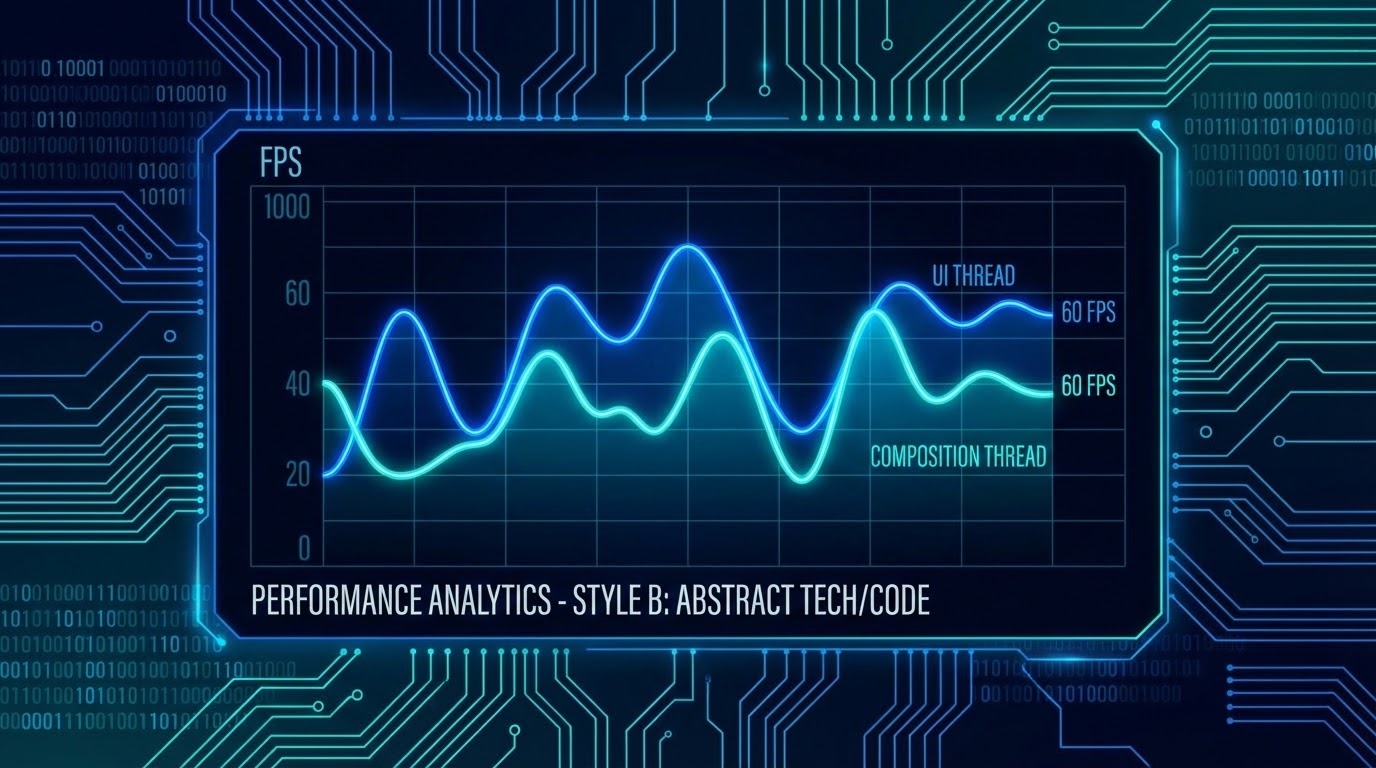
1. 🎯 ชื่อบทความ (Title): เจาะลึก Visual Throughput (FPS): วัดชีพจรความลื่นไหลของ UI ผ่าน Application Timeline
2. 👋 เกริ่นนำ (Introduction)
สวัสดีครับน้องๆ และเพื่อนนักพัฒนาทุกคน! กลับมาพบกับพี่วิสิทธิ์อีกครั้งในซีรีส์การรีดประสิทธิภาพ (Performance Tuning) ของแอปพลิเคชัน WPF นะครับ
เวลาที่เราเล่นเกมหรือดูหนัง สิ่งที่ทำให้เรารู้สึกว่าภาพมัน “ลื่นไหล” หรือ “กระตุก” ก็คือค่า FPS (Frames Per Second) หรืออัตราเฟรมต่อวินาทีนั่นเองครับ ในการพัฒนา Desktop Application ด้วย WPF ก็เช่นกัน แม้แอปของเราจะมีฟีเจอร์ Data-binding ที่ทรงพลังหรือมีแอนิเมชันที่สวยงามอลังการแค่ไหน แต่ถ้าผู้ใช้เลื่อนหน้าจอแล้วกระตุก ประสบการณ์การใช้งาน (UX) ก็จะติดลบทันที
เพื่อที่จะหาว่าความกระตุกนั้นมาจากไหน ในเครื่องมือ Application Timeline ของ Visual Studio จึงมีส่วนกราฟที่เรียกว่า Visual Throughput (FPS) ซึ่งเปรียบเสมือน “เครื่องวัดชีพจร” ที่คอยบอกเราว่า หน้าจอของเรากำลังเต้นถูกจังหวะอยู่หรือไม่ วันนี้พี่จะพามาเจาะลึกกันครับว่ากราฟนี้ทำงานอย่างไรในสถาปัตยกรรมของ WPF!
3. 📖 เนื้อหาหลัก (Core Concept)
ในบริบทที่กว้างขึ้นของการวิเคราะห์แอปพลิเคชันผ่าน Application Timeline ส่วนของ Visual Throughput (FPS) คือกราฟที่แสดงจำนวนเฟรมต่อวินาทีที่ระบบสามารถวาด (Render) ออกมาได้ตลอดช่วงอายุการทำงานของแอปพลิเคชัน
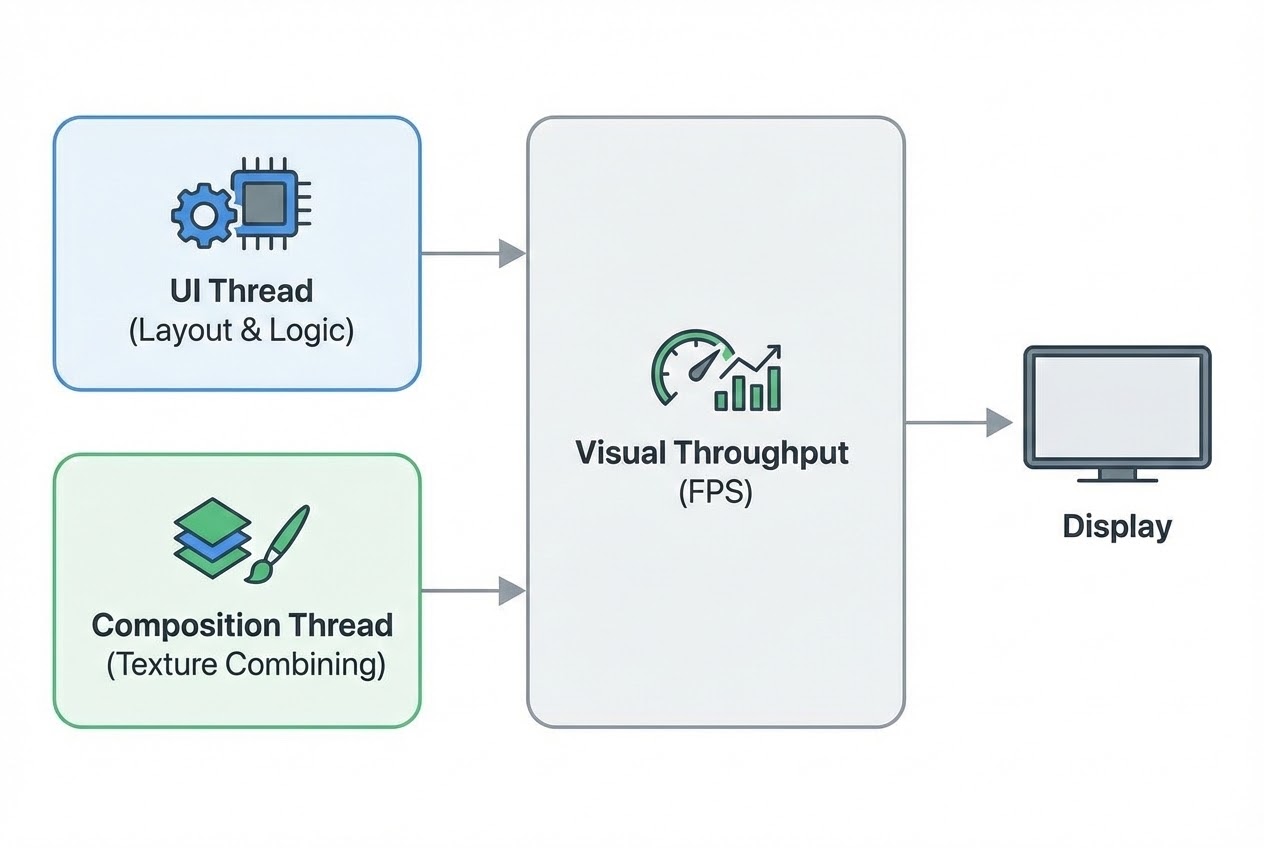
ความมหัศจรรย์ของเครื่องมือนี้คือ มันไม่ได้แสดงแค่ค่า FPS รวมๆ แบบผิวเผิน แต่มันแยกชีพจรการทำงานออกเป็น 2 เธรดหลัก (Threads) ที่ทำงานประสานกันอยู่เบื้องหลัง ซึ่งถ้าน้องๆ เอาเมาส์ไปชี้ที่กราฟ มันจะแสดง Tooltip บอกค่า FPS ของทั้งสองส่วนนี้ ณ เวลานั้นๆ อย่างชัดเจนครับ:
- UI Thread (เธรดส่วนติดต่อผู้ใช้): เธรดนี้เปรียบเสมือน “พ่อครัวใหญ่” มีหน้าที่จัดการลอจิกโค้ด C# ของเรา, การคำนวณ Data-binding, และการจัดวางโครงสร้างหน้าจอ (Layout) หากพ่อครัวทำอาหารช้า (รันลอจิกหนัก) ค่า FPS ของ UI Thread ก็จะตก
- Composition Thread (เธรดการประกอบภาพ): เธรดนี้คือ “เด็กเสิร์ฟสุดเหาะ” ซึ่งเป็นเธรดผู้ช่วยที่ WPF สร้างขึ้นมาจัดการงานเบื้องหลัง มีหน้าที่นำพื้นผิว (Graphic Textures) ต่างๆ มาประกอบรวมกันแล้วส่งพัสดุนี้ไปให้การ์ดจอ (GPU) วาดลงหน้าจอ การมีเธรดนี้ทำให้แอนิเมชันบางอย่างยังคงลื่นไหลได้ แม้ UI Thread จะกำลังยุ่งอยู่ก็ตาม
โดยปกติแล้ว WPF จะพยายามรักษาเฟรมเรตเป้าหมายไว้ที่ 60 FPS เสมอเพื่อให้ภาพดูลื่นไหลที่สุด แต่ถ้าน้องๆ สั่งให้แอปทำแอนิเมชันซับซ้อนหลายๆ ตัวพร้อมกันจน CPU หรือ GPU รับไม่ไหว ค่า FPS ในกราฟ Visual Throughput จะแสดงอาการ “ร่วง (Drop)” ทันที ซึ่งเป็นสัญญาณเตือนให้เราต้องเข้าไปจัดการครับ
4. 💻 ตัวอย่างโค้ด (Code Example)
เมื่อเราดูกราฟ Visual Throughput แล้วพบว่าแอปกระตุกเพราะเฟรมเรตตก (สมมติว่าตกลงมาเหลือ 20-30 FPS) วิธีแก้ปัญหาแบบ Clean Code อย่างหนึ่งคือ “การลดภาระของระบบ” ด้วยการสั่งจำกัดเฟรมเรต (Desired Frame Rate) ในจุดที่ไม่จำเป็นต้องลื่นไหลถึง 60 FPS ครับ
นี่คือตัวอย่างการใช้ Timeline.DesiredFrameRate เพื่อปรับลดเฟรมเรตของแอนิเมชันให้เหลือเพียง 30 FPS เพื่อประหยัดทรัพยากร CPU/GPU:
ฝั่ง XAML:
<Window x:Class="WpfFpsDemo.MainWindow"
xmlns="http://schemas.microsoft.com/winfx/2006/xaml/presentation"
xmlns:x="http://schemas.microsoft.com/winfx/2006/xaml"
Title="Visual Throughput Optimization" Height="300" Width="400">
<Canvas ClipToBounds="True">
<Ellipse Name="myEllipse" Fill="LimeGreen" Width="50" Height="50" Canvas.Left="0" Canvas.Top="100"/>
<Canvas.Triggers>
<EventTrigger RoutedEvent="Window.Loaded">
<BeginStoryboard>
<!-- เราปรับลด Frame Rate ของ Storyboard นี้เหลือ 30 FPS
เพื่อลดภาระของ Composition Thread และ GPU ในการเรนเดอร์ -->
<Storyboard Timeline.DesiredFrameRate="30">
<!-- แอนิเมชันเคลื่อนที่วงกลมจากซ้ายไปขวา -->
<DoubleAnimation
Storyboard.TargetName="myEllipse"
Storyboard.TargetProperty="(Canvas.Left)"
From="0" To="350" Duration="0:0:5"
RepeatBehavior="Forever" AutoReverse="True"/>
</Storyboard>
</BeginStoryboard>
</EventTrigger>
</Canvas.Triggers>
</Canvas>
</Window>(เมื่อรันโค้ดนี้และวัดผลด้วย Application Timeline น้องๆ จะเห็นกราฟ Visual Throughput วิ่งเกาะอยู่ที่เส้น 30 FPS อย่างสม่ำเสมอ ช่วยคืนทรัพยากรให้ระบบเอาไปทำอย่างอื่นได้ครับ)
5. 🛡️ ข้อควรระวัง / Best Practices
ในการวิเคราะห์กราฟ Visual Throughput พี่มีข้อแนะนำระดับ Senior Dev ดังนี้ครับ:
- วิเคราะห์แบบ Release Mode เสมอ: การใช้ Application Timeline (และเครื่องมือ Diagnostic อื่นๆ) เพื่อดู FPS ควรตั้งค่าโปรเจกต์เป็น
Releaseไม่ใช่Debugเพื่อไม่ให้ตัว Debugger ของ Visual Studio มาดึงประสิทธิภาพจนเฟรมเรตตกเกินจริง - แยกแยะให้ออกว่าใครคือตัวการ:
- ถ้า UI Thread FPS ตก แต่ Composition Thread FPS ยังสูง: แสดงว่าน้องๆ อาจจะเขียนโค้ด C# คำนวณหนักเกินไปบนหน้าจอ หรือโหลด Control จำนวนมากพร้อมกัน (Layout bottleneck)
- ถ้า Composition Thread FPS ตก: แสดงว่า GPU ทำงานหนักเกินไป อาจจะมาจาก Effect (เช่น DropShadow), 3D Model ที่ซับซ้อน, หรือมีพื้นที่โปร่งใสซ้อนทับกันมากเกินไปครับ
- ใช้ Hardware Acceleration อย่างชาญฉลาด: แม้ WPF จะผลักภาระไปให้ Composition Thread ทำงานคู่กับ GPU เพื่อเพิ่มความลื่นไหล แต่ฟีเจอร์บางอย่างก็ยังบังคับรันบนซอฟต์แวร์ (Software Rendering) ซึ่งกินแรง CPU ควรอ่านกราฟควบคู่ไปกับ “UI Thread Utilization” เสมอเพื่อหาต้นตอครับ
6. 🏁 สรุป (Conclusion & CTA)
กราฟ Visual Throughput (FPS) ในเครื่องมือ Application Timeline คือกุญแจสำคัญที่ทำให้นักพัฒนามองเห็น “ความสมูท” ของแอปพลิเคชันได้อย่างเป็นรูปธรรม การที่ WPF ออกแบบสถาปัตยกรรมให้แยก UI Thread ออกจาก Composition Thread ถือเป็นมนต์ขลังที่ทำให้ Desktop Application ทันสมัยและตอบสนองได้ดีเยี่ยม เมื่อเรารู้จุดที่เฟรมเรตตก เราก็สามารถเข้าไปจูนโค้ด ลดการใช้เอฟเฟกต์ หรือกำหนด DesiredFrameRate ให้เหมาะสมได้ครับ!
ในบทความถัดไป เราจะมาเจาะลึกถึงส่วน “Timeline Details” ที่อยู่ด้านล่างสุดของกราฟ ว่ามันช่วยเราชี้เป้า Control ที่ทำให้แอปช้าได้อย่างไร รอติดตามนะครับ!
ต้องการที่ปรึกษาและพัฒนาระบบ Automation ให้กับโรงงานของคุณ? ทีมงาน WP Solution พร้อมให้บริการออกแบบและติดตั้งระบบแบบครบวงจร ดูรายละเอียดบริการของเราได้ที่: www.wpsolution2017.com หรือพูดคุยปรึกษาเบื้องต้นได้ที่ Line: wisit.p