เจาะลึก UI Thread Utilization: ถอดรหัสคอขวดของแอปพลิเคชันผ่าน Application Timeline
1. 🎯 ชื่อบทความ (Title): เจาะลึก UI Thread Utilization: ถอดรหัสคอขวดของแอปพลิเคชันผ่าน Application Timeline
2. 👋 เกริ่นนำ (Introduction)
สวัสดีครับน้องๆ และเพื่อนนักพัฒนาทุกคน! กลับมาพบกับพี่วิสิทธิ์อีกครั้งนะครับ หลังจากที่เราได้ทำความรู้จักกับภาพรวมของเครื่องมือ Application Timeline (หรือชื่อเดิมคือ XAML UI Responsiveness Tool) กันไปแล้ว วันนี้เราจะมาซูมแว่นขยายดูส่วนที่สำคัญที่สุดส่วนหนึ่งของรายงานนี้ นั่นก็คือ “UI Thread Utilization” ครับ
ในโลกของ WPF เราใช้โมเดลแบบ Single-Threaded Apartment (STA) ซึ่งหมายความว่าแอปพลิเคชันจะมี “UI Thread” เพียงเส้นเดียวที่เป็นเจ้าของและคอยจัดการหน้าต่างแอปพลิเคชัน เปรียบเสมือนว่าเรามี “พนักงานต้อนรับ” หน้าเคาน์เตอร์โรงแรมอยู่แค่คนเดียว ถ้าพนักงานคนนี้มัวแต่ไปนั่งคำนวณบัญชี (App Code) หรือจัดเรียงเฟอร์นิเจอร์ใหม่ (Layout) ลูกค้าที่มากดกริ่งเรียก (User Input) ก็จะต้องรอจนกว่าพนักงานจะว่าง ทำให้แอปเกิดอาการ “ค้าง” หรือ Unresponsive ทันทีครับ
คำถามคือ เวลาที่แอปเรากระตุก เราจะรู้ได้อย่างไรว่าพนักงานต้อนรับของเรากำลังง่วนอยู่กับการทำอะไร? คำตอบคือการวิเคราะห์กราฟ UI Thread Utilization ใน Application Timeline นั่นเองครับ! เครื่องมือนี้จะช่วยถอดรหัสความซับซ้อนและดึงมนต์ขลังของ WPF ออกมาให้แอปเราลื่นไหลที่สุด เรามาเจาะลึกกันเลยครับ!
3. 📖 เนื้อหาหลัก (Core Concept)
เมื่อเราทำการรัน Diagnostics Hub (กด ALT+F2 ใน Visual Studio) และเลือกใช้เครื่องมือ Application Timeline รายงานที่ออกมาจะถูกแบ่งออกเป็น 4 ส่วนหลัก ซึ่งหนึ่งในนั้นคือ UI Thread Utilization
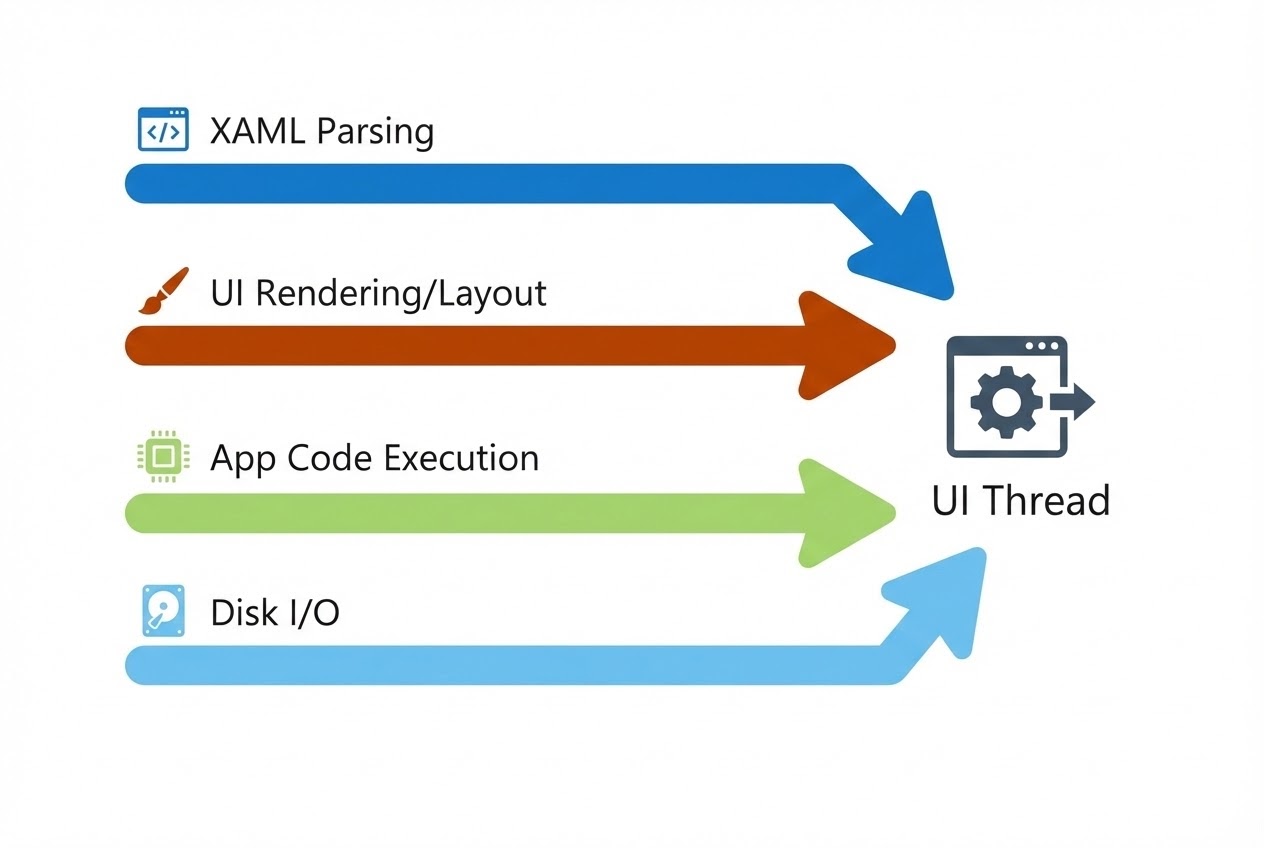
แหล่งข้อมูลได้อธิบายบทบาทของ UI Thread Utilization ในบริบทที่กว้างขึ้นไว้ว่า มันคือส่วนที่รายงานเป็น “เปอร์เซ็นต์ (%)” เพื่อแสดงให้เห็นว่า UI Thread ของเราถูกใช้งานไปกับงาน (Tasks) ประเภทใดบ้าง โดยระบบของ Visual Studio จะแบ่งแยกประเภทงานออกเป็นสีต่างๆ อย่างชัดเจน เพื่อให้เราวิเคราะห์หาสาเหตุของคอขวดได้ทันที ดังนี้ครับ:
- สีน้ำเงิน (Blue) - XAML Parsing: กราฟสีนี้แสดงเวลาที่ UI Thread ใช้ไปกับการแปลงโค้ด (Parse) ไฟล์ XAML ให้ออกมาเป็นออบเจ็กต์บนหน่วยความจำ หากกราฟนี้พุ่งสูง มักเกิดตอนที่แอปเพิ่งโหลดหน้าต่างใหม่ หรือโหลด UserControl ที่มีความซับซ้อนมากๆ
- สีส้มเข้ม (Dark Orange) - Layout & Render: แสดงเวลาที่ใช้ในการวาดและจัดเรียงหน้าจอ (Measure & Arrange) หากสีนี้พุ่งสูง แสดงว่าแอปพลิเคชันกำลังมีการปรับเปลี่ยนโครงสร้าง UI ขนาดใหญ่ เช่น มีการสร้างหรือเรนเดอร์ภาพเป็นจำนวนมาก (ตัวอย่างเช่น โหลดภาพ 1,000 ภาพพร้อมกัน)
- สีเขียวอ่อน (Light Green) - App Code: นี่คือเวลาที่ใช้ไปกับการรัน “โค้ด C#” ที่เราเขียนขึ้นเอง (Business Logic) บน UI Thread หากสีเขียวพุ่งสูงปรี๊ด แสดงว่าน้องๆ กำลังนำงานคำนวณหนักๆ (เช่น การวนลูป หรือดึงข้อมูล) มาขวางการทำงานของพนักงานต้อนรับครับ!
- สีฟ้าอ่อน (Light Blue) - Disk I/O: แสดงเวลาที่ UI Thread ต้องหยุดรอการอ่านหรือเขียนข้อมูลลงฮาร์ดดิสก์
เมื่อเรานำกราฟสีเหล่านี้ไปดูเทียบกับช่วงเวลาใน Diagnostic session เราจะสามารถชี้ชัดได้ทันทีว่า ในวินาทีที่แอปพลิเคชันกระตุกนั้น ทรัพยากรของ UI Thread ถูกกลืนกินไปด้วยกระบวนการใดครับ
4. 💻 ตัวอย่างโค้ด (Code Example)
เพื่อให้เห็นภาพชัดเจนว่า UI Thread Utilization จะรายงานผลออกมาอย่างไร พี่วิสิทธิ์ขอยกตัวอย่างโค้ดที่มักจะทำให้กราฟ สีเขียว (App Code) และ สีส้ม (Layout) พุ่งสูงจนแอปค้าง และวิธีแก้ไขตามหลัก Clean Code ครับ:
❌ วิธีที่ผิด (ทำให้ UI Thread Utilization สีเขียวพุ่งสูงและแอปค้าง):
using System.Threading;
using System.Windows;
namespace WpfPerformanceDemo
{
public partial class MainWindow : Window
{
public MainWindow()
{
InitializeComponent();
}
private void btnLoadData_Click(object sender, RoutedEventArgs e)
{
txtStatus.Text = "กำลังโหลดข้อมูล...";
// ❌ ทำงานหนักบน UI Thread โดยตรง (กราฟสีเขียวใน Application Timeline จะพุ่ง 100%)
// พนักงานต้อนรับถูกบล็อก ไม่สามารถวาดหน้าจอ (Render) หรือรับ Input อื่นได้
Thread.Sleep(5000); // จำลองการคิวรี Database ที่ใช้เวลา 5 วินาที
txtStatus.Text = "โหลดเสร็จสิ้น!";
}
}
}✅ วิธีที่ถูกต้อง (ใช้ BackgroundWorker เพื่อเคลียร์ UI Thread): เพื่อไม่ให้ UI Thread Utilization ของเราเต็มไปด้วยงาน App Code เราต้องโยนงานหนักๆ ออกไปทำที่ Background Thread ครับ
using System.ComponentModel;
using System.Threading;
using System.Windows;
namespace WpfPerformanceDemo
{
public partial class MainWindow : Window
{
public MainWindow()
{
InitializeComponent();
}
private void btnLoadData_Click(object sender, RoutedEventArgs e)
{
txtStatus.Text = "กำลังโหลดข้อมูล...";
btnLoadData.IsEnabled = false;
// ✅ สร้าง BackgroundWorker เพื่อให้ UI Thread ว่างสำหรับจัดการ Layout และ Input
BackgroundWorker worker = new BackgroundWorker();
worker.DoWork += Worker_DoWork;
worker.RunWorkerCompleted += Worker_RunWorkerCompleted;
worker.RunWorkerAsync();
}
private void Worker_DoWork(object sender, DoWorkEventArgs e)
{
// ทำงานหนักๆ บน Background Thread (ไม่กระทบกราฟ UI Thread Utilization)
Thread.Sleep(5000);
}
private void Worker_RunWorkerCompleted(object sender, RunWorkerCompletedEventArgs e)
{
// ทำงานเสร็จแล้ว กลับมาอัปเดต UI บน UI Thread อย่างปลอดภัย
txtStatus.Text = "โหลดเสร็จสิ้น!";
btnLoadData.IsEnabled = true;
}
}
}5. 🛡️ ข้อควรระวัง / Best Practices
ในการใช้งานและวิเคราะห์ UI Thread Utilization พี่มี Best Practices เพิ่มเติมดังนี้ครับ:
- วิเคราะห์ให้ถูกโหมด (Release Mode): สำหรับการวัดประสิทธิภาพที่ได้ผลลัพธ์แม่นยำที่สุด ต้องเปลี่ยนการตั้งค่าโปรเจกต์จาก Debug เป็น Release เสมอก่อนรัน Diagnostic Tools นะครับ เพื่อป้องกัน Overhead ของตัว Debugger เอง
- ระวังปัญหา Layout (กราฟสีส้มเข้ม): หากน้องๆ เห็นกราฟสีส้มพุ่งสูงบ่อยๆ แม้จะไม่ได้มีงาน C# หนักๆ ให้สงสัยไว้ก่อนว่าการออกแบบ XAML อาจจะซับซ้อนเกินไป (เช่น ใช้ Grid ซ้อน Grid หลายชั้นมากเกินไป) หรือมีการโหลด Control ลงใน
StackPanelแทนที่จะใช้VirtualizingStackPanelครับ - ใช้ประโยชน์จาก Composition Thread: การวาดหน้าจอ (Rendering) ใน WPF บางส่วนถูกผลักภาระไปให้ Composition Thread ซึ่งคอยส่งกราฟิกให้ GPU ประมวลผล หากแอปของน้องลื่นไหล กราฟในหน้าต่างนี้ควรจะเรียบเนียน และปล่อยให้งานหนักๆ เป็นหน้าที่ของ GPU แทนครับ
6. 🏁 สรุป (Conclusion & CTA)
ในภาพรวมของการทำ Performance Analysis นั้น UI Thread Utilization เป็นเสมือน “เข็มทิศ” ที่คอยชี้เป้าว่าความหน่วงของแอปพลิเคชัน WPF ของเรามาจากสาเหตุใด ไม่ว่าจะเป็นปัญหาจากการเขียน C# ซ้อนบน UI Thread (สีเขียว), การออกแบบ Layout ที่หนักเกินไป (สีส้ม), หรือการรออ่านไฟล์ (สีฟ้า) การเข้าใจกราฟเหล่านี้จะช่วยให้น้องๆ สามารถแก้ไขปัญหาได้อย่างตรงจุด และคงความลื่นไหลระดับเทพให้แอปพลิเคชันได้อย่างแน่นอนครับ!
ในบทความหน้า เราจะขยับจากการดูเวลาของ UI Thread ไปสู่การเจาะลึกเรื่องการวิเคราะห์หน่วยความจำ (Memory Profiling) กันบ้าง รอติดตามความสนุกได้เลยครับ!
ต้องการที่ปรึกษาและพัฒนาระบบ Automation ให้กับโรงงานของคุณ? ทีมงาน WP Solution พร้อมให้บริการออกแบบและติดตั้งระบบแบบครบวงจร ดูรายละเอียดบริการของเราได้ที่: www.wpsolution2017.com หรือพูดคุยปรึกษาเบื้องต้นได้ที่ Line: wisit.p