เจาะลึก Application Timeline: แว่นขยายส่องสถาปัตยกรรม UI สู่จุดสูงสุดของ Performance Analysis
1. 🎯 ชื่อบทความ (Title): เจาะลึก Application Timeline: เครื่องมือเอกซเรย์สถาปัตยกรรม UI สู่สุดยอด Performance
2. 👋 เกริ่นนำ (Introduction)
สวัสดีครับน้องๆ และเพื่อนนักพัฒนาทุกคน! วันนี้พี่วิสิทธิ์จะพามาพูดคุยถึงหัวข้อที่ Senior Developer ทุกคนต้องให้ความสำคัญ นั่นก็คือเรื่องของ Performance Analysis (การวิเคราะห์ประสิทธิภาพ) ครับ
เราทราบกันดีว่า WPF มีความสามารถที่ทรงพลังมากๆ ทั้งในเรื่องของ Multimedia, กราฟิก, แอนิเมชัน, และระบบ Data-binding ที่จัดการข้อมูลจำนวนมหาศาลได้ แต่พลังที่ยิ่งใหญ่ก็มาพร้อมกับความรับผิดชอบที่ใหญ่ยิ่งครับ! ถ้าน้องๆ ใส่ Control นับพันตัวพร้อมเอฟเฟกต์อลังการลงไปโดยไม่ระวัง UI ของเราอาจจะเกิดอาการ “กระตุก” หรือ “ค้าง” ได้ ซึ่งจะทำลาย User Experience (UX) หรือประสบการณ์การใช้งานของผู้ใช้ไปในทันที
เปรียบเทียบง่ายๆ เหมือนเราสร้างรถสปอร์ตสุดหรู (WPF) ที่มีเครื่องยนต์แรงมาก (C# Logic) แต่ถ้าช่วงล่างและล้อ (UI Rendering) ทำงานไม่สอดคล้องกัน รถก็วิ่งไม่ออกครับ ใน Visual Studio จึงมีเครื่องมือระดับเทพที่ชื่อว่า Application Timeline ซึ่งเปรียบเสมือน “เครื่องเอกซเรย์” ที่จะมาช่วยเราส่องดูว่า รถของเราไปสะดุดหรือกินทรัพยากรตรงจุดไหนบนหน้าจอครับ เรามาเจาะลึกความมหัศจรรย์ของมันกันเลย!
3. 📖 เนื้อหาหลัก (Core Concept)
แหล่งข้อมูลได้อธิบายถึง Application Timeline ในบริบทที่กว้างขึ้นของการทำ Performance Analysis ไว้ว่า เครื่องมือนี้ (ซึ่งเดิมใน VS2013 เคยชื่อว่า XAML UI Responsiveness Tool) ถูกออกแบบมาเพื่อวิเคราะห์พฤติกรรมของแอปพลิเคชันโดยเฉพาะเจาะจงไปที่ User Interface (UI) เพื่อหาว่าแอปของเราเสียเวลาไปกับส่วนไหนมากที่สุด
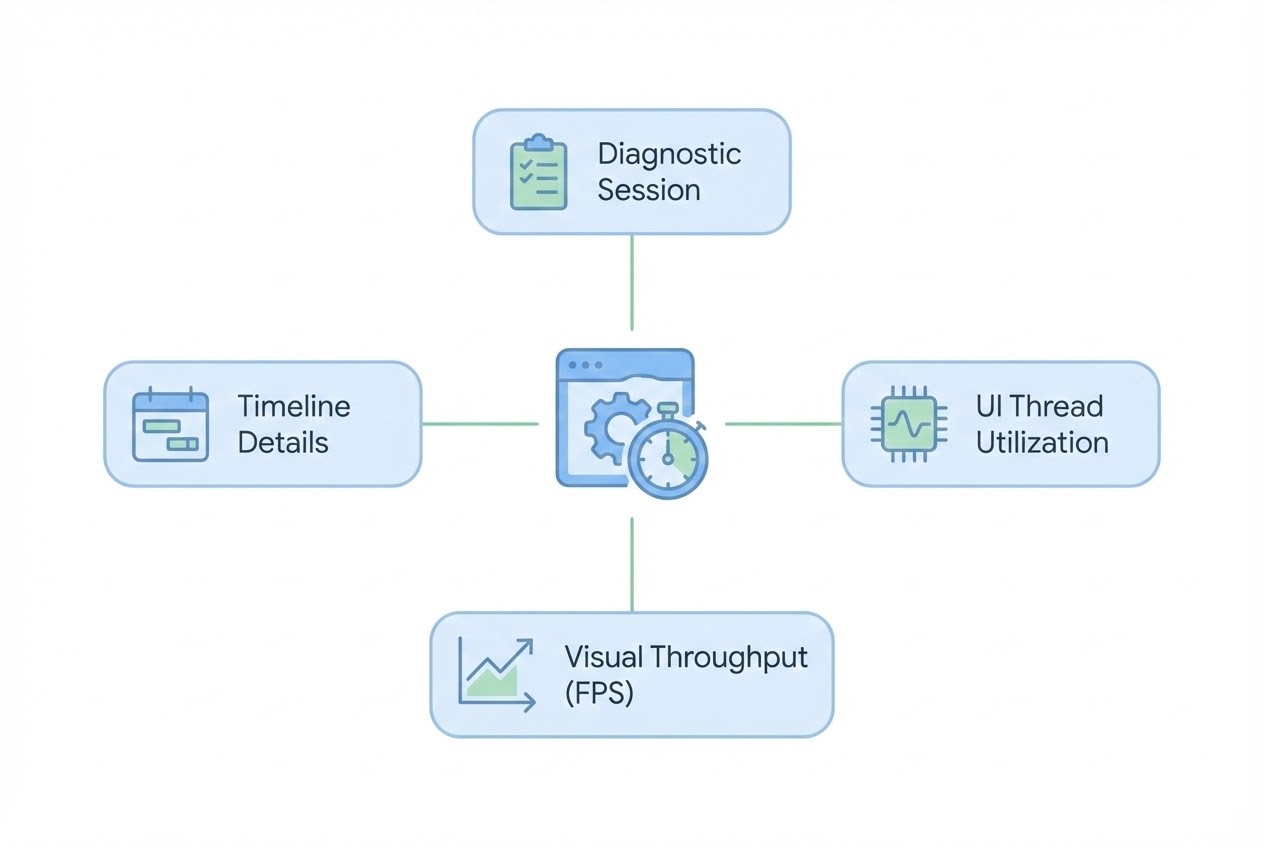
เมื่อเราเริ่มเซสชันการวิเคราะห์ผ่าน Diagnostics Hub (กด Alt+F2) และรันแอปพลิเคชัน เครื่องมือนี้จะสร้างรายงานภาพรวมที่ละเอียดมาก โดยแบ่งออกเป็น 4 ส่วนหลักๆ ซึ่งเปรียบเสมือนหน้าปัดรถยนต์อัจฉริยะดังนี้ครับ:
- 1. Diagnostic session (ช่วงเวลาการวิเคราะห์): เป็นแถบเวลาหลักที่แสดงระยะเวลาทั้งหมดตั้งแต่เปิดจนปิดแอป เราสามารถใช้เมาส์ลากครอบ (Mark) ช่วงเวลาสั้นๆ ที่เกิดอาการกระตุก เพื่อดูข้อมูลที่เจาะจงเฉพาะจุดนั้นได้
- 2. UI thread utilization (การใช้ทรัพยากรของ UI Thread): ส่วนนี้จะบอกเป็นเปอร์เซ็นต์เลยว่า UI Thread ของเรากำลังเหนื่อยกับเรื่องอะไรอยู่ โดยแยกสีชัดเจน เช่น:
- สีน้ำเงิน: การพาร์ส (Parse) โค้ด XAML
- สีส้มเข้ม: การวาดและจัดเรียงหน้าจอ (Layout & Render)
- สีเขียวอ่อน: การรันโค้ด C# ของแอปพลิเคชัน
- สีฟ้าอ่อน: การอ่าน/เขียนดิสก์ (Disk I/O)
- 3. Visual throughput (FPS): หรืออัตราเฟรมเรตต่อวินาที นี่คือหัวใจของความลื่นไหลครับ! กราฟนี้จะแสดง FPS แยกกันระหว่าง UI Thread (จัดการโค้ดเบื้องหลัง) และ Composition Thread (เธรดผู้ช่วยที่ส่งกราฟิกให้การ์ดจอ หรือ GPU จัดการวาด) ทำให้เรารู้ว่าใครเป็นคนทำหน้าจอค้าง
- 4. Timeline details (รายละเอียดเชิงลึก): อยู่ด้านล่างสุด เป็นลิสต์รายการบอกเลยว่า Event แต่ละตัว (เช่น Application Startup หรือ Layout) ใช้เวลาไปกี่มิลลิวินาที (ms) ความเจ๋งคือเราสามารถกางดู Visual Tree ย่อยๆ ได้ว่า Control ตัวไหน (เช่น
GridหรือListBox) ใช้เวลาเรนเดอร์เท่าไหร่ และถูกสร้างขึ้นมากี่ Instance ช่วยให้ตามล่าหาคอขวด (Bottleneck) ได้ตรงจุดสุดๆ ครับ
4. 💻 ตัวอย่างโค้ด (Code Example)
เพื่อให้เห็นภาพว่า Application Timeline จะเข้ามาช่วยวิเคราะห์ตอนไหน พี่จะยกตัวอย่างโค้ด WPF (XAML + C#) ที่มักจะทำให้เกิดปัญหาคอขวดบน UI Thread (UI Thread Utilization สูงปรี๊ด) เช่น การพยายามโหลดภาพหรือ UI Elements จำนวนเป็นพันๆ ชิ้นพร้อมกันครับ:
ฝั่ง XAML:
<Window x:Class="WpfPerformance.MainWindow"
xmlns="http://schemas.microsoft.com/winfx/2006/xaml/presentation"
xmlns:x="http://schemas.microsoft.com/winfx/2006/xaml"
Title="Performance Analysis Demo" Height="450" Width="800">
<Grid>
<!-- ใช้ WrapPanel หุ้ม ItemsControl ซึ่งถ้าไอเทมมีจำนวนมาก
WrapPanel จะไม่มีระบบ Virtualization ทำให้กิน UI Thread หนักมากเมื่อเรนเดอร์ -->
<ScrollViewer>
<ItemsControl x:Name="HeavyItemsControl">
<ItemsControl.ItemsPanel>
<ItemsPanelTemplate>
<WrapPanel />
</ItemsPanelTemplate>
</ItemsControl.ItemsPanel>
<ItemsControl.ItemTemplate>
<DataTemplate>
<Border BorderBrush="Gray" BorderThickness="1" Margin="5">
<!-- จำลองการสร้าง Image จำนวนมากแบบที่พี่วิสิทธิ์กล่าวไว้ -->
<Image Source="{Binding}" Width="100" Height="100" Stretch="UniformToFill"/>
</Border>
</DataTemplate>
</ItemsControl.ItemTemplate>
</ItemsControl>
</ScrollViewer>
</Grid>
</Window>ฝั่ง C# (Code-behind):
using System.Collections.Generic;
using System.Windows;
namespace WpfPerformance
{
public partial class MainWindow : Window
{
public MainWindow()
{
InitializeComponent();
LoadHeavyUI();
}
private void LoadHeavyUI()
{
// จำลองการโหลดภาพหรือ UI จำนวน 1,000 รายการพร้อมกัน
// จุดนี้เมื่อนำไปรันผ่าน Application Timeline จะเห็น "UI Thread Utilization" พุ่งสูงในส่วนของการทำ Layout (สีส้ม)
List<string> imagePaths = new List<string>();
for (int i = 0; i < 1000; i++)
{
imagePaths.Add("pack://application:,,,/Images/sample.jpg");
}
HeavyItemsControl.ItemsSource = imagePaths;
}
}
}(เมื่อนำโค้ดนี้ไปรันผ่าน Application Timeline น้องๆ จะเห็นกราฟในหัวข้อ Layout และ Parse พุ่งสูงปรี๊ดในช่วงที่โหลด 1,000 รูปภาพแรก ซึ่งจะนำไปสู่การปรับปรุงโค้ดโดยใช้เทคนิคอย่าง VirtualizingStackPanel ต่อไปครับ)
5. 🛡️ ข้อควรระวัง / Best Practices
ในการใช้งาน Application Timeline ให้ได้ผลลัพธ์ที่แม่นยำระดับมืออาชีพ พี่มี Best Practices แนะนำดังนี้ครับ:
- สลับเป็นโหมด Release เสมอ: เพื่อให้ได้ค่าการวัด Performance ที่แม่นยำที่สุดและใกล้เคียงกับตอนที่ลูกค้านำไปใช้งานจริง น้องๆ ควรเปลี่ยน Configuration ของโปรเจกต์จาก Debug เป็น Release ก่อนกดเริ่มวิเคราะห์ทุกครั้งครับ
- ปิดการทำงานเครื่องมืออื่น: ในหน้าต่าง Diagnostics Hub ให้แน่ใจว่าได้ทำการ Unselect (ติ๊กออก) เครื่องมือวินิจฉัยอื่นๆ ที่ไม่ได้ใช้งานออกก่อน เพื่อป้องกันไม่ให้เครื่องมือแย่งทรัพยากรกันเองจนผลลัพธ์คลาดเคลื่อนครับ
- เข้าใจความต่างของ Thread: ในการดู Visual Throughput (FPS) ต้องแยกให้ออกว่า อาการเฟรมเรตตกเกิดจาก UI Thread (มักเกิดจากลอจิก C# หรือ Data-binding หนักๆ) หรือเกิดจาก Composition Thread (เกิดจากการเรนเดอร์กราฟิก ทิกเจอร์ที่ส่งไป GPU) เพื่อที่จะได้ไปแก้โค้ดให้ถูกจุดครับ
- อย่าลืมดูจำนวน Instance: ในแถบ Timeline details ฝั่งขวา ให้หมั่นดูจำนวนของ Object (Count) เสมอ หากมี UI Element ชนิดใดชนิดหนึ่งถูกสร้างขึ้นมามากผิดปกติ (เช่นสร้าง ListBoxItem เป็นหมื่นตัว) นั่นคือจุดแรกที่ต้องเข้าไปทำการ Refactor ครับ
6. 🏁 สรุป (Conclusion & CTA)
ในภาพรวมของการทำ Performance Analysis นั้น เครื่องมืออย่าง Application Timeline ถือเป็นไม้ตายสำหรับนักพัฒนา WPF เลยล่ะครับ! เพราะแอปพลิเคชันไม่ได้มีแค่โค้ดหลังบ้าน (Backend) แต่ความลื่นไหลของหน้าจอ (Perceived Performance) คือสิ่งที่ผู้ใช้งานสัมผัสได้โดยตรง การที่เครื่องมือนี้สามารถชำแหละให้เราดูได้ถึงระดับมิลลิวินาทีว่า การวาดหน้าจอ, การรัน C#, หรือการอ่านไฟล์ ส่วนไหนคือต้นตอของความช้า จะช่วยให้เราปรับปรุงแอปพลิเคชันให้เร็ว แรง และมอบประสบการณ์ที่ดีเยี่ยมให้กับผู้ใช้ได้อย่างแท้จริงครับ
บทความหน้า เราจะย้ายจากฝั่ง UI ไปดูการทำงานระดับรากฐานด้วยการเจาะลึก Memory Usage และ CPU Profiling กันครับ รอติดตามได้เลย!
ต้องการที่ปรึกษาและพัฒนาระบบ Automation ให้กับโรงงานของคุณ? ทีมงาน WP Solution พร้อมให้บริการออกแบบและติดตั้งระบบแบบครบวงจร ดูรายละเอียดบริการของเราได้ที่: www.wpsolution2017.com หรือพูดคุยปรึกษาเบื้องต้นได้ที่ Line: wisit.p