เจาะลึก Layout Panels (Grid, Stack, Canvas): จัดระเบียบหน้าจอระดับ Framework Services

1. 🎯 ชื่อบทความ (Title): เจาะลึก Layout Panels: พลังแห่งการจัดระเบียบหน้าจอในสถาปัตยกรรม Framework Services
2. 👋 เกริ่นนำ (Introduction)
สวัสดีครับน้องๆ และเพื่อนนักพัฒนาทุกคน! วันนี้พี่วิสิทธิ์จะพามาพูดคุยถึงสิ่งที่ขาดไม่ได้เลยในการสร้างหน้าต่างโปรแกรม นั่นก็คือ Layout Panels ครับ
น้องๆ ลองจินตนาการถึงการจัดเฟอร์นิเจอร์ในบ้านดูนะครับ ในยุคก่อนหน้า WPF (เช่น Windows Forms) การวางปุ่มหรือกล่องข้อความก็เหมือนการ “ตอกตะปูยึดเฟอร์นิเจอร์ติดกับพื้น” หากบ้าน (หน้าจอ) หดเล็กลงหรือขยายใหญ่ขึ้น เฟอร์นิเจอร์ก็ยังคงอยู่ที่เดิมเป๊ะๆ ซึ่งทำให้เกิดปัญหาหน้าจอแหว่งหรือมีพื้นที่ว่างเหลือทิ้ง
แต่ในระดับ Framework Services ของ WPF แนวคิดนี้ถูกเปลี่ยนใหม่ทั้งหมด! WPF นำเสนอระบบ “Layout แบบยืดหยุ่น (Flow-based Layout)” ที่ทำงานผ่านคลาส Panel ต่างๆ เปรียบเสมือนเรามี “เฟอร์นิเจอร์อัจฉริยะ” ที่สามารถขยับ จัดเรียงตัวเอง และแบ่งพื้นที่กันได้อย่างลงตัวเมื่อขนาดห้องเปลี่ยนไป วันนี้เราจะมาเจาะลึก Panel 3 ทหารเสือที่เป็นหัวใจหลัก ได้แก่ Grid, StackPanel, และ Canvas กันครับ!
3. 📖 เนื้อหาหลัก (Core Concept)
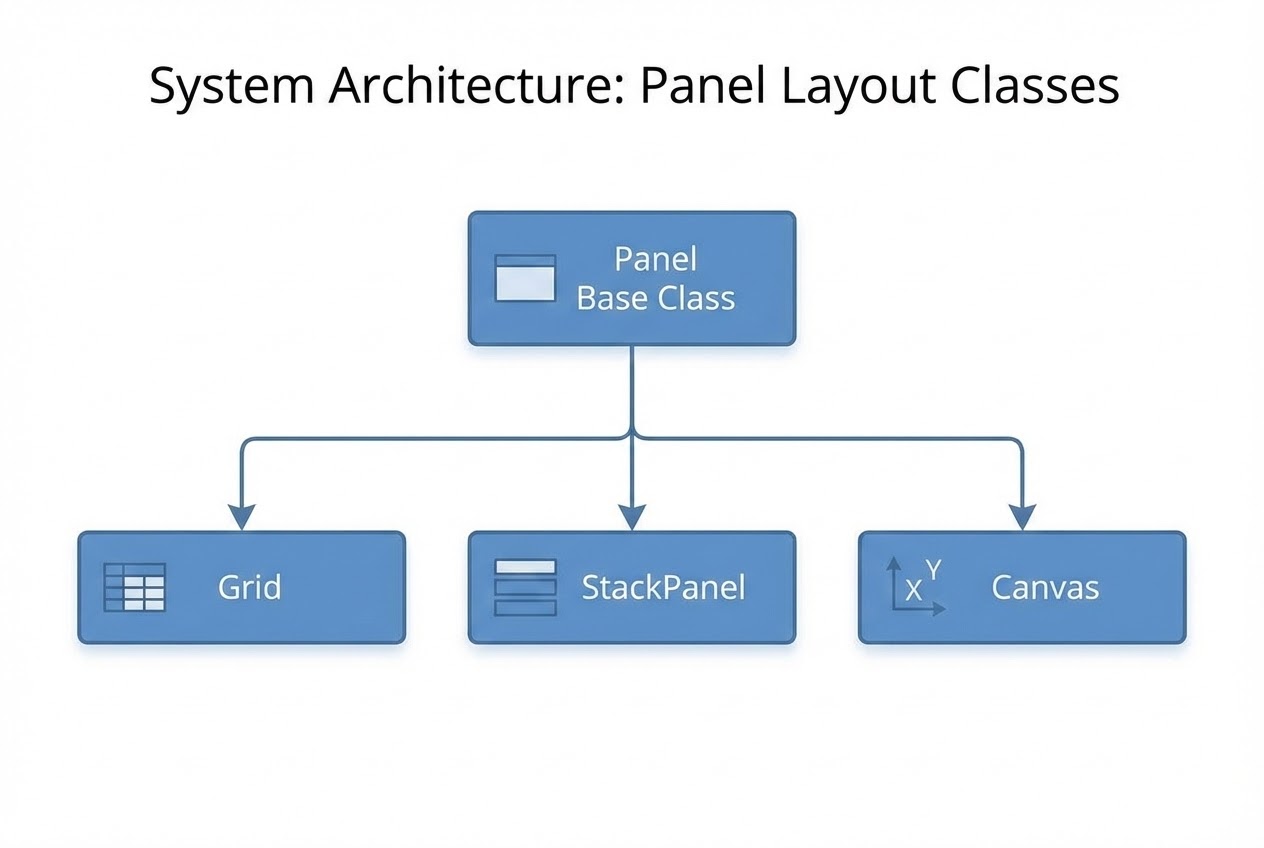
ในบริบทที่กว้างขึ้นของ Framework Services คลาสที่ทำหน้าที่เป็นสมองกลในการจัดการ Layout ทั้งหมดจะสืบทอดมาจากคลาสฐาน (Base Class) ที่ชื่อว่า System.Windows.Controls.Panel โดยมีหลักการทำงานและประเภทที่สำคัญดังนี้ครับ:
- กระบวนการ Measure และ Arrange: Panel ไม่ได้แค่วางของลงไปเฉยๆ แต่มันใช้วิธีเจรจาต่อรองแบบ 2 ขั้นตอน ขั้นแรกคือ Measure Pass (การวัด) Panel จะถามลูกๆ ทุกตัวว่า “พวกเธอต้องการพื้นที่เท่าไหร่?” จากนั้นในขั้นที่สอง Arrange Pass (การจัดวาง) Panel จะคำนวณพื้นที่ที่มีอยู่จริงแล้วประกาศว่า “ฉันให้พื้นที่พวกเธอได้เท่านี้ ลงไปวางตัวซะ!”
- Grid (ราชาแห่ง Layout): เป็น Panel ที่ยืดหยุ่นและทรงพลังที่สุด ทำงานคล้ายกับตาราง (Table) ใน HTML โดยเราสามารถสร้างคอลัมน์และแถว (Rows & Columns) เพื่อแบ่งสัดส่วนหน้าจอได้ จุดเด่นคือรองรับการขยาย (Span) ข้ามช่อง และรองรับการกำหนดขนาดแบบสัดส่วน (Proportional sizing) ด้วยเครื่องหมายดอกจัน
*(Star Sizing) - StackPanel (เรียงคิวต่อกันไป): ทำหน้าที่จัดเรียง Control ย่อยๆ ให้ซ้อนทับกันเป็นแนวตั้ง (Vertical) หรือแนวนอน (Horizontal) StackPanel จะให้พื้นที่ตามที่ Control ย่อยต้องการ (Size to Content) ในทิศทางที่มันเรียงอยู่ ทำให้มันเหมาะมากสำหรับการทำเมนู แถบเครื่องมือ หรือรายการข้อมูล
- Canvas (อิสระแต่ตายตัว): เป็น Panel ที่ทำงานคล้ายเทคโนโลยีเก่ามากที่สุด มันไม่สนใจกระบวนการ Measure/Arrange แบบยืดหยุ่น แต่จะวาง Control ตามพิกัดพิกเซล X, Y ที่เราระบุไว้เป๊ะๆ โดยอ้างอิงจากขอบบน (Top), ล่าง (Bottom), ซ้าย (Left), และขวา (Right) Canvas เหมาะกับงานที่ต้องการความแม่นยำสูง เช่น การวาดกราฟิก 2 มิติ แต่ไม่เหมาะกับการทำ UI ทั่วไป
- Attached Properties (พร็อพเพอร์ตี้ฝากแปะ): Framework Services ของ WPF ออกแบบมาให้ Control ลูกไม่ต้องมี Property ที่บอกตำแหน่งตัวเอง (เช่น ไม่มี Property
Rowอยู่ในคลาสButton) แต่เราจะใช้วิธีนำ Property ของ Panel ไป “แปะ” ไว้ที่ลูกแทน เช่น การสั่งGrid.Row="1"หรือCanvas.Left="50"เป็นต้น
4. 💻 ตัวอย่างโค้ด (Code Example)
เพื่อให้เห็นภาพว่าสถาปัตยกรรมเหล่านี้ทำงานร่วมกันอย่างไร พี่วิสิทธิ์ขอยกตัวอย่างโค้ดที่รวมเอา Grid มาเป็นโครงสร้างหลัก, ใช้ StackPanel จัดกลุ่มปุ่ม, และใช้ Canvas วาดกราฟิกตกแต่งครับ (เขียนตามหลัก Clean Code เพื่อให้อ่านง่าย):
<Window x:Class="WpfLayoutDemo.MainWindow"
xmlns="http://schemas.microsoft.com/winfx/2006/xaml/presentation"
xmlns:x="http://schemas.microsoft.com/winfx/2006/xaml"
Title="Framework Services: Layout Panels" Height="300" Width="400">
<!-- 1. ใช้ Grid เป็นโครงสร้างหลักของหน้าจอ แบ่งเป็น 2 แถว -->
<Grid Margin="10">
<Grid.RowDefinitions>
<!-- แถวบน: ใช้ขนาดแบบสัดส่วน (2 ส่วน) -->
<RowDefinition Height="2*"/>
<!-- แถวล่าง: ใช้ขนาดแบบพอดีกับ Content ภายใน -->
<RowDefinition Height="Auto"/>
</Grid.RowDefinitions>
<!-- 2. ใช้ Canvas ในแถวที่ 0 สำหรับวาดกราฟิกที่ต้องใช้พิกัดที่แม่นยำ -->
<Canvas Grid.Row="0" Background="LightBlue" ClipToBounds="True">
<TextBlock Canvas.Top="10" Canvas.Left="10"
Text="พื้นที่สำหรับ 2D Graphics" FontWeight="Bold"/>
<!-- ใช้ Attached Property ของ Canvas ระบุพิกัด X,Y -->
<Ellipse Canvas.Top="50" Canvas.Left="100"
Width="80" Height="80" Fill="Orange"/>
</Canvas>
<!-- 3. ใช้ StackPanel ในแถวที่ 1 สำหรับจัดเรียงปุ่มควบคุมแนวนอน -->
<StackPanel Grid.Row="1" Orientation="Horizontal"
HorizontalAlignment="Right" Margin="0,10,0,0">
<!-- ปุ่มต่างๆ จะถูกเรียงต่อกันจากซ้ายไปขวาโดยอัตโนมัติ -->
<Button Content="ตกลง" Width="80" Height="30" Margin="0,0,10,0"/>
<Button Content="ยกเลิก" Width="80" Height="30"/>
</StackPanel>
</Grid>
</Window>(โค้ดนี้แสดงให้เห็นการประสานพลังของ Layout System ที่รับหน้าที่คำนวณและวาด (Render) ผ่านคลาสระดับลึกอย่าง UIElement และ Visual)
5. 🛡️ ข้อควรระวัง / Best Practices
จากคัมภีร์ Clean Code และ Best Practices ของวงการ WPF พี่มีข้อแนะนำดังนี้ครับ:
- หลีกเลี่ยงการใช้ Canvas ทำ UI หลัก (Avoid Absolute Positioning): การบังคับพิกัดตายตัวด้วย Canvas จะทำให้แอปพลิเคชันของเรามีปัญหาทันทีเมื่อนำไปเปิดในหน้าจอที่มีความละเอียด (DPI) ต่างกัน หรือเมื่อต้องแปลภาษา (Localization) แล้วข้อความยาวขึ้นจนล้นจอ
- จงใช้ Grid สำหรับโครงสร้าง และใช้ StackPanel สำหรับจุดย่อย: พี่แนะนำให้ใช้
Gridในการแบ่งโซนหน้าต่าง (เช่น ซ้าย ขวา บน ล่าง) และใช้StackPanelเฉพาะกับกลุ่มของปุ่มหรือข้อความเล็กๆ เพราะถ้าใช้ Grid จัดเรียงปุ่มทั้งหมด โค้ดจะอ่านยากและดูแลยากมากครับ - ใช้ประโยชน์จาก Star Sizing (
*): ใน Grid ควรหลีกเลี่ยงการระบุความกว้าง/ความสูงเป็นตัวเลขคงที่ (Hard-coded) เปลี่ยนไปใช้ขนาดแบบAutoหรือสัดส่วนอย่าง1*,2*แทน เพื่อให้ Framework Services ช่วยต่อรองพื้นที่ให้เราเมื่อหน้าต่างถูกย่อขยายครับ
6. 🏁 สรุป (Conclusion & CTA)
เมื่อเรามองเจาะลึกลงไปใน Framework Services ของ WPF Layout Panels ไม่ใช่แค่แท็ก XML สำหรับจัดหน้าตา แต่มันคือ “อัลกอริทึมในการบริหารจัดการพื้นที่” ที่ซับซ้อนและชาญฉลาด การที่เราเข้าใจว่าตอนไหนควรใช้ความยืดหยุ่นขั้นสุดของ Grid, ความเรียบง่ายของ StackPanel, หรือพิกัดที่แม่นยำของ Canvas จะเปี่ยมไปด้วยมนต์ขลังที่ทำให้น้องๆ สร้าง Desktop Application ระดับ Enterprise ได้อย่างยืดหยุ่นและรองรับอนาคตครับ!
สำหรับตอนต่อไป เราจะมาคุยกันเรื่องของ Data Binding ซึ่งเป็นพระเอกตัวจริงที่ทำให้ UI และ Data ทำงานประสานกันได้อย่างไร้รอยต่อ ห้ามพลาดนะครับ!
ต้องการที่ปรึกษาและพัฒนาระบบ Automation ให้กับโรงงานของคุณ? ทีมงาน WP Solution พร้อมให้บริการออกแบบและติดตั้งระบบแบบครบวงจร ดูรายละเอียดบริการของเราได้ที่: www.wpsolution2017.com หรือพูดคุยปรึกษาเบื้องต้นได้ที่ Line: wisit.p