เจาะลึก Routed Events (Bubbling & Tunneling): ระบบประสาทสัมผัสแห่ง WPF Framework Services
1. 🎯 ชื่อบทความ (Title): เจาะลึก Routed Events: ระบบประสาทสัมผัสอัจฉริยะที่ทำให้ UI ของ WPF มีชีวิต
2. 👋 เกริ่นนำ (Introduction)
สวัสดีครับน้องๆ และเพื่อนนักพัฒนาทุกคน! กลับมาพบกับพี่วิสิทธิ์อีกครั้งในซีรีส์เจาะลึกสถาปัตยกรรม WPF นะครับ วันนี้เราจะมาคุยกันเรื่อง “ระบบประสาทสัมผัส” ของแอปพลิเคชัน นั่นก็คือ Routed Events ครับ
ลองจินตนาการดูว่า การทำงานของบริษัทแห่งหนึ่ง หากมีเหตุการณ์ด่วนเกิดขึ้นที่ระดับปฏิบัติการ (เช่น พนักงานหน้างานพบปัญหา) ข่าวสารนั้นสามารถ “ลอยขึ้นไป (Bubble up)” ตามสายบังคับบัญชาจนถึง CEO เพื่อให้คนที่มีอำนาจตัดสินใจจัดการได้ ในทางกลับกัน หาก CEO มีนโยบายด่วน ก็สามารถส่งคำสั่ง “ทะลวงลงมา (Tunnel down)” ผ่านผู้จัดการแต่ละแผนกเพื่อคัดกรองก่อนถึงพนักงานหน้างานได้
ในโลกของเทคโนโลยีเก่าอย่าง Windows Forms เหตุการณ์ (Events) จะเป็นแบบ 1 ต่อ 1 (Direct Event) ใครถูกคลิก คนนั้นก็รับเรื่องไป แต่ในสถาปัตยกรรมระดับ Framework Services ของ WPF ที่คอนโทรลถูกประกอบร่างขึ้นมาจากชิ้นส่วนย่อยๆ (Composition) เช่น ปุ่ม 1 ปุ่มอาจประกอบด้วยวงกลมและข้อความ หากเราต้องมานั่งดักจับ Event ของทุกๆ ชิ้นส่วนย่อยคงปวดหัวแย่ครับ WPF จึงแก้ปัญหานี้ด้วยมนต์ขลังของ Routed Events ที่ไหลไปตามโครงสร้างของหน้าจอได้อย่างชาญฉลาด!
3. 📖 เนื้อหาหลัก (Core Concept)
ในบริบทของ Framework Services คลาสที่เป็นรากฐานสำคัญในการจัดการ Routed Events คือ UIElement ซึ่งเป็นจุดเริ่มต้นของการจัดการ Layout, Input, Focus และ Events ต่างๆ ของระบบ
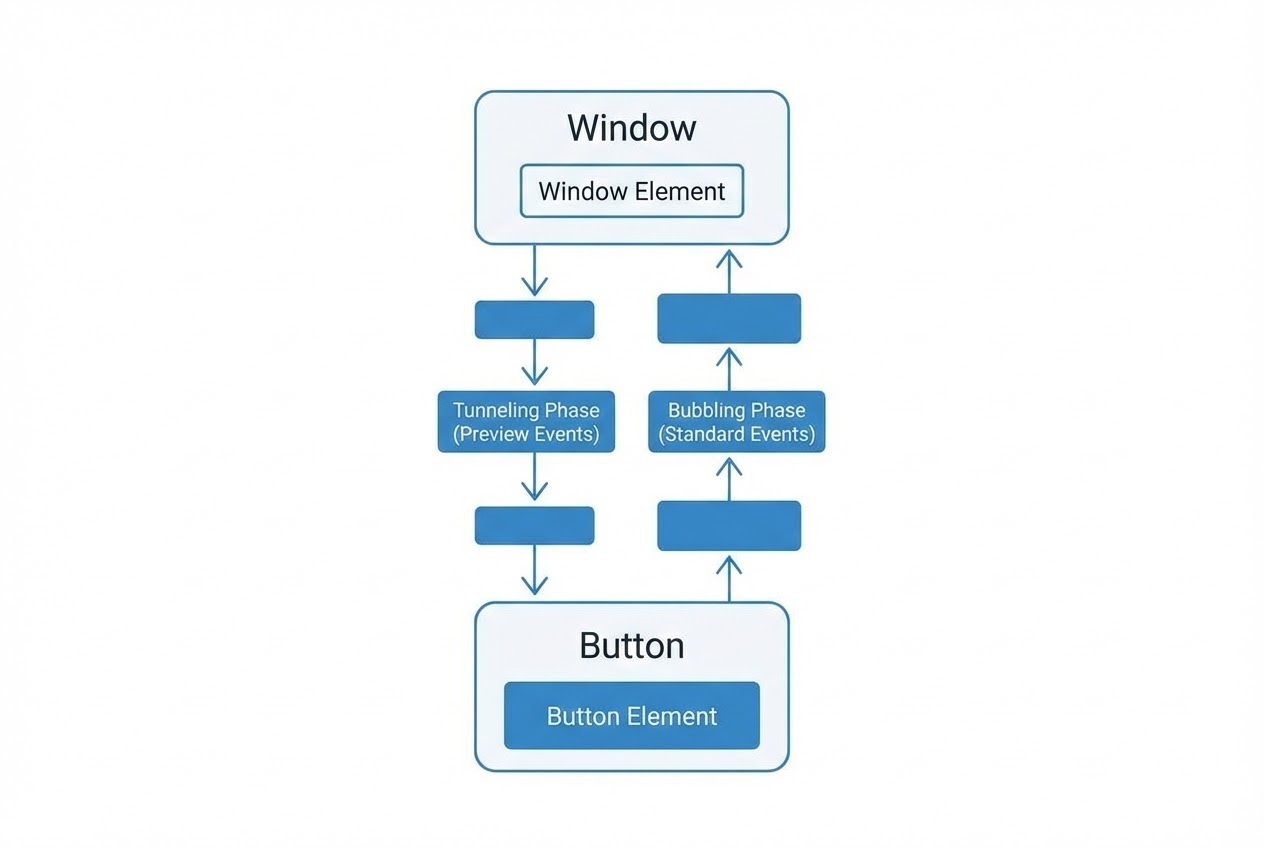
กลไก Routed Events ของ WPF ถูกออกแบบมาให้สามารถเดินทางผ่านต้นไม้ของออบเจ็กต์ (Element Tree) ได้ โดยแบ่งกลยุทธ์การเดินทาง (Routing Strategy) ออกเป็น 3 รูปแบบหลักครับ:
- 1. Direct Events (วิ่งตรงถึงเป้าหมาย): ทำงานเหมือน .NET Events ทั่วไป คือเกิดที่ไหนก็แจ้งเตือนแค่ที่นั่น ไม่มีการเดินทางข้าม Control ตัวอย่างเช่น เหตุการณ์
MouseEnterหรือMouseLeave - 2. Tunneling Events (ทะลวงลงล่าง): เหตุการณ์จะเริ่มต้นจากชั้นบนสุดของหน้าจอ (Root element อย่าง Window) แล้วค่อยๆ เดินทางดำดิ่งลงมาตามโครงสร้างต้นไม้ จนถึง Control ต้นเรื่องที่ทำให้เกิดเหตุการณ์นั้น โดยตามธรรมเนียมของ WPF เหตุการณ์ประเภทนี้จะมีคำนำหน้าว่า “Preview” เสมอ เช่น
PreviewMouseDownหรือPreviewKeyDown - 3. Bubbling Events (ลอยขึ้นบน): ทำงานตรงข้ามกับ Tunneling ครับ คือเริ่มต้นจาก Control ต้นเรื่อง แล้วค่อยๆ ลอยขึ้นไปหา Control พ่อแม่ จนสุดที่ชั้นบนสุดของหน้าจอ เช่น
MouseDown,MouseUp, หรือClick
ความลับของ RoutedEventArgs
เมื่อเหตุการณ์เหล่านี้ถูกยิงออกไป มันจะพกข้อมูลพ่วงไปด้วยในคลาสที่ชื่อว่า RoutedEventArgs ซึ่งมี Property ที่สำคัญมาก 3 ตัวครับ:
OriginalSource: ชิ้นส่วนกราฟิกย่อยที่สุดใน Visual Tree ที่ถูกกระทำจริงๆ (เช่น ตัวอักษรTextBlockที่อยู่ในปุ่ม)Source: Control ทางตรรกะใน Logical Tree ที่เป็นต้นตอของเหตุการณ์ (เช่น ตัวปุ่มButton)Handled: ตัวแปร Boolean ที่ถ้าเรากำหนดให้เป็นtrueระบบจะหยุดการเดินทางของ Event ทันที เสมือนบอกว่า “เรื่องนี้ฉันจัดการเรียบร้อยแล้ว ไม่ต้องส่งต่อ!”
4. 💻 ตัวอย่างโค้ด (Code Example)
เพื่อให้เห็นภาพความทรงพลัง พี่ขอยกตัวอย่างโค้ดแบบ Clean Code ที่แสดงให้เห็นการดักจับ Event ของปุ่มหลายๆ ปุ่มไว้ที่จุดเดียวระดับคอนเทนเนอร์ (เช่น Grid หรือ StackPanel) ครับ:
ฝั่ง XAML (หน้าตา UI):
<Window x:Class="WpfEventsDemo.MainWindow"
xmlns="http://schemas.microsoft.com/winfx/2006/xaml/presentation"
xmlns:x="http://schemas.microsoft.com/winfx/2006/xaml"
Title="Routed Events Demo" Height="250" Width="300">
<!-- เราดักฟัง Button.Click จากระดับ StackPanel (Bubbling) -->
<!-- และดักฟัง PreviewMouseDown จากระดับบน (Tunneling) -->
<StackPanel Button.Click="Panel_ButtonClick"
PreviewMouseDown="Panel_PreviewMouseDown"
Margin="20">
<Button Name="btnSave" Content="Save Data" Height="40" Margin="5"/>
<Button Name="btnCancel" Content="Cancel" Height="40" Margin="5"/>
</StackPanel>
</Window>ฝั่ง C# (Code-Behind):
using System.Windows;
using System.Windows.Controls;
using System.Windows.Input;
namespace WpfEventsDemo
{
public partial class MainWindow : Window
{
public MainWindow()
{
InitializeComponent();
}
// 1. รับมือกับ Tunneling Event (มาถึงก่อนที่ปุ่มจะรู้ตัว)
private void Panel_PreviewMouseDown(object sender, MouseButtonEventArgs e)
{
// ตรวจสอบว่าผู้ใช้คลิกด้วยเมาส์ขวาหรือไม่
if (e.RightButton == MouseButtonState.Pressed)
{
MessageBox.Show("ห้ามคลิกขวานะครับ!");
// หยุด Event ไม่ให้เดินทางต่อ ปุ่มก็จะไม่รู้ตัวว่าถูกคลิก!
e.Handled = true;
}
}
// 2. รับมือกับ Bubbling Event (ปุ่มถูกคลิกแล้วส่งเรื่องขึ้นมา)
private void Panel_ButtonClick(object sender, RoutedEventArgs e)
{
// ดูว่า OriginalSource คือใคร เพื่อระบุปุ่มที่ถูกคลิก
Button clickedButton = e.OriginalSource as Button;
if (clickedButton != null)
{
MessageBox.Show($"คุณคลิกปุ่ม: {clickedButton.Name}");
}
}
}
}(โค้ดนี้แสดงให้เห็นว่าเราสามารถคัดกรองหรือจัดการเหตุการณ์ทั้งหมดได้จากจุดเดียว ลดการเขียน Event Handler ซ้ำซ้อนลงไปได้มาก)
5. 🛡️ ข้อควรระวัง / Best Practices
ในการใช้งาน Routed Events ให้โปรแกรมของเราแข็งแกร่ง ไม่มีบั๊กซ่อนเร้น พี่มีข้อควรระวังมาแนะนำครับ:
- ระวังการใช้
e.Handled = trueใน Tunneling (Preview): WPF มักจะจับคู่ Event แบบ Tunneling และ Bubbling เข้าด้วยกัน (เช่นPreviewKeyDownคู่กับKeyDown) หากน้องๆ สั่งe.Handled = trueในฝั่ง Preview เพื่อหยุด Event ระบบจะไม่ยิงฝั่ง Bubbling ออกมาเลยครับ! บางครั้งอาจทำให้ Control ภายในทำงานผิดปกติ (เช่น กรอบข้อความไม่ยอมอัปเดตค่า) จึงควรใช้เท่าที่จำเป็นจริงๆ - แอบดู Event ที่ถูกเคลียร์ไปแล้ว (Handled Events): หากมี Control ลูกแอบสั่ง
e.Handled = trueไปแล้ว แต่เราในฐานะพ่อแม่ยัง “อยากรู้” ว่าเกิดอะไรขึ้น เราสามารถใช้คำสั่งAddHandler()ใน C# โดยเซ็ตค่าพารามิเตอร์handledEventsToo = trueได้ครับ ทำให้เราจับ Event ได้ทุกกรณี - ใช้ Class Handlers สำหรับดักฟังระดับแอปพลิเคชัน: ถ้าน้องๆ ต้องการทำ UI Auditing (เช่น เก็บสถิติว่าปุ่มไหนถูกกดบ่อย) การไปดัก Event ทุกหน้าต่างอาจจะเหนื่อย ให้ใช้
EventManager.RegisterClassHandler()ใน Static Constructor แทนครับ สิ่งนี้ทำให้คลาสของเรามองเห็น Routed Events ทุกตัวที่เกิดขึ้นอย่างหมดจดเลยครับ
6. 🏁 สรุป (Conclusion & CTA)
เมื่อมองในบริบทที่กว้างขึ้นของ Framework Services Routed Events คือสิ่งที่เข้ามาแก้ปัญหาโครงสร้างซ้อนทับ (Composition) ของ WPF อย่างชาญฉลาด การที่เราสามารถดักจับและคัดกรองข้อความที่วิ่งขึ้นและวิ่งลง (Bubbling/Tunneling) ผ่านโครงสร้างต้นไม้ได้ ทำให้เราสามารถเขียนโค้ดที่สะอาด ลดความซ้ำซ้อน และประยุกต์ใช้กับเทคนิคขั้นสูงอย่าง Commands และ Data Binding ได้อย่างลื่นไหลครับ!
ในตอนต่อไป เราจะมาดูการต่อยอดเอา Routed Events ไปสร้างระบบ “Commands” ที่ทรงพลังและทำ Undo/Redo ได้ง่ายๆ กันครับ รอติดตามกันนะครับ!
ต้องการที่ปรึกษาและพัฒนาระบบ Automation ให้กับโรงงานของคุณ? ทีมงาน WP Solution พร้อมให้บริการออกแบบและติดตั้งระบบแบบครบวงจร ดูรายละเอียดบริการของเราได้ที่: www.wpsolution2017.com หรือพูดคุยปรึกษาเบื้องต้นได้ที่ Line: wisit.p