เจาะลึก Framework Services: 4 เสาหลักที่ขับเคลื่อนสถาปัตยกรรม WPF
1. 🎯 ชื่อบทความ (Title): เจาะลึก Framework Services: 4 เสาหลักที่ขับเคลื่อนสถาปัตยกรรม WPF สู่ความสมบูรณ์แบบ
2. 👋 เกริ่นนำ (Introduction)
สวัสดีครับน้องๆ และเพื่อนนักพัฒนาทุกคน! วันนี้พี่วิสิทธิ์จะพามาซูมดูอีกหนึ่งแกนกลางสำคัญของ Windows Presentation Foundation (WPF) ในระดับที่กว้างขึ้น นั่นก็คือเรื่องของ Framework Services ครับ
เวลาที่เราพูดถึงสถาปัตยกรรมของ WPF พี่อยากให้ลองเปรียบเทียบแอปพลิเคชันของเราเหมือนกับ “รถยนต์สปอร์ตสุดหรู” ครับ ก่อนหน้านี้เราอาจจะเคยพูดถึง WPF Engine หรือ Direct3D/milcore ซึ่งเปรียบเสมือน “เครื่องยนต์” ที่คอยปั่นพลังงานและทำหน้าที่หนักๆ อยู่ใต้ฝากระโปรง แต่ในการขับรถจริงๆ เราไม่ได้ไปจับที่ตัวเครื่องยนต์ใช่ไหมครับ? เราจับพวงมาลัย ดูหน้าปัด เหยียบคันเร่ง และนั่งบนเบาะที่สะดวกสบาย สิ่งอำนวยความสะดวกทั้งหมดนี้แหละครับที่เปรียบได้กับ “WPF Framework Services”
Framework Services คือชุดเครื่องมือแบบ Managed Code ที่พวกเราในฐานะผู้พัฒนาใช้สร้างแอปพลิเคชันขึ้นมา มันมีพลังมนต์ขลังที่จะช่วยให้เราไม่ต้องไปวุ่นวายกับการสั่งวาดพิกเซลเอง แต่สามารถเรียกใช้บริการต่างๆ ได้อย่างเป็นระบบ เรามาเจาะลึกกันดีกว่าครับว่า 4 บริการหลักของ WPF Framework มีอะไรบ้าง!
3. 📖 เนื้อหาหลัก (Core Concept)
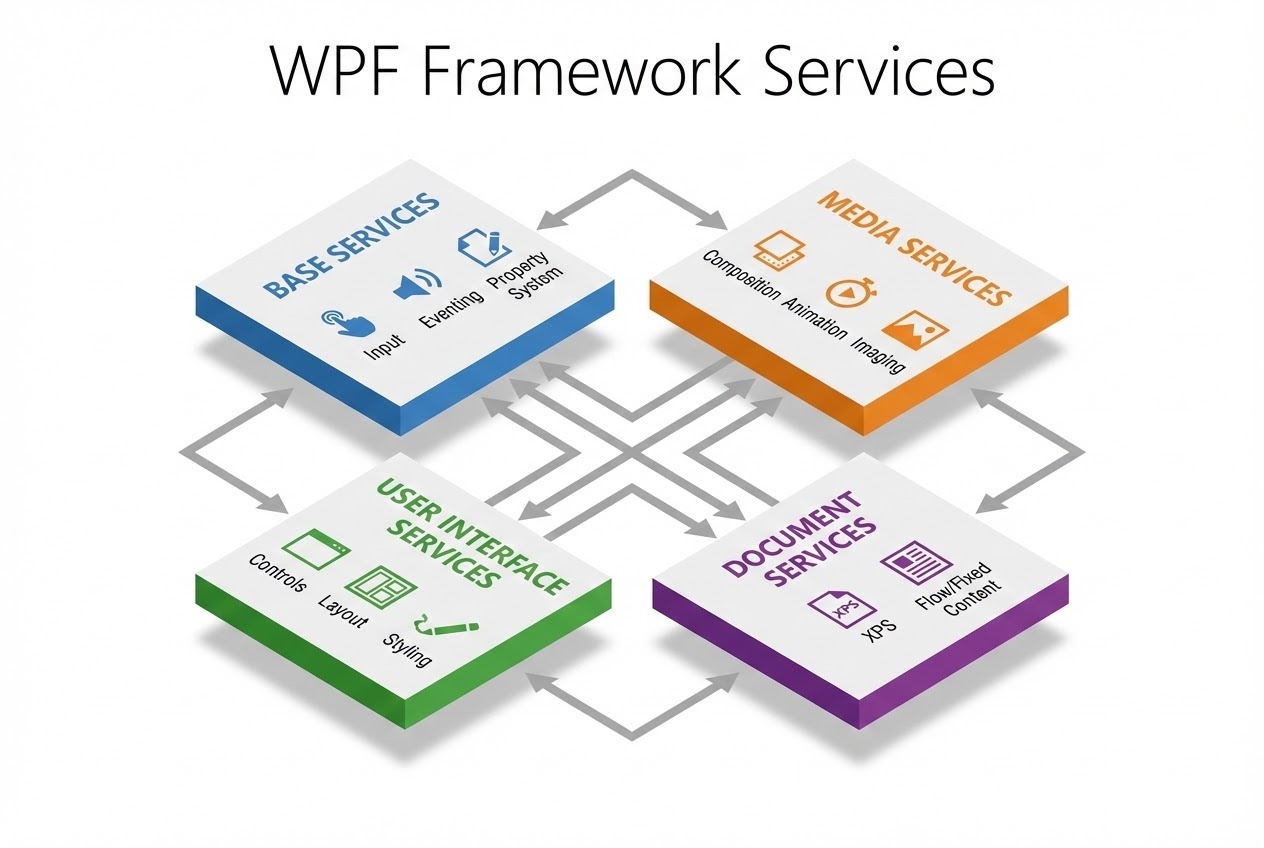
จากเอกสารเชิงสถาปัตยกรรมของ WPF ในระดับสูงสุด WPF ถูกแบ่งเป็นสองส่วนหลักคือ WPF Engine (จัดการเรื่องเรนเดอร์กราฟิกและ GPU) และ WPF Framework ซึ่งเกือบทั้งหมดเป็น Managed Code ที่นักพัฒนาใช้ทำงาน โดย WPF Framework ถูกแบ่งออกเป็น 4 บริการหลัก (Primary Service Areas) ดังนี้ครับ:
- 1. Base Services (บริการโครงสร้างพื้นฐาน): เป็นบริการระดับรากฐานที่บริการอื่นๆ ใน WPF ต้องมาพึ่งพิง บริการเหล่านี้ประกอบไปด้วย:
- XAML: ภาษา Declarative ที่ยอดเยี่ยมสำหรับการประกาศโครงสร้าง UI
- Dependency Property System: ระบบ Property อัจฉริยะที่ช่วยให้ฟีเจอร์อย่าง Data Binding หรือ Animation เกิดขึ้นได้ ผ่านระบบการแจ้งเตือนอัตโนมัติ (Two-way notification) เมื่อค่ามีการเปลี่ยนแปลง,
- Input & Events: ระบบจัดการอินพุตและ Routed Events ที่ส่งต่อข้อความกันในรูปแบบต้นไม้
- 2. Media Services (บริการด้านสื่อผสม): เป็นส่วนที่ทำให้ WPF ก้าวล้ำหน้ากว่าเฟรมเวิร์กในอดีต โดยนำเอาความสามารถด้านมัลติมีเดียมาใส่ไว้ในระบบ UI หลัก ประกอบด้วย:
- 2D / 3D Rendering: การวาดภาพกราฟิกแบบ Vector ที่ขยายได้ไม่แตก (เหมือน SVG) และการวาดโมเดล 3 มิติ,
- Animation & Effects: ระบบแอนิเมชันที่คำนวณเฟรมเรตตามฮาร์ดแวร์โดยอัตโนมัติ และเอฟเฟกต์ภาพ (เช่น Drop shadow หรือ Blur),
- Typography และ Audio/Video: ระบบจัดหน้าฟอนต์ระดับมืออาชีพและการเล่นสื่อวิดีโอ,
- 3. User Interface Services (บริการส่วนติดต่อผู้ใช้): นี่คือส่วนที่เทียบเท่าได้กับ Windows Forms แต่มีประสิทธิภาพสูงกว่า ประกอบไปด้วย:
- Controls & Layout: มีระบบ Layout Managers ที่ยืดหยุ่น ต่างจากอดีตที่เราต้องกำหนดพิกัดแบบตายตัว,
- Data Binding: ระบบเชื่อมโยงข้อมูลที่เป็นพลเมืองชั้นหนึ่ง (First-class citizen) ใน WPF สามารถดึงข้อมูลจาก CLR Object หรือ XML มาผูกกับ UI ได้อย่างทรงพลัง
- Styles & Themes: การแยกหน้าตาของ UI ออกจากกันอย่างเด็ดขาด คล้ายคลึงกับ CSS บนเว็บ
- 4. Document Services (บริการจัดการเอกสาร): การนำเสนอไม่ได้มีแค่บนหน้าจอ แต่รวมถึงการสร้าง พิมพ์ และแชร์เอกสารด้วย WPF จึงมีระบบสำหรับจัดการเอกสารแบบจัดหน้า (Paginated Documents) และการบีบอัดไฟล์ (Packaging) มาให้ในตัว,
4. 💻 ตัวอย่างโค้ด (Code Example)
เพื่อให้เห็นภาพว่าเราสามารถเรียกใช้ Framework Services หลายๆ ตัวพร้อมกันได้อย่างไร พี่วิสิทธิ์ขอยกตัวอย่างโค้ด XAML ที่รวมเอา UI Services (Layout & Controls), Base Services (Binding) และ Media Services (Animation) เข้ามาทำงานร่วมกันอย่างลงตัวแบบ Clean Code ครับ:
<Window x:Class="WPFServicesDemo.MainWindow"
xmlns="http://schemas.microsoft.com/winfx/2006/xaml/presentation"
xmlns:x="http://schemas.microsoft.com/winfx/2006/xaml"
Title="Framework Services Demo" Height="250" Width="400">
<!-- 1. UI Services: ใช้ StackPanel จัด Layout ให้ยืดหยุ่น โดยไม่ต้องระบุพิกัด X, Y -->
<StackPanel HorizontalAlignment="Center" VerticalAlignment="Center">
<!-- 2. UI Services & Base Services: ใช้ TextBlock และทำการผูก Data Binding ไปยัง Slider -->
<TextBlock Text="{Binding ElementName=mySlider, Path=Value}"
FontSize="24" HorizontalAlignment="Center" Margin="10"/>
<Slider x:Name="mySlider" Width="200" Minimum="0" Maximum="100" Value="50"/>
<!-- 3. Media Services: ใช้ปุ่ม พร้อมกับใส่ Animation ลงไปผ่าน EventTrigger -->
<Button Content="Hover Me!" Width="120" Height="40" Margin="20">
<Button.Triggers>
<EventTrigger RoutedEvent="MouseEnter">
<BeginStoryboard>
<!-- WPF จะคำนวณการแสดงผลเฟรมเรตแอนิเมชันให้เองตามทรัพยากรเครื่อง -->
<Storyboard>
<DoubleAnimation Storyboard.TargetProperty="Width"
To="150" Duration="0:0:0.3"/>
</Storyboard>
</BeginStoryboard>
</EventTrigger>
<EventTrigger RoutedEvent="MouseLeave">
<BeginStoryboard>
<Storyboard>
<DoubleAnimation Storyboard.TargetProperty="Width"
To="120" Duration="0:0:0.3"/>
</Storyboard>
</BeginStoryboard>
</EventTrigger>
</Button.Triggers>
</Button>
</StackPanel>
</Window>(โค้ดนี้แสดงให้เห็นถึงการรวมพลังของ Services ต่างๆ ใน WPF โดยที่เราไม่ต้องเขียนโค้ด C# หลังบ้านเลยแม้แต่บรรทัดเดียว!)
5. 🛡️ ข้อควรระวัง / Best Practices
เมื่อเรามี Framework Services ที่ครบครันขนาดนี้ พี่วิสิทธิ์มี Best Practices ที่อยากฝากไว้ครับ:
- เลิกใช้พิกัดสัมบูรณ์ (Avoid Absolute Positioning): ในอดีตเราอาจชินกับการระบุพิกัด X, Y (Absolute Positioning) แต่ในระบบ UI Services ของ WPF แนะนำให้ใช้ Layout Managers (เช่น
Grid,StackPanel) แทน เพื่อให้แอปรับรองการแสดงผลหลายขนาดจอได้อัตโนมัติ - ใช้ประโยชน์จาก Data Binding อย่างเต็มที่: ในโลกของ WPF หน้าที่การซิงค์ข้อมูลระหว่าง UI กับ Backend เป็นของ Data Binding (หนึ่งใน UI Services) ถ้าน้องๆ ยังใช้วิธี
textBox.Text = myObject.Nameแบบตรงๆ ถือว่ายังรีดประสิทธิภาพของ WPF ออกมาไม่หมด ควรเรียนรู้ Pattern อย่าง MVVM นะครับ - ใช้ Media Services อย่างพอดี: แอนิเมชันและเอฟเฟกต์ (เช่น Blur, Drop Shadow) เป็นสิ่งที่ดึงดูดสายตา แต่อย่าใช้มากเกินไปจนรบกวน UX และควรระวังเรื่อง Performance ด้วย เพราะ Effect บางตัวอาจจะต้องประมวลผลด้วยซอฟต์แวร์ (Software Rendering) ซึ่งกินทรัพยากรเครื่องครับ
6. 🏁 สรุป (Conclusion & CTA)
เมื่อมองในบริบทที่กว้างขึ้น WPF Framework Services ไม่ได้เป็นแค่คลัง Control ธรรมดา แต่มันคือ “แพลตฟอร์มแบบครบวงจร” ที่หลอมรวมเอาโครงสร้างพื้นฐาน (Base), สื่อผสม (Media), ส่วนติดต่อผู้ใช้ (UI), และระบบเอกสาร (Document) เข้าไว้ด้วยกันภายใต้โมเดลเดียว, นี่คือมนต์เสน่ห์ที่ทำให้ WPF เป็นเทคโนโลยีที่น่าตื่นเต้นและพร้อมตอบโจทย์การทำ Desktop Application ระดับองค์กรมาจนถึงปัจจุบันครับ!
หากน้องๆ ชื่นชอบบทความเจาะลึกสถาปัตยกรรมแบบนี้ อย่าลืมติดตามซีรีส์ WPF ของเราในตอนหน้านะครับ เราจะมาลงลึกกันในเรื่องของการจัด Layout รูปแบบต่างๆ กันครับ!
ต้องการที่ปรึกษาและพัฒนาระบบ Automation ให้กับโรงงานของคุณ? ทีมงาน WP Solution พร้อมให้บริการออกแบบและติดตั้งระบบแบบครบวงจร ดูรายละเอียดบริการของเราได้ที่: www.wpsolution2017.com หรือพูดคุยปรึกษาเบื้องต้นได้ที่ Line: wisit.p