สถาปัตยกรรมระดับแกนกลางของ WPF: ผ่าโครงสร้างเพื่อเข้าใจความทรงพลัง
1. 🎯 ชื่อบทความ (Title): สถาปัตยกรรมระดับแกนกลางของ WPF: ผ่าโครงสร้างเพื่อปลดล็อกพลังแห่ง UI
2. 👋 เกริ่นนำ (Introduction)
สวัสดีครับน้องๆ และเพื่อนนักพัฒนาทุกคน! วันนี้พี่จะพามาเจาะลึกในระดับ “แกนกลาง (Core Concepts)” ของ Windows Presentation Foundation (WPF) กันครับ
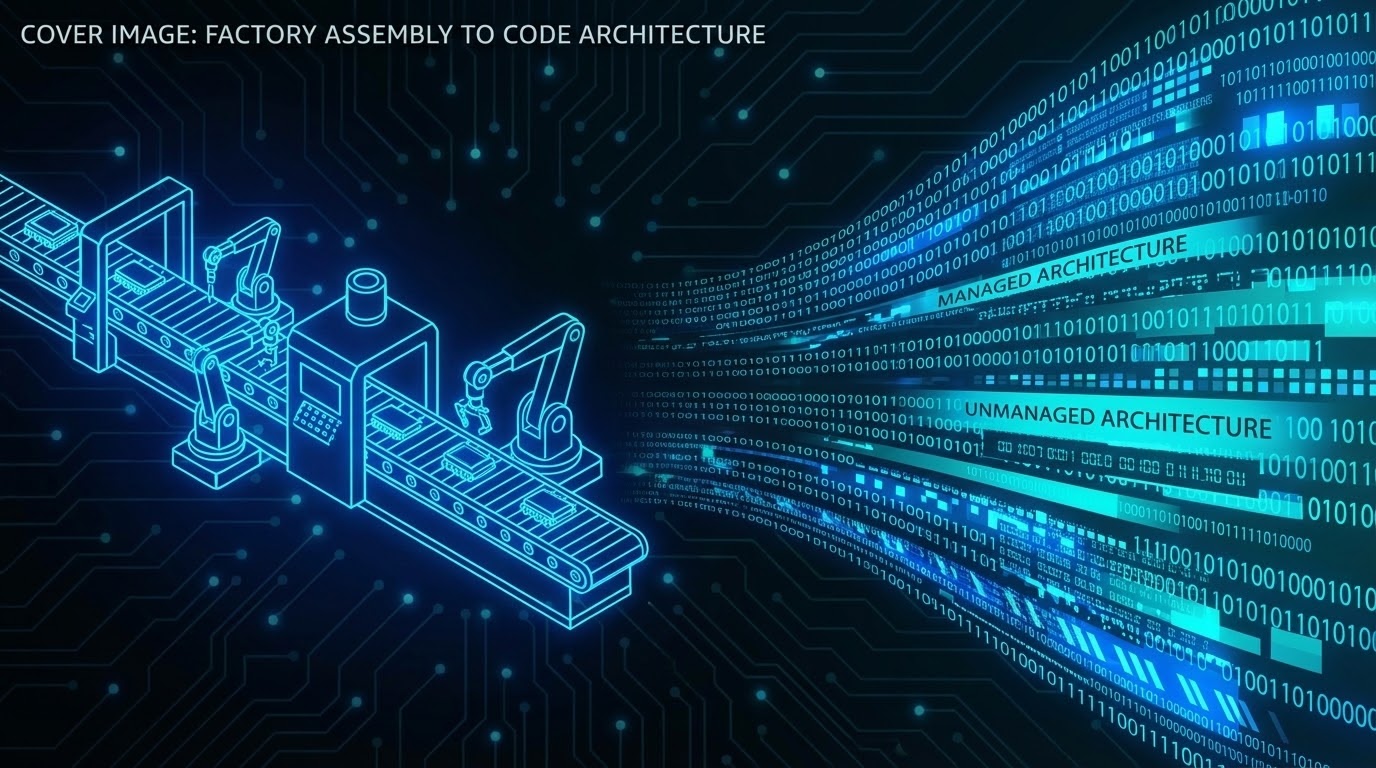
เวลาที่เราสร้างแอปพลิเคชันขึ้นมาสักตัว ลองเปรียบเทียบว่าแอปของเราคือ “โรงงานอัจฉริยะ” ครับ ในอดีต (ยุค Windows Forms หรือ GDI/GDI+) ผู้จัดการโรงงาน (โปรแกรมเมอร์) ต้องลงไปสั่งงานและประกอบชิ้นส่วนเองทุกจุดทีละพิกเซล (Immediate Mode) ซึ่งทำให้เสียเวลาและเหนื่อยมาก
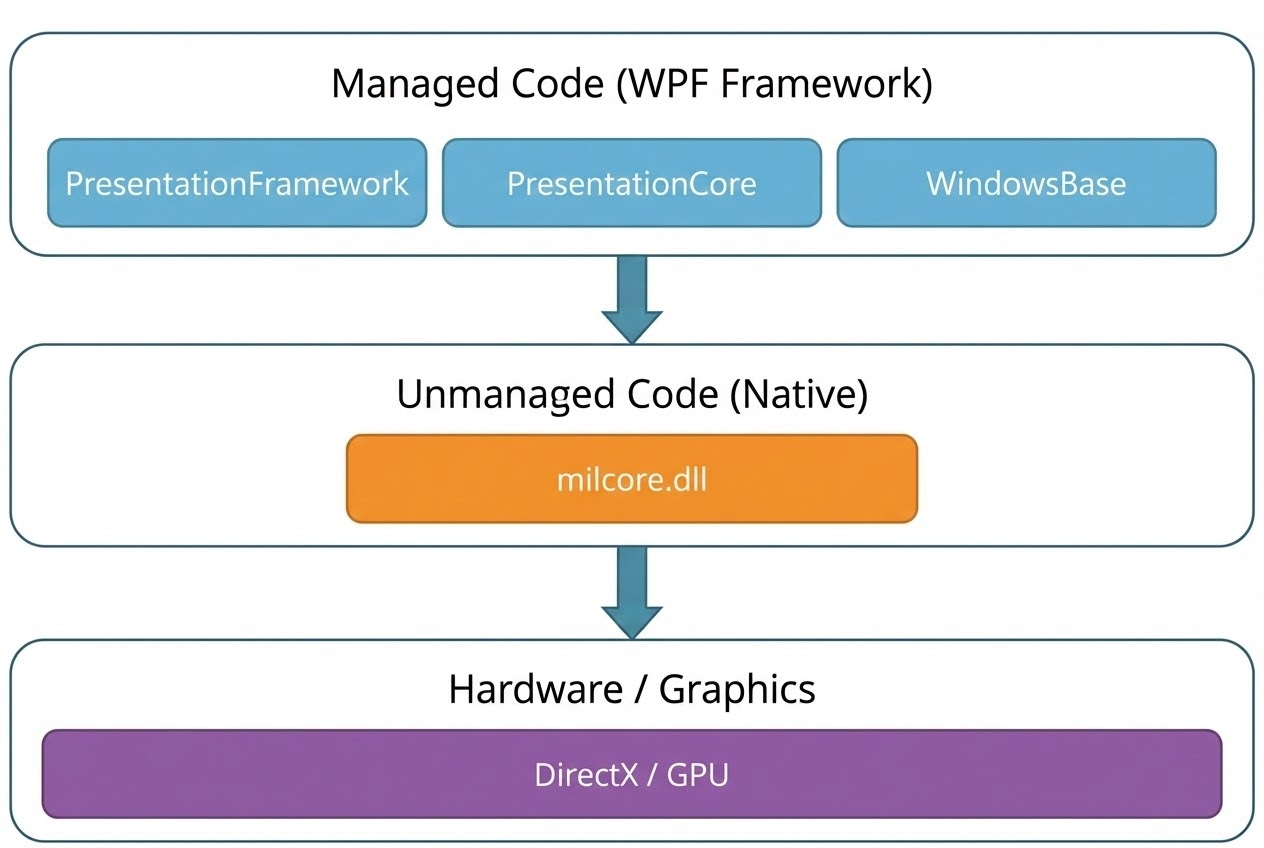
แต่พอมาเป็นยุคของ WPF สถาปัตยกรรมถูกออกแบบใหม่หมดให้เป็นแบบแบ่งชั้น (Multilayered Architecture) เปรียบเสมือนเรามี “ทีมผู้บริหาร” (Managed Code) ที่คอยรับคำสั่งและวางแผนงาน จากนั้นส่งต่อให้ “หัวหน้าคนงานเครื่องจักรกลหนัก” (Unmanaged Code) ที่ไปสั่งการ “เครื่องจักรประสิทธิภาพสูง” (DirectX/GPU) ให้ทำงานแทนแบบอัตโนมัติ การเข้าใจโครงสร้างนี้จะเปี่ยมไปด้วยมนต์ขลังที่ช่วยให้น้องๆ รีดประสิทธิภาพของ WPF ออกมาได้สูงสุดโดยไม่สะดุดเลยครับ!
3. 📖 เนื้อหาหลัก (Core Concept)
จากเอกสารและคลังความรู้เชิงลึก สถาปัตยกรรมของ WPF ถูกแบ่งออกเป็นชั้นต่างๆ เพื่อให้การทำงานมีประสิทธิภาพ โดยแยกความรับผิดชอบกันอย่างชัดเจนดังนี้ครับ:
- The Managed WPF API (ทีมผู้บริหารชั้นบน): เขียนด้วยภาษา C# ซึ่งทำงานบน .NET CLR ทำให้เราเขียนโค้ดได้อย่างปลอดภัยและเป็นระเบียบ ชั้นนี้ประกอบด้วย 3 Assembly หลัก:
- PresentationFramework.dll: เป็นชั้นบนสุดที่เราเรียกใช้บ่อยที่สุด เก็บพวกคอนโทรลต่างๆ (Button, Label, Panels), ระบบ Data Binding, และ Styles
- PresentationCore.dll: ชั้นที่เก็บคลาสพื้นฐานระดับล่าง เช่น
UIElementและVisualซึ่งเป็นรากฐานของการวาดและระบบ Event ในหน้าจอ - WindowsBase.dll: เก็บส่วนประกอบที่ลึกที่สุด เช่น
DispatcherObject(จัดการ Threading) และDependencyObject(จัดการระบบ Property อัจฉริยะของ WPF)
- Media Integration Layer (MIL) / milcore.dll (หัวหน้าคนงานชั้นกลาง): ชิ้นส่วนนี้ถูกเขียนด้วย Unmanaged Code (C/C++) เพื่อให้สามารถเชื่อมต่อกับ DirectX ได้อย่างแนบแน่นและดึงประสิทธิภาพมาได้สูงสุด
milcoreจะรับเอาคำสั่งโครงสร้างต้นไม้ภาพ (Visual Tree) จากฝั่ง Managed มาประมวลผลเพื่อส่งต่อ - DirectX (เครื่องจักรกลหนักชั้นล่าง): ทุกๆ อย่างใน WPF ไม่ว่าจะเป็น 2D, 3D, ข้อความธรรมดา หรือปุ่ม จะถูกแปลงเป็นรูปสามเหลี่ยมเรขาคณิต (Triangles) และพื้นผิว (Textures) แล้วถูกโยนให้ DirectX ประมวลผลบนการ์ดจอ (GPU) ล้วนๆ ครับ
- Retained Mode Graphics: WPF ทิ้งระบบ Immediate Mode ที่แอปต้องวาดจอเองเวลาถูกบัง (เช่น
WM_PAINT) ไปใช้แบบ Retained Mode แทน นั่นคือเรามีหน้าที่แค่ “อธิบาย” ว่าอยากได้หน้าจอแบบไหน ส่วนการสั่งวาด การจำสถานะกราฟิก และการ Refresh หน้าจอ ปล่อยให้ระบบจัดการเองทั้งหมดครับ
4. 💻 ตัวอย่างโค้ด (Code Example)
เพื่อให้เห็นภาพว่าสถาปัตยกรรมเหล่านี้ทำงานร่วมกันอย่างไร พี่จะขอยกตัวอย่างการข้ามผ่าน PresentationFramework (Controls ทั่วไป) แล้วมุดลงไปคุยกับ PresentationCore โดยตรงผ่านคลาส DrawingVisual ครับ วิธีนี้เหมาะมากเวลาที่เราต้องการวาดกราฟิกจำนวนเป็นหมื่นๆ ชิ้นโดยไม่กิน Memory ของระบบ (เช่น กราฟ หรือ แผนที่) เพราะเราตัด Overhead ของ Managed Control ออกไป:
using System.Windows;
using System.Windows.Media;
namespace WpfCoreArchitecture
{
// สร้างคลาสของเราเองที่สืบทอดจาก FrameworkElement เพื่อให้ไปแปะบนหน้าต่างได้
public class HighPerformanceCanvas : FrameworkElement
{
private VisualCollection _visuals;
public HighPerformanceCanvas()
{
// สร้าง Collection สำหรับเก็บ Visual (คลาสจาก PresentationCore.dll)
_visuals = new VisualCollection(this);
// เรียกฟังก์ชันเพื่อสั่งวาดทันที
CreateVisuals();
}
private void CreateVisuals()
{
// สร้าง DrawingVisual ซึ่งเป็น Object ระดับล่าง กินทรัพยากรน้อยมาก
DrawingVisual visual = new DrawingVisual();
// เปิด DrawingContext เพื่อเริ่มบันทึกคำสั่งวาด (Retained Mode)
using (DrawingContext dc = visual.RenderOpen())
{
// สั่งวาดสี่เหลี่ยม การทำงานนี้จะถูกส่งไปให้ milcore.dll และ DirectX ต่อไป
dc.DrawRectangle(Brushes.LightBlue, new Pen(Brushes.Blue, 2),
new Rect(10, 10, 100, 100));
} // คำสั่งวาดจะถูกจดจำไว้ที่นี่ (Retain) ทันทีที่ using block สิ้นสุด
// เพิ่มเข้าสู่ Visual Tree
_visuals.Add(visual);
}
// ต้อง Override 2 ตัวนี้เสมอเพื่อให้ระบบ WPF Element Tree มองเห็น Visual ของเรา
protected override int VisualChildrenCount => _visuals.Count;
protected override Visual GetVisualChild(int index)
{
return _visuals[index];
}
}
}(โค้ดนี้สาธิตให้เห็นว่าการเข้าใจสถาปัตยกรรมระดับล่างอย่าง Visual System สามารถช่วยให้เราควบคุมการทำงานของแอปพลิเคชันได้อย่างมีประสิทธิภาพ)
5. 🛡️ ข้อควรระวัง / Best Practices
จากสถาปัตยกรรมดังกล่าว มีข้อควรระวังสำคัญเพื่อป้องกันไม่ให้เกิดคอขวดหรือแอปแครช (Crash) ครับ:
- ระวังเรื่อง Thread Affinity เสมอ: วัตถุใน WPF เกือบทั้งหมดสืบทอดมาจาก
DispatcherObject(อยู่ในWindowsBase.dll) ซึ่งมีกฎเหล็กว่า “Thread ไหนสร้าง Thread นั้นเท่านั้นที่มีสิทธิ์แก้ไข” หากเรามีการดึงข้อมูลจาก Database ด้วย Background Thread ห้ามเอาไปยัดใส่ UI ตรงๆ เด็ดขาด ต้องใช้Dispatcher.BeginInvoke()เพื่อส่งงานข้าม Thread เสมอครับ - เลือก Visual ให้เหมาะสมกับงาน: หากต้องการทำ Control ที่มีการรับค่าผู้ใช้ทั่วไป ให้ใช้คลาสจาก
PresentationFramework(เช่นButton,UserControl) แต่หากต้องทำ Data Visualization ที่วาดจุดเป็นหมื่นๆ จุดบนกราฟ ควรลงไปใช้DrawingVisual(ในPresentationCore) เพื่อหลีกเลี่ยง Overhead ทำให้แอปพลิเคชันของเราเร็วขึ้นมหาศาลครับ - ตรวจสอบ RenderCapability.Tier: แม้ WPF จะพึ่งพา DirectX แต่บนเครื่องรุ่นเก่ามากๆ ที่การ์ดจอไม่แรง WPF จะสลับไปใช้ Software Rendering (CPU) ซึ่งอาจทำให้กระตุกได้ เราสามารถตรวจสอบสเปคได้ผ่าน
RenderCapability.Tierเพื่อสั่งปิด Effect ซับซ้อนบางอย่างได้ครับ
6. 🏁 สรุป (Conclusion & CTA)
เมื่อเราซูมออกมาดูในบริบทที่กว้างขึ้น สถาปัตยกรรมของ WPF เป็นการผสมผสานอย่างชาญฉลาดระหว่างความสะดวกสบายของการเขียนโค้ด .NET (Managed) และความทรงพลังของการ์ดจอ (Unmanaged/DirectX) โครงสร้างแบบ Retained Mode ช่วยปลดล็อกขีดจำกัดเดิมๆ ให้เราสร้าง UI ที่มีทั้งความงาม ลื่นไหล และปรับขนาดได้ทุกมิติครับ!
หวังว่าทุกคนจะเห็นภาพเบื้องหลังการทำงานของ WPF กันชัดเจนขึ้นนะครับ ในบทความหน้าเราจะเจาะลึกเข้าไปในระบบ Dependency Property กันต่อ เตรียมตัวให้พร้อมครับ!
ต้องการที่ปรึกษาและพัฒนาระบบ Automation ให้กับโรงงานของคุณ? ทีมงาน WP Solution พร้อมให้บริการออกแบบและติดตั้งระบบแบบครบวงจร ดูรายละเอียดบริการของเราได้ที่: www.wpsolution2017.com หรือพูดคุยปรึกษาเบื้องต้นได้ที่ Line: wisit.p