สถาปัตยกรรม Partial Class: กลไกการผสานร่าง XAML และ Code-behind ให้เป็นหนึ่งเดียว
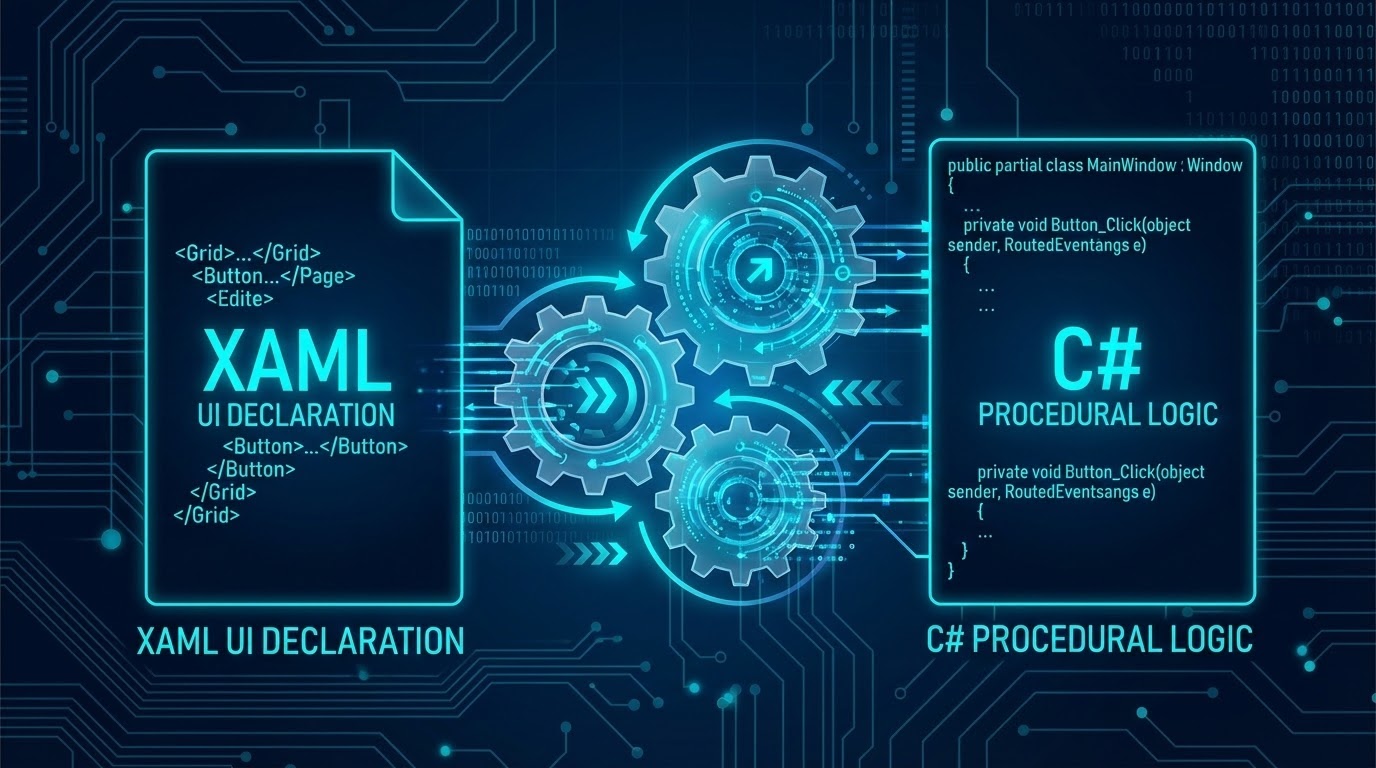
1. 🎯 ชื่อบทความ (Title): สถาปัตยกรรม Partial Class: กลไกเบื้องหลังการผสานร่าง XAML และ Code-behind ให้เป็นหนึ่งเดียว
2. 👋 เกริ่นนำ (Introduction)
สวัสดีครับน้องๆ และเพื่อนนักพัฒนาทุกคน! กลับมาพบกับพี่วิสิทธิ์แห่งวิสิทธิ์ Knowledge Base กันอีกครั้งนะครับ วันนี้เราจะมาเจาะลึกสถาปัตยกรรมที่เป็น “กาวใจ” สำคัญในการพัฒนาแอปพลิเคชันด้วย WPF นั่นก็คือการทำงานร่วมกันระหว่าง XAML และ Code-behind ครับ
ในการพัฒนา UI สมัยใหม่ เรามักจะได้ยินคำว่า “Separation of Concerns” หรือการแยกส่วนหน้าที่กันอย่างชัดเจน WPF ถูกออกแบบมาให้เราใช้ภาษามาร์กอัปแบบ Declarative อย่าง XAML ในการวาดหน้าตาแอปพลิเคชัน (UI) และใช้ภาษาแบบ Imperative อย่าง C# หรือ VB.NET ในการเขียนตรรกะการทำงาน (Behavior/Logic) ที่ซ่อนอยู่ด้านหลัง ซึ่งเราเรียกว่า Code-behind
คำถามที่น่าสนใจคือ… ในเมื่อไฟล์มันแยกกันอยู่คนละไฟล์ (เช่น MainWindow.xaml และ MainWindow.xaml.cs) แล้วตอนที่โปรแกรมรัน มันรู้จักกันและคุยกันได้อย่างไร? พี่วิสิทธิ์ขอเปรียบเทียบว่า XAML คือ “โครงสร้างตัวถังรถยนต์” ส่วน Code-behind คือ “เครื่องยนต์” สถาปัตยกรรมที่ทำหน้าที่เป็น “นอตและสายไฟ” ที่เชื่อมทั้งสองส่วนนี้เข้าด้วยกันตอนประกอบร่างก็คือฟีเจอร์ที่เรียกว่า Partial Class นั่นเองครับ! เรามาดูเวทมนตร์นี้กันเลย
3. 📖 เนื้อหาหลัก (Core Concept)
แหล่งข้อมูลสถาปัตยกรรมของ WPF ได้อธิบายกลไกการทำงานร่วมกันของ XAML และ Code-behind ผ่าน Partial Class ไว้ดังกระบวนการต่อไปนี้ครับ:
- การเชื่อมโยงด้วย
x:Class: ในไฟล์ XAML ที่เป็น Root Element (เช่น<Window>หรือ<Page>) จะมีการประกาศแอตทริบิวต์ที่ชื่อว่าx:Classเสมอ (เช่นx:Class="MyApp.MainWindow") สิ่งนี้คือการบอกคอมไพเลอร์ของ XAML ว่า “ช่วยสร้างคลาสชื่อนี้ใน C# ให้หน่อยนะ และให้มันเป็นโค้ดที่รันคู่กับหน้าจอนี้” - เวทมนตร์ของคลาสแบบแยกส่วน (Partial Classes): ในโลกของ C# มีคีย์เวิร์ด
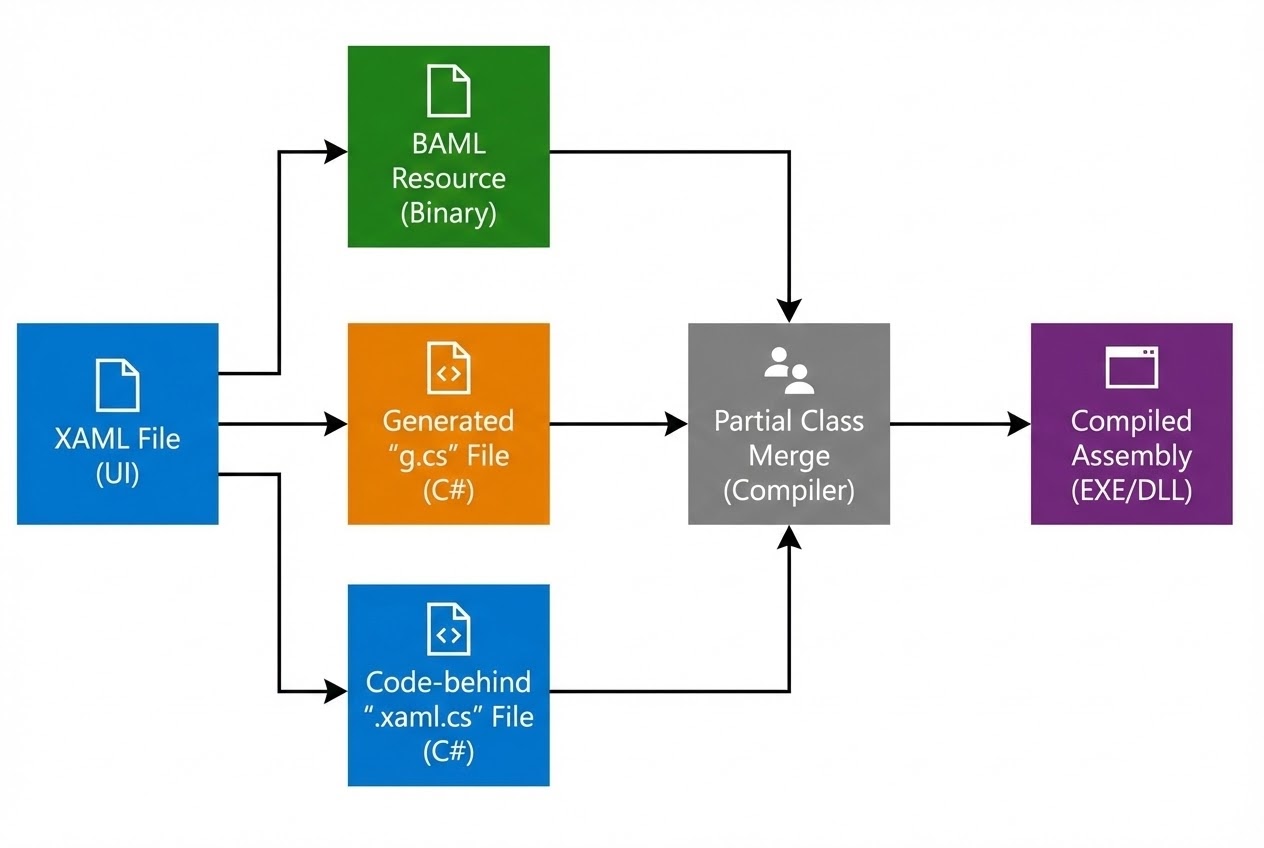
partialซึ่งอนุญาตให้เราเขียนคลาสเดียวกันแต่แบ่งโค้ดออกไปอยู่หลายๆ ไฟล์ได้ WPF นำฟีเจอร์นี้มาใช้เพื่อแยกโค้ดที่ “เครื่องสร้าง (Auto-generated)” ออกจากโค้ดที่ “คนเขียน (Developer-written)” - กระบวนการคอมไพล์ 2 ขั้นตอน (Two-stage Compilation): เมื่อเรากด Build โปรเจกต์ จะเกิดสิ่งนี้ขึ้นเบื้องหลัง:
- ไฟล์ XAML จะถูกแปลง (Tokenized) ให้กลายเป็นรูปแบบไบนารีขนาดเล็กและอ่านได้เร็วขึ้น เรียกว่า BAML (Binary Application Markup Language) และถูกฝังเป็น Resource ไว้ใน Assembly (เช่น ไฟล์ .exe หรือ .dll)
- คอมไพเลอร์จะสร้างไฟล์ C# ชั่วคราวขึ้นมาให้เราหนึ่งไฟล์ มักจะชื่อว่า
[ชื่อไฟล์].g.cs(g ย่อมาจาก generated)
- โครงสร้างของไฟล์ที่ถูกสร้างอัตโนมัติ (
.g.cs): ภายในไฟล์นี้จะมีคลาสแบบpartialที่ชื่อตรงกับที่เราตั้งไว้ในx:Classภายในจะประกอบด้วย:- การประกาศตัวแปรอ้างอิง (Fields) ให้กับทุก Control ใน XAML ที่เราตั้งชื่อด้วย
x:NameหรือName - เมธอดที่ชื่อว่า
InitializeComponent()ซึ่งมีหน้าที่โหลด BAML จาก Resource มาสร้างเป็นออบเจ็กต์ UI (Visual Tree) และเชื่อมโยง (Wire up) Event ต่างๆ ตามที่เรากำหนดไว้ใน XAML
- การประกาศตัวแปรอ้างอิง (Fields) ให้กับทุก Control ใน XAML ที่เราตั้งชื่อด้วย
- การรวมร่าง (The Merge): สุดท้าย คอมไพเลอร์จะนำไฟล์ Code-behind ที่เราเขียน (
.xaml.cs) ไปรวมร่างกับไฟล์ที่ระบบสร้างให้ (.g.cs) กลายเป็นคลาสที่สมบูรณ์เพียงคลาสเดียวในตอนที่โปรแกรมรันครับ!
4. 💻 ตัวอย่างโค้ด (Code Example)
เพื่อให้เห็นภาพว่าสถาปัตยกรรม Clean Code และการแบ่งไฟล์ทำงานร่วมกันอย่างไร พี่วิสิทธิ์จะเปิดเผยให้ดูทั้งฝั่ง XAML, ฝั่ง Code-behind, และฝั่งที่ระบบแอบสร้างให้เราครับ:
1. ฝั่งที่นักออกแบบ/นักพัฒนาวาดหน้าจอ (MainWindow.xaml):
<!-- แอตทริบิวต์ x:Class บอกให้สร้างคลาส WPFDemo.MainWindow แบบ Partial -->
<Window x:Class="WPFDemo.MainWindow"
xmlns="http://schemas.microsoft.com/winfx/2006/xaml/presentation"
xmlns:x="http://schemas.microsoft.com/winfx/2006/xaml"
Title="Partial Class Magic" Height="200" Width="300">
<StackPanel>
<!-- ตั้งชื่อด้วย Name หรือ x:Name เพื่อให้ Code-behind มองเห็น -->
<TextBox Name="txtInput" Margin="10" />
<Button Name="btnSubmit" Content="Click Me" Click="btnSubmit_Click" Margin="10" />
</StackPanel>
</Window>2. ฝั่งที่นักพัฒนาเขียนตรรกะโปรแกรม (MainWindow.xaml.cs):
using System.Windows;
namespace WPFDemo
{
// ต้องใส่คำว่า "partial" เสมอ เพื่อให้พร้อมรวมร่างกับไฟล์ที่ระบบสร้างให้
public partial class MainWindow : Window
{
public MainWindow()
{
// เมธอดนี้เราไม่ได้เขียนเอง แต่มันมีอยู่จริงในไฟล์ .g.cs
// ห้ามลบเด็ดขาด! เพราะมันทำหน้าที่สร้าง UI และผูก Event ต่างๆ
InitializeComponent();
}
// จัดการ Event ที่ถูกผูกไว้ใน XAML
private void btnSubmit_Click(object sender, RoutedEventArgs e)
{
MessageBox.Show("Hello: " + txtInput.Text);
}
}
}3. ฝั่งเบื้องหลังที่คอมไพเลอร์แอบสร้างให้เรา (MainWindow.g.cs) (โดยประมาณ):
(ไฟล์นี้ซ่อนอยู่ในโฟลเดอร์ obj\Debug\ น้องๆ ไม่ต้องแก้ไขมันครับ นำมาให้ดูเพื่อให้เข้าใจสถาปัตยกรรม)
namespace WPFDemo
{
public partial class MainWindow : System.Windows.Window, System.Windows.Markup.IComponentConnector
{
// สร้าง Field ให้นักพัฒนาเรียกใช้ txtInput และ btnSubmit ใน Code-behind ได้
internal System.Windows.Controls.TextBox txtInput;
internal System.Windows.Controls.Button btnSubmit;
public void InitializeComponent()
{
// โค้ดโหลด BAML ขึ้นมาประมวลผล สร้าง Control ต่างๆ
System.Windows.Application.LoadComponent(this, new System.Uri("/WPFDemo;component/mainwindow.xaml", System.UriKind.Relative));
}
// เชื่อมโยง Event และ Field ตาม Connection ID
void System.Windows.Markup.IComponentConnector.Connect(int connectionId, object target)
{
switch (connectionId)
{
case 1:
this.txtInput = ((System.Windows.Controls.TextBox)(target));
return;
case 2:
this.btnSubmit = ((System.Windows.Controls.Button)(target));
this.btnSubmit.Click += new System.Windows.RoutedEventHandler(this.btnSubmit_Click);
return;
}
}
}
}(เมื่อพิจารณาทั้ง 3 ส่วน น้องๆ จะเห็นว่า C# รวบไฟล์ในข้อ 2 และ 3 เข้าด้วยกัน ทำให้คลาส MainWindow รู้จักทั้งเมธอด InitializeComponent() และตัวแปรอ้างอิงของ Control ทันที!)
5. 🛡️ ข้อควรระวัง / Best Practices
ในการเขียนโปรแกรมระดับระบบ (System Programming) ของ WPF พี่วิสิทธิ์มี Best Practices สำหรับการทำงานกับ Code-behind ดังนี้ครับ:
- ห้ามลบ
InitializeComponent()เด็ดขาด: ใน Constructor ของไฟล์ Code-behind ต้องมีการเรียกฟังก์ชันนี้เป็นบรรทัดแรกเสมอ! หากลืมเรียก หน้าต่างแอปพลิเคชันจะเปิดขึ้นมาแต่ว่างเปล่า ไม่มี Control ใดๆ แสดงผลเลย (เพราะระบบไม่ได้โหลด BAML) และตัวแปรอ้างอิง (Fields) ทั้งหมดจะมีค่าเป็นnullทำให้เกิด Exception ทันทีที่เรียกใช้ครับ - ระวัง Namespace ไม่ตรงกัน: หากน้องๆ ก๊อปปี้ XAML มาจากโปรเจกต์อื่น อย่าลืมอัปเดตค่าใน
x:Classให้ตรงกับ Namespace ในไฟล์ Code-behind ของน้องๆ ด้วย มิฉะนั้นคอมไพเลอร์จะไม่สามารถหาไฟล์เพื่อนำมารวมร่างแบบ Partial class ได้ - ใช้ Code-behind ให้บางที่สุด (Thin Code-behind): แม้สถาปัตยกรรมจะอนุญาตให้เราเขียนลอจิกทุกอย่างลงในไฟล์
.xaml.csแต่ชาว WPF สายแข็ง (MVVM Purists) แนะนำว่าเราไม่ควรเอา Business Logic หรือ Data Access Logic มาปะปนไว้ที่นี่ เพราะจะทำให้ทำ Unit Test ได้ยาก ควรใช้ประโยชน์จาก Data Binding ของ WPF เพื่อแยกมันไปไว้ที่ ViewModel และเหลือใน Code-behind เฉพาะโค้ดที่จัดการเรื่อง UI เล็กๆ น้อยๆ เท่านั้นครับ
6. 🏁 สรุป (Conclusion & CTA)
เมื่อมองในบริบทของสถาปัตยกรรม การทำงานร่วมกันของ XAML และ Code-behind ผ่าน Partial Class คือสิ่งที่ทำให้ WPF โดดเด่นกว่าเทคโนโลยีสมัยก่อน (อย่าง Windows Forms) อย่างมากครับ! มันเปิดโอกาสให้ทีมออกแบบ UI (Designers) และทีมพัฒนาโปรแกรม (Developers) ทำงานพร้อมกันได้อย่างไร้รอยต่อ โดยแต่ละฝ่ายก็โฟกัสในภาษาที่ตนถนัด และให้คอมไพเลอร์รับหน้าที่ผสานโค้ดสองฝั่งเข้าด้วยกันอย่างชาญฉลาดและมีประสิทธิภาพครับ
ในบทความถัดไป เราจะนำความรู้นี้ไปต่อยอดสู่สถาปัตยกรรมระดับโลกอย่าง MVVM (Model-View-ViewModel) ที่จะเปลี่ยนมุมมองการเขียนโค้ดของน้องๆ ไปตลอดกาล รอติดตามได้เลยครับ!
ต้องการที่ปรึกษาและพัฒนาระบบ Automation ให้กับโรงงานของคุณ? ทีมงาน WP Solution พร้อมให้บริการออกแบบและติดตั้งระบบแบบครบวงจร ดูรายละเอียดบริการของเราได้ที่: www.wpsolution2017.com หรือพูดคุยปรึกษาเบื้องต้นได้ที่ Line: wisit.p