สถาปัตยกรรม Code-behind: เบื้องหลังการขับเคลื่อน XAML และการยกระดับสู่ MVVM
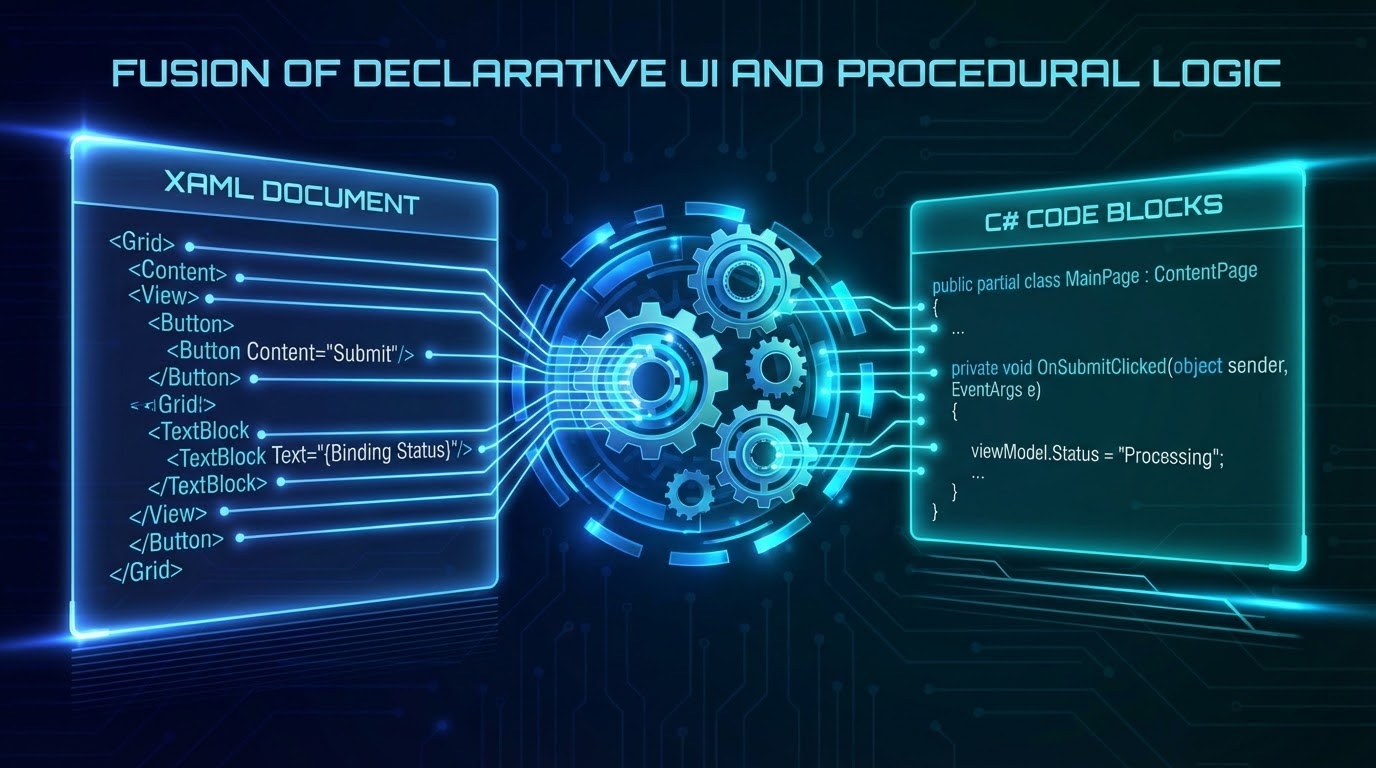
1. 🎯 ชื่อบทความ (Title): สถาปัตยกรรม Code-behind: กลไกขับเคลื่อน XAML และศิลปะของการเขียนโค้ดหลังบ้าน
2. 👋 เกริ่นนำ (Introduction)
สวัสดีครับน้องๆ และเพื่อนนักพัฒนาทุกคน! กลับมาพบกับพี่วิสิทธิ์อีกครั้งนะครับ วันนี้เราจะมาคุยกันถึงกลไกสำคัญที่อยู่คู่กับนักพัฒนาสาย Windows มาอย่างยาวนาน นั่นคือ Code-behind ครับ
เวลาเราสร้างหน้าจอด้วย XAML ลองเปรียบเทียบว่า XAML คือ “โครงสร้างตัวถังและเบาะนั่งของรถยนต์” ที่ออกแบบมาอย่างสวยงาม แต่รถยนต์จะวิ่งไม่ได้เลยถ้าไม่มี “เครื่องยนต์และพวงมาลัย” ซึ่งนั่นก็คือหน้าที่ของโค้ด C# หรือ VB ที่ซ่อนอยู่ด้านหลัง (Code-behind) นั่นเองครับ
ในยุคของ Windows Forms เราอาจจะเคยชินกับการเอาทุกสิ่งทุกอย่าง (ทั้งการคลิกปุ่ม, การดึงข้อมูลจากฐานข้อมูล, การคำนวณ) ไปกองรวมกันไว้ในโค้ดหน้าจอ แต่ในบริบทสถาปัตยกรรมของ WPF นั้น Code-behind ถูกออกแบบมาให้ทำงานประสานกับ XAML อย่างแนบเนียนผ่านฟีเจอร์ระดับคอมไพเลอร์ และยังมีปรัชญาใหม่ๆ ที่ท้าทายว่า “เราควรเขียนโค้ดใน Code-behind ให้น้อยที่สุด” วันนี้เราจะมาเจาะลึกความลับเหล่านี้กันครับ!
3. 📖 เนื้อหาหลัก (Core Concept)
แหล่งข้อมูลเชิงสถาปัตยกรรมได้อธิบายกลไกและบทบาทของ Code-behind ในภาพรวมของการพัฒนา WPF ไว้ดังนี้ครับ:
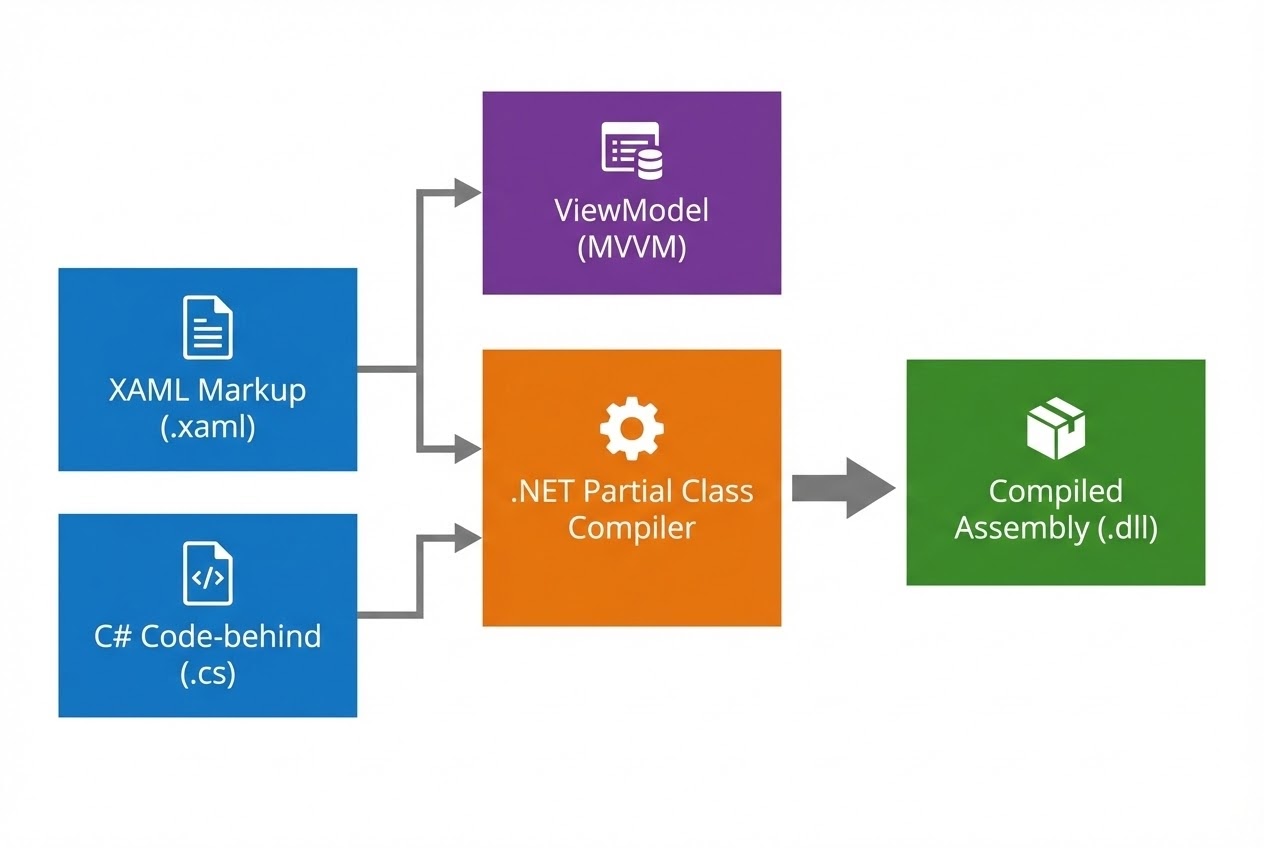
- เวทมนตร์ของ Partial Classes: ในทางเทคนิค XAML เป็นเพียงภาษามาร์กอัปแบบ Declarative (ประกาศรูปร่าง) ในขณะที่ Code-behind เป็นภาษาแบบ Imperative (สั่งการ) อย่าง C# หรือ VB. WPF ทำให้สองโลกนี้รวมร่างกันได้ผ่านฟีเจอร์ที่เรียกว่า Partial Classes ของ .NET. เวลาที่เราสั่งคอมไพล์โปรแกรม คอมไพเลอร์จะแยกคลาสของเราออกเป็นสองส่วน ส่วนแรกสร้างมาจาก XAML (เช่น เมธอด
InitializeComponent()) และส่วนที่สองคือไฟล์ Code-behind ที่เราเขียนเอง จากนั้นมันจะนำมาหลอมรวมกันเป็นคลาสเดียวใน Assembly. - Separation of Concerns (การแยกส่วนหน้าที่): สถาปัตยกรรมนี้ถูกออกแบบมาเพื่อแยก “รูปลักษณ์ (Appearance)” ออกจาก “พฤติกรรม (Behavior)” อย่างเด็ดขาด. ประโยชน์ที่ยิ่งใหญ่คือ ทีมนักออกแบบ (Designer) สามารถใช้เครื่องมืออย่าง Expression Blend เพื่อวาดหน้าจอ XAML ได้อย่างอิสระ ในขณะเดียวกันทีมโปรแกรมเมอร์ (Developer) ก็สามารถเขียนลอจิก C# ในไฟล์ Code-behind ควบคู่กันไปได้โดยไม่ต้องรอให้ฝ่ายใดฝ่ายหนึ่งทำงานเสร็จก่อน.
- การเชื่อมโยงผ่าน
x:Class: ไฟล์ XAML จะรู้ว่าตัวเองต้องไปจับคู่กับไฟล์ Code-behind ไหน ผ่านแอตทริบิวต์x:Classที่ประกาศไว้ตรง Root element (เช่น ที่แท็ก<Window>). - วิวัฒนาการสู่ MVVM: ในการพัฒนาแอปพลิเคชันระดับองค์กร (LOB Applications) สถาปนิกซอฟต์แวร์และผู้เชี่ยวชาญ (MVVM purists) แนะนำว่า “ไม่ควรมี Business Logic ใน Code-behind เลย”. เพราะการผูกลอจิกติดกับ UI (Tightly coupled) จะทำให้การเขียน Unit Test ทำได้ยากมาก. สถาปัตยกรรมจึงผลักดันให้เราย้ายลอจิกเหล่านั้นไปไว้ใน ViewModel แทน และให้ Code-behind บางและเบาที่สุด (Thin Code-behind) โดยใช้พลังของ Data Binding และ Commands มาทำหน้าที่แทน Event Handlers เดิมๆ.
4. 💻 ตัวอย่างโค้ด (Code Example)
เพื่อให้เห็นภาพชัดเจน พี่จะยกตัวอย่างโครงสร้างมาตรฐานแบบ Clean Code ที่แสดงให้เห็นการเชื่อมโยงระหว่าง XAML และ C# Code-behind ครับ
1. ไฟล์หน้าจอ (MainWindow.xaml):
<!-- สังเกต x:Class ที่บอกคอมไพเลอร์ว่าให้ไปจับคู่กับคลาส MainWindow ใน C# -->
<Window x:Class="WpfAppDemo.MainWindow"
xmlns="http://schemas.microsoft.com/winfx/2006/xaml/presentation"
xmlns:x="http://schemas.microsoft.com/winfx/2006/xaml"
Title="Code-behind Demo" Height="200" Width="300">
<StackPanel>
<!-- เราตั้งชื่อปุ่มด้วย x:Name เพื่อให้ Code-behind มองเห็นเป็นตัวแปร -->
<Button x:Name="btnSubmit" Content="Click Me!" Click="btnSubmit_Click" />
</StackPanel>
</Window>2. ไฟล์ลอจิกหลังบ้าน (MainWindow.xaml.cs):
using System.Windows;
namespace WpfAppDemo
{
// ใช้คำว่า partial เสมอ เพื่อให้คอมไพเลอร์นำไปรวมกับโค้ดที่ Gen จาก XAML ได้
public partial class MainWindow : Window
{
public MainWindow()
{
// เมธอดนี้ถูกสร้างอัตโนมัติจาก XAML ห้ามลบเด็ดขาด!
// ทำหน้าที่โหลดและแปลง BAML กลับมาเป็นออบเจ็กต์บนหน้าจอ
InitializeComponent();
}
// Event Handler สำหรับจัดการพฤติกรรมเมื่อผู้ใช้คลิกปุ่ม
private void btnSubmit_Click(object sender, RoutedEventArgs e)
{
// สถาปัตยกรรมที่ดี: ตรงนี้ควรทำแค่ลอจิกที่เกี่ยวกับ UI เท่านั้น
// หากเป็นการเซฟลง Database ควรเรียกใช้ ViewModel หรือ Service แทน
MessageBox.Show("เชื่อมต่อกับ Code-behind สำเร็จ!");
}
}
}(โค้ดนี้คือพื้นฐานที่แสดงการใช้ Partial Class อย่างถูกต้อง ซึ่งคอมไพเลอร์จะดูแลการเชื่อมโยง Event และตัวแปร btnSubmit ให้เราเองครับ).
5. 🛡️ ข้อควรระวัง / Best Practices
จากคัมภีร์ของชาว WPF รุ่นเก๋า พี่วิสิทธิ์มี Best Practices สำหรับการเขียน Code-behind มาฝากครับ:
- อย่าลืม
InitializeComponent()เด็ดขาด: ใน Constructor ของ Code-behind ต้องมีการเรียกInitializeComponent()เสมอ ถ้าน้องๆ เผลอลบไป หน้าต่างจะว่างเปล่าเพราะเนื้อหาใน XAML จะไม่ถูกโหลดขึ้นมาสร้างเป็นออบเจ็กต์ครับ. - กฎทองแห่ง MVVM (Thin Code-behind): พยายามอย่าเขียน Business Logic (เช่น การคิวรี Database หรือการคำนวณภาษี) ลงในไฟล์ Code-behind โดยตรง. เพราะมันจะทำให้โค้ดทดสอบไม่ได้ ให้แยกไปไว้ในคลาสอื่นหรือ ViewModel ครับ.
- ใช้ Code-behind เมื่องานนั้นเกี่ยวกับ UI ล้วนๆ: ไม่ใช่ว่า Code-behind เป็นผู้ร้ายเสมอไปนะครับ! งานบางอย่างที่เจาะจงเฉพาะกับ Visual ของหน้าจอนั้นๆ เช่น การทำแอนิเมชันที่ซับซ้อนมากๆ การคำนวณพิกัดเมาส์ หรือการจัดการ Custom Control ภายในหน้าจอ ยังคงเหมาะที่จะเขียนใน Code-behind เพื่อความรวดเร็วและอ่านง่ายครับ.
6. 🏁 สรุป (Conclusion & CTA)
เมื่อมองในมุมกว้างของสถาปัตยกรรม Code-behind คือกาวประสานที่เชื่อมโลกอันสวยงามของ XAML (ดีไซน์) เข้ากับโลกอันทรงพลังของ C#/VB (ลอจิก) ผ่านฟีเจอร์อัจฉริยะอย่าง Partial Classes การเข้าใจขอบเขตว่า “อะไรควรอยู่หน้าบ้าน” และ “อะไรควรอยู่หลังบ้าน” คือศิลปะที่จะทำให้น้องๆ สร้างแอปพลิเคชันที่ทั้งสวยงาม ดูแลรักษาง่าย และพร้อมสำหรับการปรับสเกลสู่อนาคตครับ!
และเมื่อเราพูดถึงการลดภาระของ Code-behind ในบทความถัดไป เราจะก้าวเข้าสู่หัวใจสำคัญของการพัฒนา WPF ยุคใหม่ นั่นคือ สถาปัตยกรรม MVVM (Model-View-ViewModel) เตรียมตัวสัมผัสความมหัศจรรย์ได้เลยครับ!
ต้องการที่ปรึกษาและพัฒนาระบบ Automation ให้กับโรงงานของคุณ? ทีมงาน WP Solution พร้อมให้บริการออกแบบและติดตั้งระบบแบบครบวงจร ดูรายละเอียดบริการของเราได้ที่: www.wpsolution2017.com หรือพูดคุยปรึกษาเบื้องต้นได้ที่ Line: wisit.p