สถาปัตยกรรม Device Independent Pixels (DIPs): กุญแจลับสู่หน้าจอที่คมชัดทุกมิติใน WPF

1. 🎯 ชื่อบทความ (Title): เจาะลึกสถาปัตยกรรม DIPs: กุญแจลับสู่ UI ที่ไร้ขีดจำกัดด้านความละเอียดจอใน WPF
2. 👋 เกริ่นนำ (Introduction)
สวัสดีครับน้องๆ และเพื่อนนักพัฒนาทุกคน! วันนี้พี่วิสิทธิ์จะพาทุกคนมาขุดลึกถึงรากฐานสำคัญอีกชิ้นหนึ่งในสถาปัตยกรรมระดับระบบของ Windows Presentation Foundation (WPF) นั่นก็คือเรื่องของ Device Independent Pixels (DIPs) ครับ
ลองจินตนาการดูนะครับว่า ในอดีตเวลาเราสร้างแอปพลิเคชันด้วยเทคโนโลยีเก่าอย่าง Windows Forms หรือ GDI/GDI+ การกำหนดขนาดของปุ่ม (Button) จะถูกอ้างอิงกับ “จุดพิกเซล (Physical Pixels)” บนหน้าจอตรงๆ เปรียบเสมือนเราตอกตะปูยึดเฟอร์นิเจอร์ไว้กับพื้นห้องตายตัว ถ้านำโปรแกรมนั้นไปเปิดบนจอมอนิเตอร์รุ่นใหม่ๆ ที่มีความละเอียดสูง (High DPI) เช่น จอ 4K เฟอร์นิเจอร์หรือปุ่มของเราก็จะหดเล็กลงจนต้องเพ่งสายตามอง
แต่สถาปัตยกรรมของ WPF ได้เข้ามาเปลี่ยนกฎเกณฑ์นี้อย่างสิ้นเชิงครับ! WPF ถูกออกแบบมาให้มีคุณสมบัติ Resolution Independence (เป็นอิสระจากความละเอียดหน้าจอ) ซึ่งหมายความว่า ต่อให้น้องๆ จะนำแอปพลิเคชันไปเปิดบนจอแล็ปท็อปขนาดเล็ก จอ 4K หรือแม้แต่จอโปรเจกเตอร์ขนาดยักษ์ ทุกอย่างก็จะถูกปรับขนาด (Scale) ให้คงความคมชัดและสัดส่วนที่ถูกต้องเสมอ มนต์ขลังเบื้องหลังความสามารถนี้คือสิ่งที่เรียกว่า DIPs นั่นเองครับ เรามาดูกันว่ามันทำงานอย่างไร!
3. 📖 เนื้อหาหลัก (Core Concept)
ในบริบทที่กว้างขึ้นของสถาปัตยกรรม (Architecture) แหล่งข้อมูลได้อธิบายแนวคิดและการทำงานของ Device Independent Pixels (DIPs) ไว้ดังนี้ครับ:
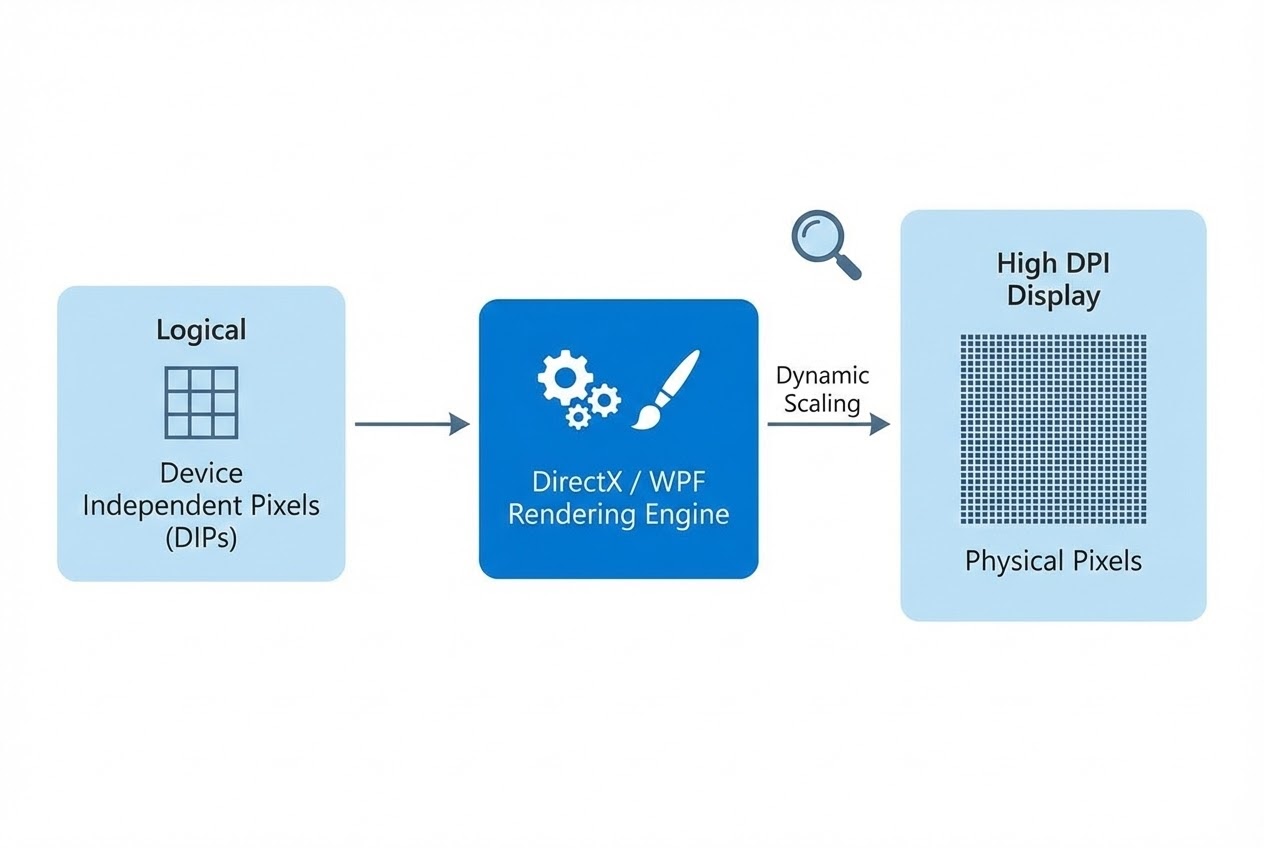
- หมดยุคของพิกเซลจริง: ในระบบของ WPF จะไม่มีสิ่งที่เรียกว่าพิกเซลจริงๆ (Physical pixel) ให้เราเรียกใช้โดยตรงเลยครับ ทุกๆ ตัวเลขที่เรากำหนดลงไปในคุณสมบัติ
WidthหรือHeightแท้จริงแล้วคือหน่วยวัดเชิงตรรกะแบบทศนิยม (Floating-point logical pixel system) ที่เรียกว่า DIPs - สมการของ DIPs: 1 DIP ใน WPF จะถูกกำหนดให้มีค่าเท่ากับ 1/96 นิ้ว เสมอ (เหตุผลที่สถาปนิกของ WPF เลือกเลข 96 เป็นเพราะหน้าจอและระบบ Windows ในอดีตถูกตั้งค่ามาตรฐานไว้ที่ 96 DPI นั่นเองครับ)
- การคำนวณสู่ฮาร์ดแวร์: เมื่อระบบ (ผ่าน Media Integration Layer และ DirectX) จะวาดภาพลงบนหน้าจอจริงๆ มันจะคำนวณหาจำนวนพิกเซลจริงด้วยสมการนี้ครับ:
[Physical Pixels] = [DIPs] x ([System DPI] / 96)- ตัวอย่าง: ถ้าน้องๆ กำหนดขนาดปุ่มกว้าง 96 DIPs แล้วนำไปเปิดบนจอที่ตั้งค่า System DPI ไว้ที่ 120 dpi (จอที่มีความหนาแน่นพิกเซลสูง) ระบบจะคำนวณขนาดจริงเป็น
96 x (120/96) = 120 Physical Pixelsทำให้ปุ่มนั้นมีขนาด 1 นิ้วเท่าเดิมบนโลกความเป็นจริง ไม่ได้หดเล็กลงครับ
- ตัวอย่าง: ถ้าน้องๆ กำหนดขนาดปุ่มกว้าง 96 DIPs แล้วนำไปเปิดบนจอที่ตั้งค่า System DPI ไว้ที่ 120 dpi (จอที่มีความหนาแน่นพิกเซลสูง) ระบบจะคำนวณขนาดจริงเป็น
- Vector Graphics และ DirectX: สถาปัตยกรรมนี้จะเกิดขึ้นไม่ได้เลยถ้า WPF ยังใช้การวาดภาพแบบ Raster (จุดสี) เหมือนเทคโนโลยีเดิม แต่เพราะ WPF วาดหน้าจอทั้งหมดเป็น Vector Graphics และโยนภาระไปให้การ์ดจอ (GPU/DirectX) ประมวลผล ทำให้เมื่อ DIPs ถูกคูณขยายขนาด กราฟิกที่ออกมาจึงยังคงคมกริบ ไม่แตกเบลอ (ต่างจากฟีเจอร์ Bitmap Scaling ของ Windows ที่พยายามขยายแอปเก่าๆ แล้วภาพจะมัวครับ)
4. 💻 ตัวอย่างโค้ด (Code Example)
เนื่องจาก DIPs เป็นระบบอัตโนมัติในระดับสถาปัตยกรรม (Architectural level) การเขียนโค้ดทั่วไปจึงไม่ต่างจากการกำหนดตัวเลขปกติ แต่มันมีปัญหาคลาสสิกที่ระดับ Senior Dev ต้องเจอคือ “ขอบภาพเบลอ (Blurriness)” เพราะเวลาคำนวณ DIPs ออกมาเป็น Physical Pixel บางครั้งจะได้ค่าทศนิยม (เช่น 62.4996 พิกเซล) ซึ่งพิกเซลหน้าจอจริงแบ่งครึ่งไม่ได้ WPF จึงต้องใช้การลบรอยหยัก (Anti-aliasing) เข้ามาช่วย ทำให้เส้นตรงดูเบลอครับ
วิธีแก้ปัญหาอย่าง Clean Code และ Best Practice ตามสถาปัตยกรรม WPF ใหม่ๆ คือการใช้ฟีเจอร์ที่เรียกว่า Layout Rounding หรือ Pixel Snapping ครับ
<Window x:Class="WpfDpiDemo.MainWindow"
xmlns="http://schemas.microsoft.com/winfx/2006/xaml/presentation"
xmlns:x="http://schemas.microsoft.com/winfx/2006/xaml"
Title="WPF DIPs Architecture" Height="300" Width="400"
<!-- การตั้งค่า UseLayoutRounding="True" ที่ระดับ Window (Root)
จะสั่งให้ WPF ปัดเศษการคำนวณ DIPs ให้ลงล็อกกับพิกเซลจริง (Physical Pixel Boundaries) พอดี
เพื่อให้เส้นสายและ UI มีความคมชัดสูงสุด (Crisp) โดยเฉพาะบนจอความละเอียดสูง -->
UseLayoutRounding="True">
<Grid Margin="20">
<!-- ความกว้างและสูงที่เห็น (100) ไม่ใช่พิกเซล! แต่มันคือ 100 DIPs -->
<Border Width="100" Height="100"
BorderBrush="DarkBlue" BorderThickness="1"
Background="LightSkyBlue">
<!-- สำหรับการวาดภาพกราฟิกย่อยๆ สามารถใช้ SnapsToDevicePixels
เพื่อบังคับให้เส้นกราฟิกวาดลงบนแนวพิกเซลจริงเป๊ะๆ ป้องกันขอบเบลอได้เช่นกัน -->
<TextBlock Text="WPF Scales Perfectly!"
SnapsToDevicePixels="True"
HorizontalAlignment="Center"
VerticalAlignment="Center"
TextWrapping="Wrap" />
</Border>
</Grid>
</Window>(โค้ดด้านบนแสดงวิธีการควบคุมผลกระทบจากการที่ DIPs มีสถานะเป็น Floating-point ให้สามารถ Render ออกมาได้อย่างคมชัดสมบูรณ์แบบ)
5. 🛡️ ข้อควรระวัง / Best Practices
จากเอกสารโครงสร้างระบบและประสบการณ์ในการทำแอปพลิเคชันสเกลใหญ่ พี่มีคำแนะนำ (Best Practices) ที่สอดคล้องกับสถาปัตยกรรม DIPs ดังนี้ครับ:
- เลิกคิดถึงขนาดหน้าจอเป็นพิกเซล: ในการออกแบบ WPF อย่าพยายาม Fix ตัวเลข Width หรือ Height ไว้ตายตัว (Absolute Sizing) ให้ใช้ระบบ Layout Panels ยืดหยุ่นอย่าง
Grid(ร่วมกับ Star Sizing*) หรือStackPanelเพื่อให้แอปขยายขนาดอัตโนมัติตาม DIPs ที่เปลี่ยนไปครับ - ใช้ UseLayoutRounding เสมอ: ใน WPF เวอร์ชัน 4.0 ขึ้นไป การตั้งค่า
UseLayoutRounding="True"ที่ระดับ Root Element (เช่นWindow) คือเคล็ดลับสำคัญที่ทำให้แอปพลิเคชันของเราทั้งยืดหยุ่น (Scalable) และคมชัด (Crisp) ในเวลาเดียวกัน เพราะมันจะช่วยปัดเศษทศนิยมก่อนการจัดวาง UI ครับ - ระวังภาพ Raster (Bitmap): สถาปัตยกรรม DIPs ทำให้ Vector ชัดเจน 100% เสมอ แต่ถ้าน้องๆ นำภาพตระกูล Bitmap (.jpg, .png) มาใช้ เมื่อ DIPs ถูกคูณด้วยหน้าจอ High DPI ภาพจะแตกได้ แนะนำให้หลีกเลี่ยงภาพแบบเก่า แล้วใช้ Path/Geometry แทน หรือถ้าจำเป็นต้องใช้ ให้กำหนดคุณสมบัติ
RenderOptions.BitmapScalingModeเพื่อปรับคุณภาพการขยายภาพให้ดีที่สุดครับ
6. 🏁 สรุป (Conclusion & CTA)
เมื่อเรามองดูสถาปัตยกรรมของ WPF จากมุมกว้าง Device Independent Pixels (DIPs) คือรากฐานที่ปฏิวัติวงการ Desktop Application เลยก็ว่าได้ครับ การทิ้งแนวคิดอิงพิกเซลกายภาพแบบเก่า แล้วเปลี่ยนมาอิงกับหน่วยตรรกะแบบทศนิยม ทำให้ WPF สามารถผนึกกำลังกับ DirectX และ Vector Graphics ได้อย่างสมบูรณ์แบบ ผลลัพธ์คือแอปพลิเคชันที่รองรับอนาคต (Future-proof) ไม่ว่าฮาร์ดแวร์หน้าจอจะพัฒนาไปถึงความละเอียดใดก็ตามครับ!
หวังว่าน้องๆ จะเห็นภาพความชาญฉลาดของการออกแบบระบบนี้นะครับ ในบทความต่อไป เราจะนำเรื่องการวาดภาพหน้าจอและการแสดงผลขั้นสูงมาผสมผสานกันให้สนุกยิ่งขึ้น รอติดตามได้เลย!
ต้องการที่ปรึกษาและพัฒนาระบบ Automation ให้กับโรงงานของคุณ? ทีมงาน WP Solution พร้อมให้บริการออกแบบและติดตั้งระบบแบบครบวงจร ดูรายละเอียดบริการของเราได้ที่: www.wpsolution2017.com หรือพูดคุยปรึกษาเบื้องต้นได้ที่ Line: wisit.p