เจาะลึก Vector-based Rendering: สถาปัตยกรรมวาดภาพสุดล้ำที่เปลี่ยนหน้าจอ WPF ให้คมชัดทุกมิติ
1. 🎯 ชื่อบทความ (Title): เจาะลึก Vector-based Rendering: สถาปัตยกรรมวาดภาพสุดล้ำที่ทำให้หน้าจอ WPF คมชัดทุกมิติ
2. 👋 เกริ่นนำ (Introduction)
สวัสดีครับน้องๆ และเพื่อนนักพัฒนาทุกคน! วันนี้พี่วิสิทธิ์จะพามาพูดคุยถึงสิ่งที่เรียกว่าเป็น “เวทมนตร์” ที่อยู่เบื้องหลังความสวยงามของหน้าจอใน Windows Presentation Foundation (WPF) นั่นก็คือ Vector-based Rendering ครับ
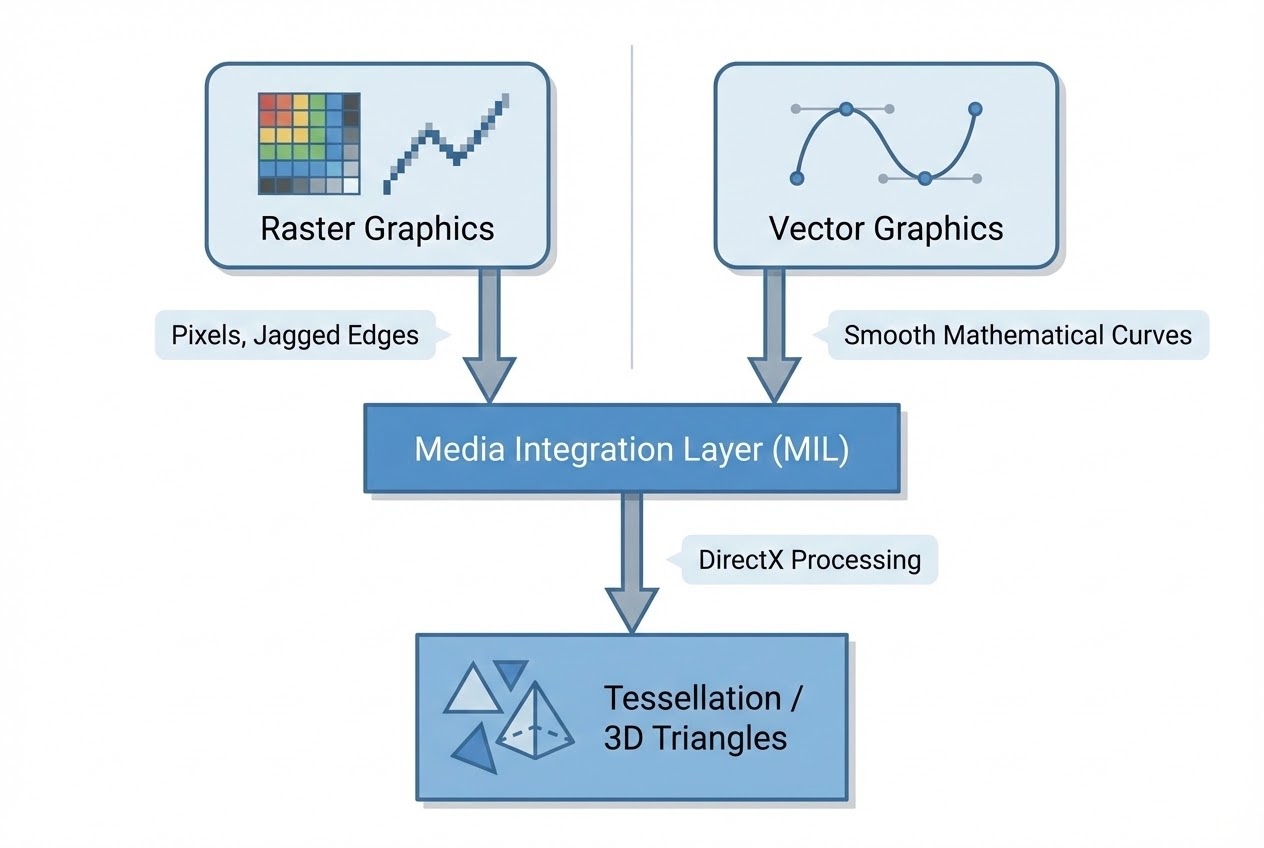
ลองจินตนาการดูนะครับว่า ในอดีตเวลาเราสร้างแอปพลิเคชันด้วยเทคโนโลยีเก่าอย่าง GDI/GDI+ หรือ Windows Forms ระบบจะวาดหน้าจอแบบ Raster (Bitmap) ซึ่งเปรียบเสมือนการ “เรียงกระเบื้องสี (Pixels)” ต่อๆ กันให้เป็นรูปภาพ พอหน้าจอมือถือหรือทีวีของเรามีความละเอียดสูงขึ้น (High DPI) หรือเมื่อเราพยายามซูมขยายหน้าต่าง ภาพเหล่านั้นก็จะแตกเป็นเม็ดพิกเซลยึกยือ (Jagged edges) ดูไม่สวยงามเลยครับ
แต่ WPF เกิดมาเพื่อทลายข้อจำกัดนั้น! ในระดับสถาปัตยกรรม WPF ได้เปลี่ยนวิธีคิดใหม่ทั้งหมด โดยหันมาใช้ระบบ Vector Graphics ที่วาดภาพด้วย “สมการทางคณิตศาสตร์” แทน ทำให้ไม่ว่าเราจะย่อหน้าจอให้เล็กจิ๋วเท่าสมุดพก หรือขยายใหญ่ยักษ์ขึ้นจอทีวี 60 นิ้ว กราฟิกทุกอย่างก็ยังคงความคมชัดกริบเสมอ เรามาเจาะลึกกันครับว่า ในบริบทที่กว้างขึ้นของสถาปัตยกรรมระบบ กลไกนี้มันทำงานอย่างไร!
3. 📖 เนื้อหาหลัก (Core Concept)
แหล่งข้อมูลได้อธิบายการทำงานของ Vector-based Rendering ในบริบทที่กว้างขึ้นของ Architecture ไว้ดังนี้ครับ:
- Resolution Independence (อิสระจากความละเอียดหน้าจอ): สถาปัตยกรรมของ WPF ใช้ระบบกราฟิกแบบเวกเตอร์และใช้หน่วยวัดที่เรียกว่า Device-Independent Pixel (พิกเซลเชิงตรรกะแบบทศนิยม) การออกแบบเช่นนี้ทำให้โครงสร้าง UI ของเราสามารถขยายหรือหดขนาดได้โดยอิสระจากความละเอียดของหน้าจอ (DPI) โดยไม่เสียคุณภาพของภาพเลยแม้แต่น้อย
- จาก Vector สู่ DirectX (Tessellation): ในระดับล่างของสถาปัตยกรรม (Media Integration Layer - MIL) การวาด Vector จะประกอบไปด้วยรูปทรงพื้นฐาน (Primitives) เช่น จุด (Points), เส้น (Lines), และเส้นโค้ง (Curves) อย่างไรก็ตาม ฮาร์ดแวร์การ์ดจอ (GPU) หรือ DirectX นั้นไม่รู้จักเส้นโค้งพวกนี้ครับ! DirectX เข้าใจแต่ “รูปสามเหลี่ยม (Triangles)” ดังนั้น MIL (ส่วน Render Engine) จะทำการแปลง Vector เหล่านี้ให้กลายเป็นกลุ่มของรูปสามเหลี่ยมจำนวนมหาศาล กระบวนการนี้เราเรียกว่า Tessellation
- Hardware Acceleration (เร่งความเร็วด้วยการ์ดจอ): เมื่อโครงสร้าง Vector ถูกแปลงเป็นสามเหลี่ยมและพื้นผิว (Textures) แล้ว ข้อมูลทั้งหมดจะถูกส่งไปให้การ์ดจอ (GPU) เป็นผู้ประมวลผลแทน CPU สิ่งนี้ทำให้แอปพลิเคชันของเรามีประสิทธิภาพสูงมาก (High-performance rendering) และสามารถทำแอนิเมชันของกราฟิกเวกเตอร์ได้อย่างลื่นไหล
- Composition Engine: สถาปัตยกรรมแบบ Vector-based นี้ทำงานสอดประสานกับระบบ Retained-mode และ Composition ทำให้เราสามารถนำรูปทรงเวกเตอร์ไปซ้อนทับกัน (Overlap), ทำภาพโปร่งแสง (Transparency), หรือแม้แต่นำวิดีโอไปแปะบนปุ่มเวกเตอร์ได้อย่างง่ายดาย โดยที่ระบบไม่ต้องทำการวาดพิกเซลใหม่ทั้งหมดทุกครั้งที่มีการขยับหน้าต่าง
4. 💻 ตัวอย่างโค้ด (Code Example)
เพื่อให้เห็นภาพความทรงพลังของ Vector พี่ขอยกตัวอย่างการใช้คลาสกลุ่ม Shape (เช่น Path) และ Geometry ร่วมกับ Viewbox ซึ่งเป็น Container พิเศษที่จะทำการ “ซูม (Scale)” Vector ของเราให้พอดีกับหน้าต่างเสมอ โดยที่ภาพไม่แตกเลยครับ:
ฝั่ง XAML (ออกแบบ UI ด้วยสมการ Vector):
<Window x:Class="WpfVectorDemo.MainWindow"
xmlns="http://schemas.microsoft.com/winfx/2006/xaml/presentation"
xmlns:x="http://schemas.microsoft.com/winfx/2006/xaml"
Title="Vector-based Rendering Demo" Height="300" Width="300">
<!-- Viewbox จะทำการ Scale ย่อขยายเนื้อหาด้านในทั้งหมดตามขนาดของ Window
และเนื่องจากเนื้อหาเป็น Vector ภาพจึงคมชัด 100% ตลอดเวลา -->
<Viewbox Stretch="Uniform" Margin="20">
<Grid>
<!-- ใช้ PathGeometry วาดกราฟิกแบบ Vector ด้วย Path Mini-language -->
<Path Fill="LightSeaGreen" Stroke="DarkSlateGray" StrokeThickness="2"
Data="M 10,100 C 10,300 300,-200 300,100" />
<TextBlock Text="WPF Vector Magic!"
FontSize="24" FontWeight="Bold"
HorizontalAlignment="Center"
VerticalAlignment="Center" />
</Grid>
</Viewbox>
</Window>ฝั่ง C# (จัดการระดับ Visual สำหรับงานกราฟิกที่ซับซ้อน):
หากน้องๆ ต้องการวาดกราฟิก Vector จำนวนเป็นหมื่นๆ ชิ้น การใช้ Path (ใน XAML) จะกิน Memory สูง เพราะมันคือ FrameworkElement พี่แนะนำให้ใช้สถาปัตยกรรมระดับล่างคือ DrawingVisual ครับ:
using System.Windows;
using System.Windows.Media;
namespace WpfVectorDemo
{
public class VectorCanvas : FrameworkElement
{
private VisualCollection _visuals;
public VectorCanvas()
{
_visuals = new VisualCollection(this);
DrawHighPerformanceVector();
}
private void DrawHighPerformanceVector()
{
// 1. สร้าง DrawingVisual (เบากว่าคลาส Shape ทั่วไป)
DrawingVisual visual = new DrawingVisual();
// 2. เปิด DrawingContext เพื่อเริ่มส่งคำสั่งวาด Vector ลงใน Retained-mode
using (DrawingContext dc = visual.RenderOpen())
{
// สั่งวาดวงกลม (EllipseGeometry)
// สมการนี้จะถูกนำไปทำ Tessellation ในชั้น MIL.dll ก่อนส่งให้ DirectX
dc.DrawEllipse(Brushes.Orange, new Pen(Brushes.Red, 2),
new Point(50, 50), 40, 40);
}
_visuals.Add(visual);
}
// จำเป็นต้อง Override เพื่อให้ระบบวาดหน้าจอรับรู้ถึง Visual ของเรา
protected override int VisualChildrenCount => _visuals.Count;
protected override Visual GetVisualChild(int index) => _visuals[index];
}
}5. 🛡️ ข้อควรระวัง / Best Practices
จากเอกสารและ Best Practices ของระบบกราฟิก WPF พี่มีคำแนะนำสำคัญดังนี้ครับ:
- หลีกเลี่ยงการใช้คลาส
Shapeถ้าน้องๆ วาดของเยอะๆ: คลาสอย่างRectangle,Ellipse, หรือPathเป็น Control ที่หนัก (มีเรื่อง Data Binding, Input, Event พ่วงมาด้วย) ถ้าน้องๆ จะทำแอปพลิเคชันวาดรูป หรือพล็อตข้อมูลกราฟเป็นพันๆ จุด ให้ข้ามไปใช้สถาปัตยกรรมชั้นVisual(เช่นDrawingVisualหรือStreamGeometry) แทนครับ สิ่งนี้จะลด Overhead ของการคำนวณลงไปมหาศาล - ใช้เครื่องมือช่วยวาด: โค้ด XAML ของ Vector (เช่น
Data="M 10,100 C...") มนุษย์อย่างเราๆ อ่านแทบไม่รู้เรื่องครับ! Best Practice คือการใช้โปรแกรมอย่าง Microsoft Expression Design, Adobe Illustrator หรือ Inkscape ในการวาดกราฟิก แล้วส่งออก (Export) มาเป็น XAML ครับ - ระวังปัญหา BitmapScaling: แม้ WPF จะเก่งเรื่อง Vector แต่ถ้าจำเป็นต้องนำไฟล์ภาพ (Raster/Bitmap) อย่าง
.jpgหรือ.pngเข้ามาใช้ใน UI และภาพนั้นมีการย่อ/ขยาย ภาพอาจจะเบลอได้ ให้ใช้ Attached Property ที่ชื่อว่าRenderOptions.BitmapScalingMode="NearestNeighbor"หรือHighQualityช่วยปรับคุณภาพของ Bitmap แทนครับ
6. 🏁 สรุป (Conclusion & CTA)
เมื่อเรามองดูสถาปัตยกรรม WPF ในภาพรวม Vector-based Rendering คือแกนกลางสำคัญที่ทำให้แอปพลิเคชันของเราสามารถทิ้งโลกใบเก่าที่มีแต่ Pixel ไว้เบื้องหลัง ด้วยการเปลี่ยนทุกสิ่งให้เป็นสมการคณิตศาสตร์และรูปสามเหลี่ยม (Tessellation) เพื่อส่งต่อให้ฮาร์ดแวร์ GPU ประมวลผล ทำให้เราได้ UI ที่ดูล้ำสมัย ขยายขนาดได้ไม่สิ้นสุด และมีประสิทธิภาพยอดเยี่ยม นี่คือเหตุผลว่าทำไม WPF จึงเป็นเครื่องมือที่ดีที่สุดสำหรับการสร้าง Desktop Application ระดับ Enterprise ครับ!
ในบทความหน้า เราจะนำพลังของกราฟิกพื้นฐานนี้ ไปต่อยอดสู่มิติที่ลึกขึ้น นั่นคือการทำงานร่วมกับโลกของ 3D Graphics ใน WPF กันครับ ห้ามพลาดเด็ดขาด!
ต้องการที่ปรึกษาและพัฒนาระบบ Automation ให้กับโรงงานของคุณ? ทีมงาน WP Solution พร้อมให้บริการออกแบบและติดตั้งระบบแบบครบวงจร ดูรายละเอียดบริการของเราได้ที่: www.wpsolution2017.com หรือพูดคุยปรึกษาเบื้องต้นได้ที่ Line: wisit.p