เจาะลึก Retained-mode Drawing: เคล็ดลับความลื่นไหลในสถาปัตยกรรม WPF
1. 🎯 ชื่อบทความ (Title): เจาะลึก Retained-mode Drawing: เคล็ดลับความลื่นไหลในสถาปัตยกรรมระดับระบบของ WPF
2. 👋 เกริ่นนำ (Introduction)
สวัสดีครับน้องๆ และเพื่อนนักพัฒนาทุกคน! กลับมาพบกับพี่วิสิทธิ์อีกครั้งนะครับ วันนี้เราจะมาคุยกันถึงเรื่องที่เป็น “จุดเปลี่ยน (Game Changer)” ของวงการกราฟิกบน Windows เลยทีเดียว นั่นก็คือแนวคิด Retained-mode Drawing ในโครงสร้างสถาปัตยกรรมของ WPF ครับ
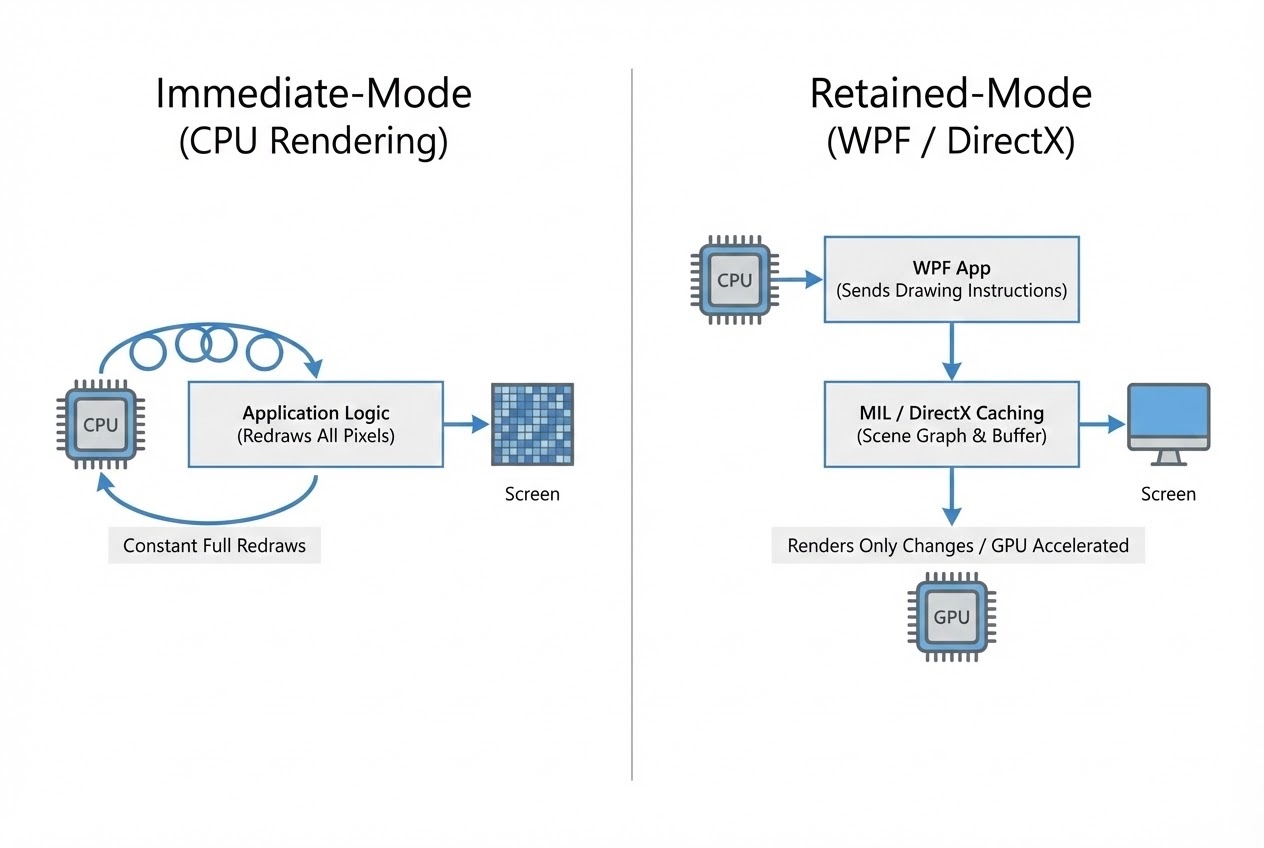
ลองจินตนาการดูว่า ในการเขียนโปรแกรมสมัยก่อน (เช่น Win32 API, GDI/GDI+ หรือ Windows Forms) การวาดหน้าจอเปรียบเสมือน “ศิลปินที่ต้องวาดภาพใหม่ด้วยมือทุกครั้ง” เมื่อมีหน้าต่างอื่นมาบังแล้วเลื่อนออก (Invalidate) โปรแกรมของเราต้องรับหน้าที่วาดพิกเซลใหม่ทั้งหมดทีละจุดทันที ซึ่งเราเรียกสถาปัตยกรรมแบบนี้ว่า Immediate-mode Drawing ทำให้โปรแกรมกระตุกและกินแรง CPU มหาศาล
แต่ WPF เปลี่ยนแนวคิดนี้ไปอย่างสิ้นเชิงครับ! WPF ใช้สถาปัตยกรรมแบบ Retained-mode ซึ่งเปรียบเสมือนเราเป็น “สถาปนิกที่ส่งพิมพ์เขียว (Blueprint) ไปให้เครื่องพิมพ์ 3 มิติอัจฉริยะ” เรามีหน้าที่แค่อธิบายว่าอยากได้รูปทรงอะไร สีอะไร วางตรงไหน จากนั้นระบบจะจดจำ (Retain) คำสั่งเหล่านั้นไว้ และจัดการวาดซ้ำให้เราเองโดยอัตโนมัติ ระบบนี้แหละครับที่เปี่ยมไปด้วยมนต์ขลังและประสิทธิภาพ ทำให้แอปของเราทำแอนิเมชัน ทำภาพโปร่งใส และซ้อนทับกันได้อย่างลื่นไหลขั้นสุด!
3. 📖 เนื้อหาหลัก (Core Concept)
แหล่งข้อมูลได้อธิบายถึงแนวคิด Retained-mode Drawing ในบริบทที่กว้างขึ้นของสถาปัตยกรรม WPF ไว้ดังนี้ครับ:
- การจดจำสถานะ (Retaining State): ในระบบ Retained-mode เมื่อเราสั่งวาดสิ่งต่างๆ ลงไป (เช่น “วาดสี่เหลี่ยมสีน้ำเงินขนาด 10x10 ที่พิกัด 0,0”) ระบบของ WPF จะไม่วาดลงบนหน้าจอทันที แต่มันจะ “จดจำและรักษาสถานะ” ของคำสั่งเหล่านั้นไว้เป็น Object Graph หรือ List ของ Drawing Instructions
- Media Integration Layer (MIL) และ DirectX: ในเชิงสถาปัตยกรรม คำสั่งการวาดที่เราสร้างขึ้นจะถูกส่งผ่านช่องทางที่เรียกว่า Message Transport ลงไปยังส่วนที่เรียกว่า Composition System (ซึ่งอยู่ในคอมโพเนนต์ระดับล่างชื่อ
milcore.dll) เจ้าระบบ MIL นี้เองที่จะรับหน้าที่เป็นเอนจินกราฟิก คอยนำโครงสร้างที่เราอธิบายไว้ไปแปลเป็นคำสั่งของ DirectX ให้การ์ดจอ (GPU) ช่วยประมวลผล - การทำงานบนคนละเธรด (Separate Thread Rendering): ข้อดีที่ยิ่งใหญ่ที่สุดของสถาปัตยกรรมนี้คือ Visual System (โค้ดที่เราเขียน) และ Composition System (คนวาดจอ) ทำงานอยู่บน “คนละ Thread” กันครับ! นั่นหมายความว่าแม้โค้ดหลังบ้านเราจะประมวลผลหนักแค่ไหน หน้าจอ UI ก็จะไม่ค้าง และสามารถ Refresh ตัวเองได้อย่างอิสระ
- วาดกราฟิกแบบ Vector: เพราะระบบจดจำโครงสร้างของการวาดไว้ ไม่ใช่จุดพิกเซลดิบๆ ทำให้ WPF สามารถขยายขนาด (Scale), หมุน (Rotate), หรือรับมือกับหน้าจอความละเอียดสูง (Resolution Independence) ได้โดยที่ภาพไม่แตกเลยครับ
- การใช้
DrawingContext: คลาสนี้เป็นหัวใจสำคัญในการส่งคำสั่งวาด เมื่อเราเรียกใช้dc.DrawRectangle()มันไม่ได้ระบายสีลงจอทันที (เหมือนGraphicsของ GDI+) แต่มันกำลังเก็บคำสั่งเข้าคิว เมื่อเราสั่งClose()คิวนั้นจะถูกบันทึกไว้ให้ระบบ WPF นำไปจัดการต่อ
4. 💻 ตัวอย่างโค้ด (Code Example)
เพื่อให้เห็นภาพว่าสถาปัตยกรรมระดับล่างของ Retained-mode ทำงานอย่างไร พี่วิสิทธิ์จะขอยกตัวอย่างการใช้ DrawingVisual ร่วมกับ DrawingContext ซึ่งเป็นวิธีที่เบาและรีดประสิทธิภาพ (Performance) ได้ดีที่สุด เมื่อเทียบกับการสร้าง Control สำเร็จรูปทั่วไปครับ:
using System.Windows;
using System.Windows.Media;
namespace WpfRetainedModeDemo
{
public class MyFastCanvas : FrameworkElement
{
// สร้าง VisualCollection เพื่อเก็บรายการของ Visual ที่เราต้องการวาด (และให้ระบบจดจำไว้)
private VisualCollection _visuals;
public MyFastCanvas()
{
_visuals = new VisualCollection(this);
CreateGraphics();
}
private void CreateGraphics()
{
// 1. สร้าง DrawingVisual (เป็น Object แบบน้ำหนักเบาที่สามารถเก็บคำสั่งกราฟิกได้)
DrawingVisual drawingVisual = new DrawingVisual();
// 2. เปิด DrawingContext เพื่อเริ่มบรรจุคำสั่ง (ยังไม่ได้วาดลงจอจริงๆ)
using (DrawingContext dc = drawingVisual.RenderOpen())
{
Brush blueBrush = Brushes.Blue;
Pen blackPen = new Pen(Brushes.Black, 2);
// 3. สั่งวาดสี่เหลี่ยม คำสั่งนี้จะถูก "จดจำ (Retained)" เป็น Vector Instruction
dc.DrawRectangle(blueBrush, blackPen, new Rect(10, 10, 100, 100));
// 4. เมื่อพ้นบล็อก using (dc.Close() ทำงาน) คำสั่งจะถูกปิดและบันทึกเข้าสู่วัตถุ drawingVisual
}
// 5. นำ Visual เก็บเข้าคอลเล็กชัน เพื่อให้ MIL (milcore.dll) นำไปจัดการวาดและอัปเดตจอภาพอัตโนมัติ
_visuals.Add(drawingVisual);
}
// ต้อง Override 2 เมธอดด้านล่างเสมอ เพื่อให้ WPF Visual Tree มองเห็น Visual ของเรา
protected override int VisualChildrenCount => _visuals.Count;
protected override Visual GetVisualChild(int index) => _visuals[index];
}
}(โค้ดนี้สาธิตหลักการเขียนกราฟิกแบบ Clean Code ที่เราไม่ต้องไปกังวลกับการใช้ event อย่าง WM_PAINT เมื่อต้อง Refresh หน้าจอ เพราะ WPF จะดึงข้อมูลที่เราอธิบายไว้ใน DrawingVisual ไปจัดการต่อให้เอง)
5. 🛡️ ข้อควรระวัง / Best Practices
จากคลังความรู้เชิงสถาปัตยกรรม มีข้อควรระวังสำคัญสำหรับนักพัฒนาที่อยากเขียนกราฟิกใน WPF ให้แรงและไม่มีปัญหาครับ:
- อย่าใช้
InvalidateVisual()พร่ำเพรื่อ: ในระบบ Immediate-mode สมัยก่อน เราชอบสั่ง Invalidate บ่อยๆ เพื่อบังคับให้จออัปเดต แต่ใน WPF สถาปัตยกรรม Retained-mode ดูแลการจัดเก็บภาพให้เราอยู่แล้ว หากเราไปสั่งInvalidateVisual()บ่อยๆ จะทำให้ระบบต้องสร้างคำสั่ง (Instructions) ในDrawingContextใหม่ทั้งหมด ซึ่งอาจทำให้แอปพลิเคชันช้าลงอย่างเห็นได้ชัดครับ - ลดภาระการใช้
Shapeหากวาดจำนวนมาก: แม้ว่า Control ตระกูลShape(เช่นRectangle,Ellipse) จะใช้ Retained-mode เหมือนกัน แต่มันมีความสามารถอื่นๆ (เช่น Layout, Input, Data Binding) พ่วงมาด้วย ถ้าน้องๆ ต้องการวาดจุด หรือกราฟจำนวนเป็นหมื่นๆ ชิ้น แนะนำให้ดรอปลงมาใช้DrawingVisualแบบในตัวอย่างโค้ด เพื่อลด Overhead ของ Memory ลงอย่างมหาศาลครับ - ใช้งาน
Freezableอย่างเหมาะสม: ทรัพยากรอย่างBrushหรือPenสืบทอดมาจากคลาสFreezableหากเรามั่นใจว่าเราจะไม่เปลี่ยนสีของ Brush นี้อีกในตอนรันไทม์ เราควรสั่ง.Freeze()แก่มันครับ สิ่งนี้จะบอกให้ระบบ Retained-mode เลิกติดตาม (Monitor) การเปลี่ยนแปลงของมัน ซึ่งช่วยเพิ่มประสิทธิภาพกราฟิกได้อย่างมาก
6. 🏁 สรุป (Conclusion & CTA)
เมื่อเรามองดูสถาปัตยกรรม WPF ในมุมกว้าง Retained-mode Drawing คือพลังลับที่ทำให้เทคโนโลยีนี้ก้าวล้ำหน้า! การที่เราบอกแค่ “อยากได้อะไร (What)” แล้วปล่อยให้ milcore.dll และ DirectX ดูแลการเรนเดอร์ในฉากหลัง (How) ทำให้เราในฐานะผู้พัฒนา (Developer) สามารถโฟกัสไปที่ตรรกะทางธุรกิจได้อย่างเต็มที่ แถมยังได้ UI ที่พร้อมทำแอนิเมชัน ขยายจอไม่แตก และประสิทธิภาพยอดเยี่ยมครับ!
ถ้าเราเข้าใจแนวคิดนี้ การเจาะลึกไปยังส่วนอื่นๆ อย่างเช่น 3D Graphics หรือ Animation ก็จะง่ายขึ้นมาก เพราะทุกอย่างตั้งอยู่บนรากฐานเดียวกันนี้เลยครับ รอติดตามต่อในบทความหน้านะครับ!
ต้องการที่ปรึกษาและพัฒนาระบบ Automation ให้กับโรงงานของคุณ? ทีมงาน WP Solution พร้อมให้บริการออกแบบและติดตั้งระบบแบบครบวงจร ดูรายละเอียดบริการของเราได้ที่: www.wpsolution2017.com หรือพูดคุยปรึกษาเบื้องต้นได้ที่ Line: wisit.p