เจาะลึกสถาปัตยกรรมและการพัฒนา WPF: ขุมพลังเบื้องหลัง UI ระดับ Next-Gen
1. 🎯 ชื่อบทความ (Title): เจาะลึกสถาปัตยกรรมและการพัฒนา WPF: โครงสร้างกระดูกสันหลังแห่งโลก UI ล้ำสมัย
2. 👋 เกริ่นนำ (Introduction)
สวัสดีครับน้องๆ และเพื่อนนักพัฒนาทุกคน! วันนี้พี่วิสิทธิ์จะพามาขุดลึกถึง “โครงสร้างกระดูกสันหลัง” ของเทคโนโลยี Windows Presentation Foundation (WPF) ในระดับสถาปัตยกรรม (Architecture) กันครับ
ในการพัฒนาซอฟต์แวร์สมัยก่อน การวาดหน้าจอ (UI) ก็เหมือนกับการที่เราต้องผสมสีและปาดพู่กันระบายลงไปบนผืนผ้าใบเองทีละจุด (Immediate Mode) เมื่อหน้าต่างถูกบังแล้วเปิดขึ้นมาใหม่ โปรแกรมเมอร์ก็ต้องเขียนโค้ดสั่งให้มัน “วาดใหม่” ทั้งหมด ซึ่งกินแรง CPU มากๆ
แต่ WPF เปลี่ยนแนวคิดนี้ไปอย่างสิ้นเชิงครับ! สถาปัตยกรรมของ WPF เปรียบเสมือน “การสร้างตึกระฟ้าอัจฉริยะ” ที่เราในฐานะสถาปนิกแค่ยื่น “พิมพ์เขียว (XAML)” ให้กับ “ผู้จัดการโครงการ (Managed Code)” จากนั้นผู้จัดการจะไปสั่ง “เครื่องจักรกลหนัก (GPU/DirectX)” ให้คอยประกอบชิ้นส่วนและดูแลรักษาตึกนั้นให้เองโดยอัตโนมัติ แม้โครงสร้างนี้จะซับซ้อน แต่พี่ขอบอกเลยว่าถ้าเราเข้าใจสถาปัตยกรรมของมันแล้ว WPF จะเปี่ยมไปด้วยมนต์ขลังและประสิทธิภาพ ที่ทำให้เราสร้างแอปพลิเคชันที่ลื่นไหลระดับเทพได้เลยครับ!
3. 📖 เนื้อหาหลัก (Core Concept)
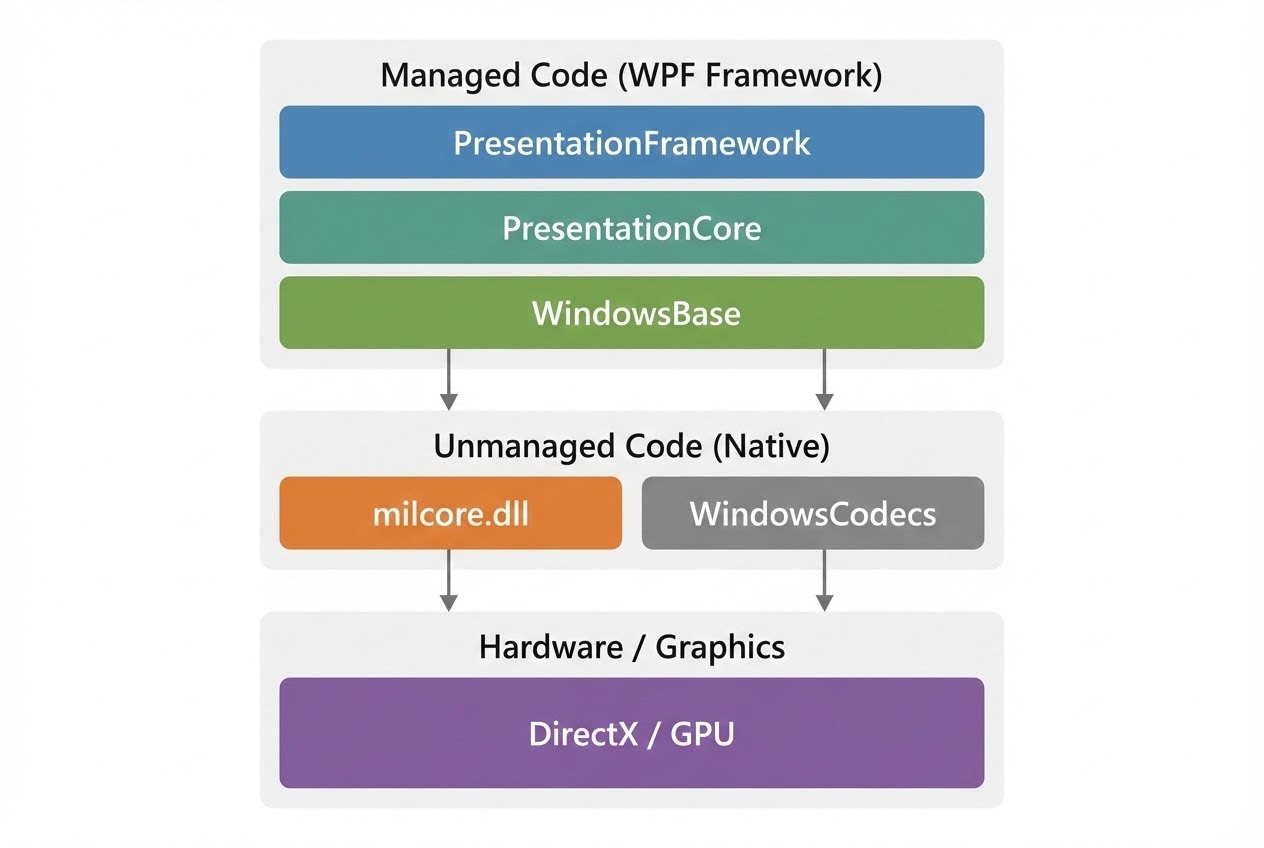
แหล่งข้อมูลได้อธิบายสถาปัตยกรรมและการพัฒนาของ WPF ในบริบทที่กว้างขึ้นไว้ว่า WPF ถูกออกแบบมาเป็นชั้นๆ (Multilayered Architecture) เพื่อรีดประสิทธิภาพสูงสุด โดยแบ่งเป็น Managed Code (โค้ดในฝั่ง .NET) และ Unmanaged Code (โค้ดระดับล่างที่คุยกับฮาร์ดแวร์) ดังนี้ครับ:
- The Managed WPF API (ส่วนผู้จัดการ): เขียนด้วย C# ทำงานบน CLR เป็นส่วนที่เราใช้เขียนโปรแกรม ประกอบด้วย 3 ไฟล์หลัก:
- PresentationFramework.dll: เป็นชั้นบนสุดที่เราคุ้นเคย มีคลาสระดับสูงอย่าง Windows, Panels, Controls รวมถึงระบบ Data Binding และ Styles
- PresentationCore.dll: เป็นชั้นที่เก็บคลาสพื้นฐาน เช่น
UIElementและVisualซึ่งเป็นรากฐานของทุกสิ่งบนหน้าจอ - WindowsBase.dll: เก็บส่วนประกอบที่ลึกซึ้งขึ้นไปอีก เช่น
DispatcherObject(จัดการเรื่อง Thread) และDependencyObject
- Media Integration Layer (MIL) / milcore.dll (ส่วนเครื่องจักรกลหนัก): นี่คือหัวใจสำคัญของการเร่งความเร็วด้วยฮาร์ดแวร์ (Hardware Acceleration) ซึ่งเขียนด้วย Unmanaged C/C++ เพื่อให้คุยกับ DirectX ได้อย่างแนบแน่นและดึงประสิทธิภาพมาได้สูงสุด
milcoreจะรับข้อมูลจาก Managed Code แปลงเป็นรูปสามเหลี่ยมและพื้นผิว ส่งให้ GPU วาดบนหน้าจอ - Retained Mode Graphics: WPF เปลี่ยนจาก Immediate Mode มาใช้ระบบที่เรียกว่า Retained Mode หมายความว่าเราเพียงแค่อธิบายว่าอยากให้ UI หน้าตาเป็นอย่างไร แล้วระบบ (MIL) จะ “จดจำ (Retain)” โครงสร้างนั้นไว้ เมื่อต้องวาดซ้ำ ระบบจะจัดการเองโดยที่เราไม่ต้องเขียนโค้ดสั่ง Invalidate หรือ Repaint เลยครับ
- Threading Model (Single-Threaded Apartment - STA): ออบเจ็กต์ UI เกือบทั้งหมดใน WPF สืบทอดมาจาก
DispatcherObjectทำให้มันมี “Thread Affinity” หรือความผูกพันกับ Thread ที่สร้างมันขึ้นมา (โดยปกติคือ UI Thread) เท่านั้น ห้ามนำ Background Thread อื่นมาแตะต้อง UI ตรงๆ เด็ดขาด!
4. 💻 ตัวอย่างโค้ด (Code Example)
เนื่องจากสถาปัตยกรรมของ WPF บังคับเรื่อง Thread Affinity (ผ่าน DispatcherObject) พี่จึงขอยกตัวอย่างการทำงานหนักๆ ไว้เบื้องหลัง (Background Thread) และการส่งผลลัพธ์กลับมาอัปเดตหน้าจอ (UI Thread) อย่างปลอดภัยตามหลัก Clean Code ครับ:
ตัวอย่างการใช้ Dispatcher.BeginInvoke ใน C#:
using System;
using System.Threading;
using System.Windows;
using System.Windows.Threading; // Namespace สำหรับ Dispatcher
namespace WpfArchitectureDemo
{
public partial class MainWindow : Window
{
public MainWindow()
{
InitializeComponent();
}
// สมมติว่าฟังก์ชันนี้ผูกกับปุ่ม (Button Click)
private void StartHeavyTask_Click(object sender, RoutedEventArgs e)
{
txtStatus.Text = "กำลังประมวลผล...";
// สร้าง Background Thread เพื่อไม่ให้ UI Thread (Dispatcher) โดน Block
Thread workerThread = new Thread(DoHeavyWork);
workerThread.Start();
}
private void DoHeavyWork()
{
// จำลองการทำงานหนักๆ เช่น โหลดข้อมูลจาก Database หรือคำนวณไฟล์ (5 วินาที)
Thread.Sleep(TimeSpan.FromSeconds(5));
// ❌ ข้อควรระวัง: ห้ามอัปเดต txtStatus.Text = "เสร็จแล้ว" ตรงๆ ที่นี่ เพราะจะเกิด Exception!
// ✅ วิธีที่ถูกต้อง: โยนงานกลับไปให้ UI Thread ทำผ่าน Dispatcher ของ Window
this.Dispatcher.BeginInvoke(DispatcherPriority.Normal, new Action(() =>
{
// โค้ดส่วนนี้จะถูกนำไปรันบน UI Thread อย่างปลอดภัย
txtStatus.Text = "ประมวลผลเสร็จสิ้น!";
}));
}
}
}5. 🛡️ ข้อควรระวัง / Best Practices
จากการวิเคราะห์สถาปัตยกรรมเชิงลึกของ WPF พี่มี Best Practices ที่นักพัฒนาควรนำไปปรับใช้ครับ:
- อย่า Block UI Thread เด็ดขาด: เพราะ
Dispatcherมีคิวคอยจัดการข้อความและการวาดหน้าจอ ถ้าน้องๆ รันโค้ดที่กินเวลานาน (เช่น ดึงฐานข้อมูล) บน UI Thread แอปพลิเคชันจะค้าง (Freeze) ทันที - การใช้
VerifyAccess()หรือCheckAccess(): ถ้าน้องๆ เขียนคลาสหรือคอนโทรลของตัวเองที่สืบทอดจากDispatcherObjectควรเรียกใช้คำสั่งVerifyAccess()เสมอก่อนการแก้ไขค่า Property เพื่อให้โปรแกรมแจ้งเตือน (Throw Exception) ทันทีที่มี Thread อื่นแอบมาเข้าถึงอย่างผิดกฎ - ใช้
BackgroundWorkerหรือTask: แม้เราจะใช้Threadควบคู่กับDispatcher.BeginInvoke()ได้ตามตัวอย่างด้านบน แต่ในระบบ Enterprise ควรเปลี่ยนไปใช้ Component อย่างBackgroundWorkerหรือasync/await(ใน .NET สมัยใหม่) ซึ่งครอบทับกระบวนการของ Dispatcher ไว้ให้ใช้งานง่ายและปลอดภัยขึ้นมากครับ
6. 🏁 สรุป (Conclusion & CTA)
โดยสรุปแล้ว ความยิ่งใหญ่ของ WPF ไม่ได้อยู่ที่แค่ปุ่มสวยๆ หรือการมีภาษา XAML แต่มันคือ “สถาปัตยกรรมระดับระบบ” ที่แยก Managed Code ออกจาก Unmanaged (milcore) อย่างชาญฉลาด เพื่อผลักภาระการวาดกราฟิกทั้งหมดไปให้ DirectX การเข้าใจหลักการทำงานของ Retained Mode และ Thread Affinity (Dispatcher) จะช่วยให้น้องๆ สามารถควบคุมมนต์ขลังของ WPF ได้อย่างเต็มประสิทธิภาพ และสร้างแอปที่ไม่เพียงแต่สวยงาม แต่ยังแข็งแกร่ง ไม่ค้าง และขยายสเกลได้ในอนาคตครับ!
ต้องการที่ปรึกษาและพัฒนาระบบ Automation ให้กับโรงงานของคุณ? ทีมงาน WP Solution พร้อมให้บริการออกแบบและติดตั้งระบบแบบครบวงจร ดูรายละเอียดบริการของเราได้ที่: www.wpsolution2017.com หรือพูดคุยปรึกษาเบื้องต้นได้ที่ Line: wisit.p