ปฐมบท WPF: ภาพรวมและขุมพลังที่เปลี่ยนโลก Desktop App สู่ยุคใหม่
1. 🎯 ชื่อบทความ (Title): ปฐมบท WPF: ภาพรวมและขุมพลังที่เปลี่ยนโลก Desktop App สู่ยุคใหม่
2. 👋 เกริ่นนำ (Introduction)
สวัสดีครับน้องๆ และเพื่อนนักพัฒนาทุกคน! วันนี้พี่วิสิทธิ์จะพามาซูมดู “ภาพใหญ่ (Overview)” ของเทคโนโลยีที่ชื่อว่า Windows Presentation Foundation (WPF) ในบริบทที่กว้างขึ้นกันครับ
ลองจินตนาการดูนะครับว่า ในอดีตก่อนที่ WPF จะถือกำเนิดขึ้น การสร้าง User Interface (UI) บน Windows ก็เหมือนกับพ่อครัวที่ต้องวิ่งไปปรุงอาหารหลายๆ ห้องครัวพร้อมกัน ถ้าอยากทำหน้าต่างหรือปุ่มกดปกติ ก็ต้องไปใช้เทคโนโลยี User32 ถ้าอยากวาดรูป 2 มิติ ก็ต้องไปพึ่ง GDI หรือ GDI+ และถ้าเกิดอยากใส่กราฟิก 3 มิติ หรือเล่นวิดีโอ ก็ต้องงัดเอา DirectX หรือ Windows Media Player เข้ามาช่วย การจับฉ่ายเทคโนโลยีเหล่านี้มารวมกัน (Frankensteinian complexity) ทำให้การพัฒนาซอฟต์แวร์ทั้งยากและซับซ้อนสุดๆ
แต่แล้ว WPF (ซึ่งเดิมมีโค้ดเนมว่า Avalon) ก็ถูกเปิดตัวออกมาในฐานะ “สถานีทำอาหารแบบ All-in-One” ที่รวมทุกอย่างไว้ในที่เดียว แม้เทคโนโลยีนี้จะดูมี Learning Curve สูงในช่วงแรก แต่เมื่อน้องๆ เข้าใจภาพรวมของมันแล้ว WPF จะเปี่ยมไปด้วยมนต์ขลังและประสิทธิภาพ ที่ช่วยให้เราสร้างสรรค์แอปพลิเคชันระดับโลกได้เลยครับ!
3. 📖 เนื้อหาหลัก (Core Concept)
แหล่งข้อมูลได้กล่าวถึงภาพรวมของ WPF ในบริบทที่กว้างขึ้นไว้หลายประเด็นหลัก ซึ่งถือเป็นจุดเปลี่ยนสำคัญ (Paradigm Shift) ของวงการพัฒนาซอฟต์แวร์บน Windows ดังนี้ครับ:
- Broad Integration (การหลอมรวมเทคโนโลยีอย่างไร้รอยต่อ): WPF ถูกออกแบบมาเพื่อเป็น “โมเดลเดียว (Unified Solution)” สำหรับการพัฒนาแอปพลิเคชัน โดยควบรวมทั้ง UI แบบดั้งเดิม, กราฟิก 2D/3D, สื่อมัลติมีเดีย (Audio/Video), และการจัดการเอกสาร เข้าไว้ด้วยกันในแพลตฟอร์มเดียว ทำให้เราสามารถใช้แนวคิดเดียวกันจัดการกับสื่อทุกประเภทได้
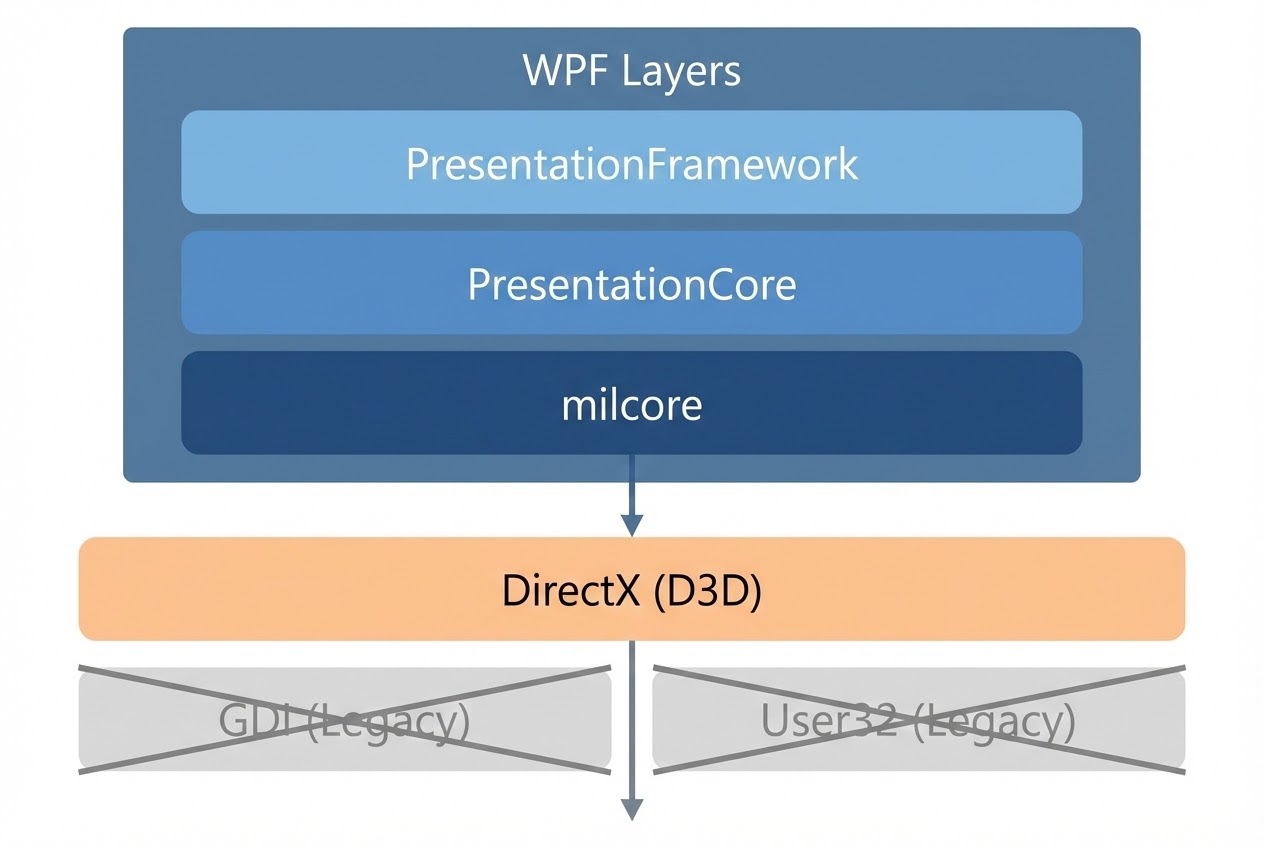
- Hardware Acceleration (เร่งความเร็วด้วยพลังการ์ดจอ): นี่คือหัวใจสำคัญเลยครับ! แทนที่จะใช้ CPU วาดภาพทีละพิกเซลผ่าน GDI แบบเก่า WPF สร้างอยู่บนรากฐานของ DirectX นั่นหมายความว่าทุกองค์ประกอบบนหน้าจอ (แม้แต่ข้อความหรือปุ่ม) จะถูกแปลงเป็นรูปสามเหลี่ยม 3 มิติและพื้นผิว (Textures) แล้วส่งไปให้ GPU ประมวลผลแทน ทำให้กราฟิกลื่นไหลและลดภาระของ CPU ได้มหาศาล
- Resolution Independence (อิสระจากความละเอียดหน้าจอ): WPF ใช้ระบบกราฟิกแบบ Vector-based และใช้หน่วยวัดพิกเซลเชิงตรรกะแบบทศนิยม (Floating-point logical pixel) ทำให้น้องๆ สามารถขยายหน้าต่างแอปบนจอ 4K หรือจอทีวีขนาด 60 นิ้ว กราฟิกและตัวอักษรก็ยังคงความคมชัดกริบ ไม่แตกเป็นเม็ดพิกเซล
- Declarative Programming ด้วย XAML: WPF นำเสนอภาษา XAML (Extensible Application Markup Language) เพื่อใช้ประกาศโครงสร้าง UI ข้อดีคือมันช่วย “แยกส่วนหน้าตา (Presentation)” ออกจาก “ลอจิกของโปรแกรม (Business Logic)” ได้อย่างเด็ดขาด ทำให้ Graphic Designer สามารถออกแบบ UI ได้ขนานไปกับ Developer ที่เขียนโค้ดหลังบ้านครับ
- Rich Composition (การประกอบร่างไร้ขีดจำกัด): คอนโทรลใน WPF ไม่ได้มีรูปร่างตายตัว (Lookless Controls) เราสามารถนำของอย่างหนึ่งไปใส่ในอีกอย่างหนึ่งได้อย่างอิสระ เช่น เอาวิดีโอไปเล่นอยู่บนปุ่ม (Button) หรือเอากราฟิก 3 มิติไปใส่ใน ComboBox ก็สามารถทำได้โดยไม่ต้องเขียนโค้ด C# เลยแม้แต่บรรทัดเดียวครับ
4. 💻 ตัวอย่างโค้ด (Code Example)
เพื่อให้เห็นภาพความทรงพลังของฟีเจอร์ Rich Composition และการใช้ XAML แบบ Declarative พี่จะขอยกตัวอย่างการสร้างปุ่ม (Button) ที่ไม่ได้มีแค่ข้อความธรรมดา แต่ประกอบไปด้วยรูปทรงเรขาคณิตและข้อความที่จัดเรียงกันอย่างสวยงามครับ:
<Window x:Class="WPFOverview.MainWindow"
xmlns="http://schemas.microsoft.com/winfx/2006/xaml/presentation"
xmlns:x="http://schemas.microsoft.com/winfx/2006/xaml"
Title="WPF Broad Overview" Height="200" Width="300">
<Grid>
<!-- ปุ่มใน WPF สามารถบรรจุอะไรก็ได้ (Content Model) ไม่ได้จำกัดแค่ Text -->
<Button Width="150" Height="50" HorizontalAlignment="Center" VerticalAlignment="Center">
<!-- เราใช้ StackPanel เพื่อจัดเรียง Shape และ TextBlock ให้อยู่แนวนอน -->
<StackPanel Orientation="Horizontal">
<!-- วาดกราฟิก Vector 2 มิติ แบบ Resolution Independent -->
<Ellipse Width="20" Height="20" Fill="LimeGreen" Margin="0,0,10,0"/>
<TextBlock Text="คลิกฉันสิ!" VerticalAlignment="Center" FontSize="16" FontWeight="Bold"/>
</StackPanel>
</Button>
</Grid>
</Window>(โค้ดนี้แสดงให้เห็นว่า WPF ใช้โครงสร้างแบบ Tree (Element Tree) ในการจัดวาง Component ซึ่งแตกต่างจาก Windows Forms อย่างสิ้นเชิง เพราะการวาดทุกอย่างตั้งแต่หน้าต่างยันวงกลม จะถูกส่งไปประมวลผลด้วย DirectX ร่วมกัน)
5. 🛡️ ข้อควรระวัง / Best Practices
จากการวิเคราะห์ภาพรวมการทำงานของ WPF พี่มีข้อควรระวังสำคัญสำหรับนักพัฒนา ดังนี้ครับ:
- อย่าใช้ความอิสระ (Composition) มากเกินความจำเป็น: แม้ WPF จะอนุญาตให้เรานำวิดีโอไปใส่ในปุ่ม หรือทำปุ่มหมุนตีลังกา 3 มิติได้ แต่นั่นไม่ได้หมายความว่าน้องๆ ควรทำเสมอไป! การออกแบบ UI ที่ดีควรคำนึงถึง User Experience (UX) อย่าทำให้ผู้ใช้งานสับสน หรือทำให้แอปดูเหมือนวิดีโอเกมจนเสียความน่าเชื่อถือในงาน Business Application
- ใช้ประโยชน์จากการแยกส่วน (Separation of Concerns): พยายามเก็บการออกแบบหน้าตาไว้ใน XAML และหลีกเลี่ยงการเขียนโค้ดที่ควบคุมรูปลักษณ์ลงใน Code-behind (C#) หากเป็นไปได้ควรศึกษา Design Pattern อย่าง MVVM (Model-View-ViewModel) เพื่อให้การทำงานมีประสิทธิภาพที่สุดครับ
6. 🏁 สรุป (Conclusion & CTA)
โดยสรุปแล้ว WPF ไม่ได้เป็นเพียงแค่ไลบรารีปุ่มหรือกล่องข้อความอันใหม่ แต่มันคือ “สถาปัตยกรรมระดับระบบและก้าวต่อไปของวงการ Desktop App” ที่แก้ปัญหาความซับซ้อนของเทคโนโลยีเก่า ด้วยการหลอมรวม 2D, 3D, Text และ Media ไว้ในโมเดลเดียวกัน การวาดภาพด้วยเวกเตอร์และ DirectX ทำให้แอปพลิเคชันพร้อมรับมือกับฮาร์ดแวร์และหน้าจอแห่งอนาคต หากเราเข้าใจภาพรวมเหล่านี้ การเจาะลึกฟีเจอร์ย่อยต่างๆ ใน WPF ก็จะเป็นเรื่องง่ายและสนุกขึ้นมากครับ!
รอติดตามซีรีส์ WPF ในตอนถัดไปนะครับ เราจะมาขุดลึกเรื่องของ Layout และ Data Binding กันต่อ!
ต้องการที่ปรึกษาและพัฒนาระบบ Automation ให้กับโรงงานของคุณ? ทีมงาน WP Solution พร้อมให้บริการออกแบบและติดตั้งระบบแบบครบวงจร ดูรายละเอียดบริการของเราได้ที่: www.wpsolution2017.com หรือพูดคุยปรึกษาเบื้องต้นได้ที่ Line: wisit.p