ผ่าโครงสร้าง WPF (Windows Presentation Foundation): สุดยอดอาวุธสร้าง UI แห่งโลกเดสก์ท็อป
1. 🎯 ชื่อบทความ (Title): ผ่าโครงสร้าง WPF: ปลดล็อกขีดจำกัดการสร้าง User Interface สู่ยุค Next-Gen
2. 👋 เกริ่นนำ (Introduction)
สวัสดีครับน้องๆ และเพื่อนนักพัฒนาทุกคน! วันนี้พี่จะพามาทำความรู้จักกับแก่นแท้ของเทคโนโลยีที่ชื่อว่า WPF (Windows Presentation Foundation) ครับ
ลองจินตนาการดูว่า การเขียน UI สมัยก่อน (เช่น Windows Forms หรือ GDI/GDI+) เหมือนกับการ “วาดภาพสีน้ำมันลงบนหน้าจอ” ที่พอวาดเสร็จแล้ว หากเราต้องการขยายขนาดหน้าต่าง ภาพก็จะแตก หรือถ้าจะเปลี่ยนหน้าตาปุ่มก็ต้องวาดใหม่ทั้งหมดตั้งแต่ต้น แต่ WPF นั้นต่างออกไปครับ มันเปรียบเสมือนการสร้างบ้านด้วย “โครงสร้างเลโก้ 3 มิติแบบยืดหยุ่น” ที่เราสามารถปรับเปลี่ยนรูปร่าง ขยายขนาด หรือจับแยกชิ้นส่วนได้อย่างอิสระ โดยที่ยังคงความคมชัดและสวยงามไว้ได้เสมอ
แม้การเรียนรู้ WPF อาจจะดูมีเส้นโค้งการเรียนรู้ (Learning Curve) ที่สูงไปบ้าง แต่พี่รับรองเลยว่าหากเราเข้าใจสถาปัตยกรรมของมันแล้ว มันจะเปี่ยมไปด้วยมนต์ขลังและประสิทธิภาพที่จะช่วยให้เราสร้างสรรค์แอปพลิเคชันระดับ Enterprise ได้อย่างน่าทึ่งเลยครับ!
3. 📖 เนื้อหาหลัก (Core Concept)
จากคลังเอกสาร ได้อธิบายความหมายและฟีเจอร์ที่ทำให้ WPF เป็นเทคโนโลยีที่ก้าวล้ำหน้ากว่าระบบเดิมไว้หลายประการ ดังนี้ครับ:
- Hardware Acceleration (การประมวลผลด้วยการ์ดจอ): WPF ทิ้งเทคโนโลยีการวาดภาพแบบเดิมอย่าง GDI/GDI+ ไว้เบื้องหลัง แล้วหันมาใช้ DirectX เป็นแกนหลักในการวาด (Rendering) นั่นหมายความว่าทุกๆ ชิ้นส่วนบนหน้าจอ ไม่ว่าจะเป็นข้อความ ปุ่ม หรือรูปกราฟิก 2D/3D จะถูกแปลงเป็นสามเหลี่ยม (Triangles) และพื้นผิว (Textures) ส่งให้ GPU ประมวลผลแทน CPU ทำให้ UI มีความลื่นไหลและใช้ทรัพยากรเครื่องได้อย่างคุ้มค่าที่สุด
- Resolution Independence (กราฟิกอิสระจากความละเอียดหน้าจอ): WPF ใช้ระบบกราฟิกแบบ Vector-based และใช้หน่วยวัดที่เรียกว่า Device-Independent Pixel (DIP) ซึ่งมีขนาดเท่ากับ 1/96 นิ้วเสมอ ทำให้เมื่อเรานำโปรแกรมไปเปิดในหน้าจอที่มีความละเอียดสูง (High DPI) ภาพและตัวอักษรจะยังคงคมชัดเป๊ะ ไม่เบลอหรือแตกเป็นเม็ดพิกเซลครับ
- การใช้ XAML และ Separation of Concerns: WPF นำเสนอภาษา XAML (Extensible Application Markup Language) เพื่อใช้กำหนดหน้าตาของ UI แบบ Declarative สิ่งนี้ทำให้เราสามารถ “แยกส่วนหน้าตา (View)” ออกจาก “ส่วนตรรกะการทำงาน (Logic)” ได้อย่างเด็ดขาด Graphic Designer สามารถใช้ทูลออกแบบ (เช่น Expression Blend) ทำงานคู่ขนานไปกับ Developer ได้โดยไม่ตีกันครับ
- Lookless Controls (คอนโทรลที่ไร้ข้อจำกัดด้านรูปลักษณ์): ใน WPF คอนโทรลอย่างปุ่ม (Button) จะมีแต่ตรรกะการทำงาน (Behavior) แต่ไม่มีหน้าตาที่ตายตัว เราสามารถใช้ ControlTemplate เพื่อเปลี่ยนให้ปุ่มกลายเป็นรูปดาว รูปวงกลม หรือรูปอะไรก็ได้ตามใจฝัน โดยที่มันยังคงสามารถคลิกได้เหมือนเดิมทุกประการครับ
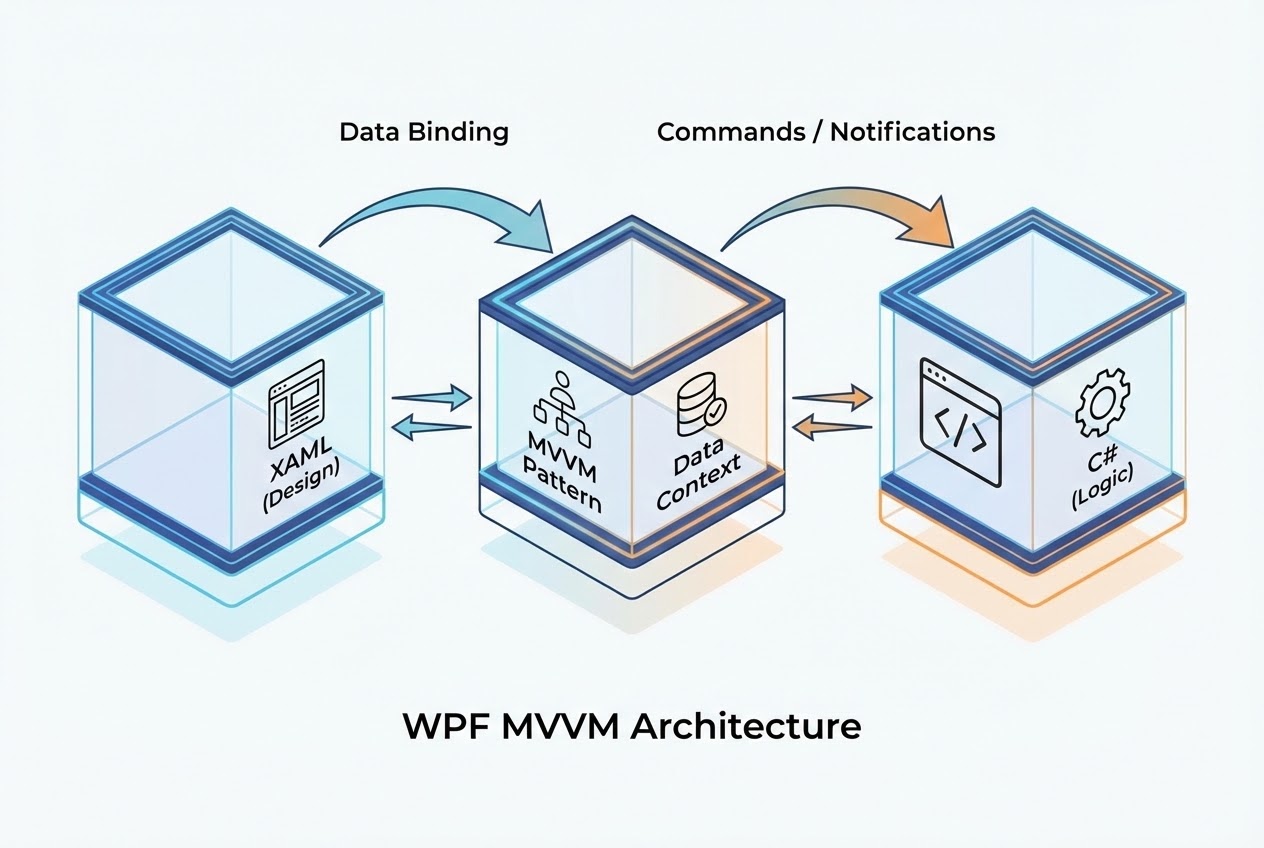
- Data Binding และ MVVM Pattern: WPF มาพร้อมกับระบบ Data Binding ที่ทรงพลังมาก ซึ่งทำหน้าที่เป็น “กาว” เชื่อมระหว่างหน้าจอ UI และข้อมูลหลังบ้าน ระบบนี้ถูกออกแบบมาให้ทำงานสอดคล้องกับ Design Pattern ยอดฮิตอย่าง MVVM (Model-View-ViewModel) ซึ่งช่วยแยก Business Logic ออกจาก UI อย่างสมบูรณ์ ทำให้โค้ดของเราสะอาดและเขียน Unit Test ได้ง่ายขึ้นครับ
4. 💻 ตัวอย่างโค้ด (Code Example)
เพื่อให้เห็นภาพความทรงพลังของ Data Binding และ MVVM ใน WPF พี่ขอยกตัวอย่างโค้ด C# และ XAML (หมายเหตุ: แม้การทำ Automation บางอย่างจะใช้ Python ได้ แต่ WPF ถูกสร้างมาเพื่อ C#/.NET โดยเฉพาะครับ) เพื่อโชว์ให้เห็นว่าเราผูกข้อมูลกันแบบ Clean Code อย่างไร:
ส่วนที่ 1: การเขียน ViewModel (C#)
นี่คือคลาสที่จะทำหน้าที่เป็นตัวแทนข้อมูลให้หน้าจอ โดยดึงอินเทอร์เฟซ INotifyPropertyChanged มาใช้เพื่อแจ้งเตือน UI ทันทีที่มีการเปลี่ยนค่า
using System.ComponentModel;
namespace WpfAppExample
{
// คลาส ViewModel ที่ทำงานเป็นตัวกลางระหว่าง Model และ View
public class SimpleViewModel : INotifyPropertyChanged
{
private string _firstName;
// Property ที่จะถูกนำไปผูก (Bind) กับ TextBox บนหน้าจอ
public string FirstName
{
get { return _firstName; }
set
{
if (_firstName != value)
{
_firstName = value;
OnPropertyChanged("FirstName"); // แจ้งเตือน View ว่าข้อมูลเปลี่ยนแล้วนะ!
}
}
}
// Event ที่จำเป็นต้องมีตามกฎของ INotifyPropertyChanged
public event PropertyChangedEventHandler PropertyChanged;
protected void OnPropertyChanged(string propertyName)
{
if(PropertyChanged != null)
{
PropertyChanged(this, new PropertyChangedEventArgs(propertyName));
}
}
}
}ส่วนที่ 2: การออกแบบ UI และผูกข้อมูลด้วย XAML
เราสามารถผูก Property FirstName เข้ากับ TextBox ได้ง่ายๆ ด้วยคำสั่ง {Binding}
<Window x:Class="WpfAppExample.MainWindow"
xmlns="http://schemas.microsoft.com/winfx/2006/xaml/presentation"
xmlns:x="http://schemas.microsoft.com/winfx/2006/xaml"
xmlns:vm="clr-namespace:WpfAppExample"
Title="WPF Data Binding Demo" Height="200" Width="300">
<!-- ประกาศใช้งาน ViewModel ในระดับ Window Resources -->
<Window.DataContext>
<vm:SimpleViewModel />
</Window.DataContext>
<StackPanel Margin="20">
<TextBlock Text="Enter your name:" Margin="0,0,0,5"/>
<!-- ใช้ Binding โยงกับ Property FirstName ใน ViewModel
เมื่อผู้ใช้พิมพ์ ค่าใน C# จะอัปเดตตามทันที (Two-Way Binding) -->
<TextBox Text="{Binding Path=FirstName, UpdateSourceTrigger=PropertyChanged}" />
</StackPanel>
</Window>5. 🛡️ ข้อควรระวัง / Best Practices
จากเอกสารความรู้เชิงลึกของ WPF มีข้อควรระวังสำคัญสำหรับนักพัฒนาที่อยากเขียนแบบ Clean Architecture ดังนี้ครับ:
- ห้ามเขียนตรรกะใน Code-Behind เด็ดขาด: นักพัฒนาใหม่ๆ มักจะชินกับการดับเบิลคลิกปุ่มแล้วเขียนโค้ดลงใน Event Handler (เช่น
button_Click) วิธีที่ถูกต้องและ Best Practice ที่สุดในโลกของ WPF คือการใช้โครงสร้าง MVVM และเปลี่ยนไปใช้ระบบ Commands เช่นICommandผูกกับปุ่มแทน เพื่อไม่ให้ Logic ไปผูกติดกับ UI - ระวังปัญหา Thread Affinity: Control ทั้งหมดใน WPF จะเป็นเจ้าของโดย “UI Thread” ที่สร้างมันขึ้นมาเท่านั้น หากน้องๆ มีการประมวลผลหลังบ้านด้วย Thread อื่น (Background Thread) แล้วพยายามอัปเดต UI โดยตรง ระบบจะเตะ Exception ออกมาทันทีครับ วิธีแก้คือให้ใช้
Dispatcher.Invoke()ในการส่งค่ากลับมาอัปเดตบน UI Thread - ภาพกราฟิกควรใช้ Vector: หากแอปพลิเคชันของเราต้องรองรับหน้าจอหลายขนาด ควรหลีกเลี่ยงการใช้ภาพตระกูล Bitmap (.bmp, .jpg) ทำไอคอน เพราะจะทำให้ภาพเบลอเมื่อจอมี DPI สูง ควรใช้ Drawing ให้อยู่ในรูป Vector Shapes แทนครับ
6. 🏁 สรุป (Conclusion & CTA)
โดยสรุปแล้ว WPF ไม่ใช่เพียงแค่ทูลสำหรับสร้างปุ่มหรือกล่องข้อความ แต่มันคือ “เครื่องยนต์ขับเคลื่อนกราฟิกและสถาปัตยกรรมระดับองค์กร” ที่ผสานเอาพลังของ DirectX, การวาดภาพแบบ Vector, และแนวคิด Data Binding แบบ Declarative มารวมกันได้อย่างลงตัวครับ แม้จุดเริ่มต้นอาจจะต้องปรับวิธีคิดใหม่ทั้งหมด (Paradigm Shift) โดยเฉพาะเรื่อง XAML และ MVVM แต่มันจะคุ้มค่ากับความสามารถในการสร้างแอปที่ขยายขนาด ดูแลรักษาง่าย และสวยงามล้ำสมัยแน่นอนครับ!
ต้องการที่ปรึกษาและพัฒนาระบบ Automation ให้กับโรงงานของคุณ? ทีมงาน WP Solution พร้อมให้บริการออกแบบและติดตั้งระบบแบบครบวงจร ดูรายละเอียดบริการของเราได้ที่: www.wpsolution2017.com หรือพูดคุยปรึกษาเบื้องต้นได้ที่ Line: wisit.p