ติดตั้ง Vue 3 ร่วมกับ TypeScript ฉบับจับมือทำ เตรียมพร้อมสู่โปรเจกต์สเกลใหญ่
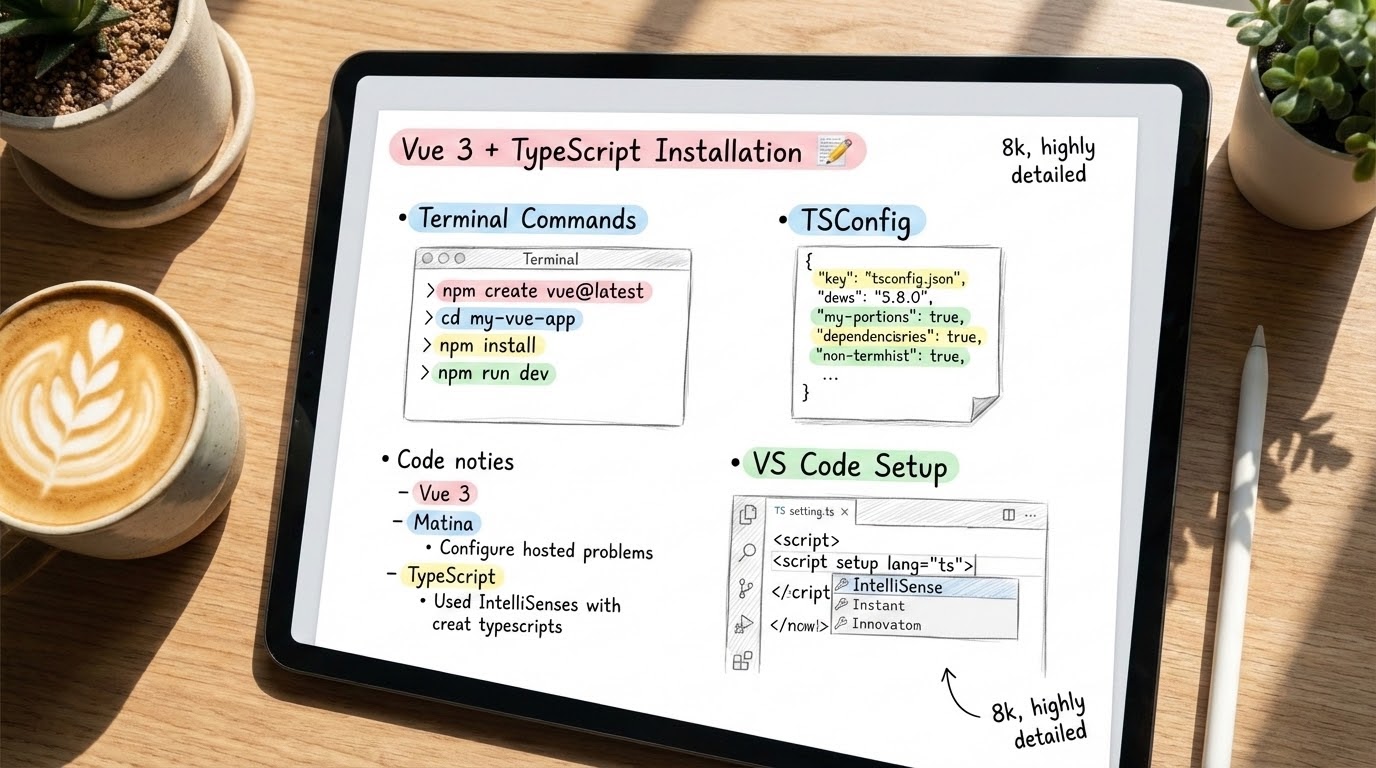
1. 🎯 ตอนที่ 3: สวมเกราะเหล็กให้โค้ดด้วย TypeScript และการติดตั้ง Vue 3 ฉบับสมบูรณ์
2. 📖 เปิดฉาก (The Hook)
คุณเคยเจอเหตุการณ์นี้ไหมครับ? นั่งเขียนโค้ด JavaScript อย่างเมามันส์ ฟังก์ชันทำงานได้ดีตอนทดสอบ แต่พอดันขึ้น Production กลับเจอบั๊ก TypeError: Cannot read properties of undefined ระเบิดตู้มใส่หน้า! การเขียน JavaScript เพียวๆ ก็เหมือนการขับรถสปอร์ตที่ไม่มีเข็มขัดนิรภัยครับ มันเร็ว อิสระ แต่ก็พร้อมจะเกิดอุบัติเหตุได้ทุกเมื่อถ้าเราพลาดเอง
นี่แหละครับคือเหตุผลที่ TypeScript (TS) เข้ามาเป็นพระเอกขี่ม้าขาว TypeScript คือ “เกราะป้องกัน” ที่ช่วยตรวจจับข้อผิดพลาด (Static analysis) ตั้งแต่ตอนที่เรากำลังพิมพ์โค้ด (Build time) ทำให้ลดโอกาสเกิดบั๊กตอนรันจริงได้อย่างมหาศาล แถมยังมีระบบ Auto-completion ที่ฉลาดล้ำลึก ทำให้เราทำงานร่วมกับทีมได้มั่นใจขึ้น
ข่าวดีคือ Vue 3 ถูกเขียนขึ้นมาด้วย TypeScript ทั้งระบบ (First-class TypeScript support) ดังนั้นการจับคู่ Vue 3 เข้ากับ TypeScript ในยุคนี้จึงเป็นอะไรที่ “เข้าขากันสุดๆ” วันนี้พี่จะพาน้องๆ ไปดูวิธีเซ็ตอัปโปรเจกต์ Vue 3 + TypeScript แบบยุคใหม่ (Modern Setup) ที่ทำงานเร็วปานสายฟ้าแลบกันครับ!
3. 🧠 แก่นวิชา (Core Concepts)
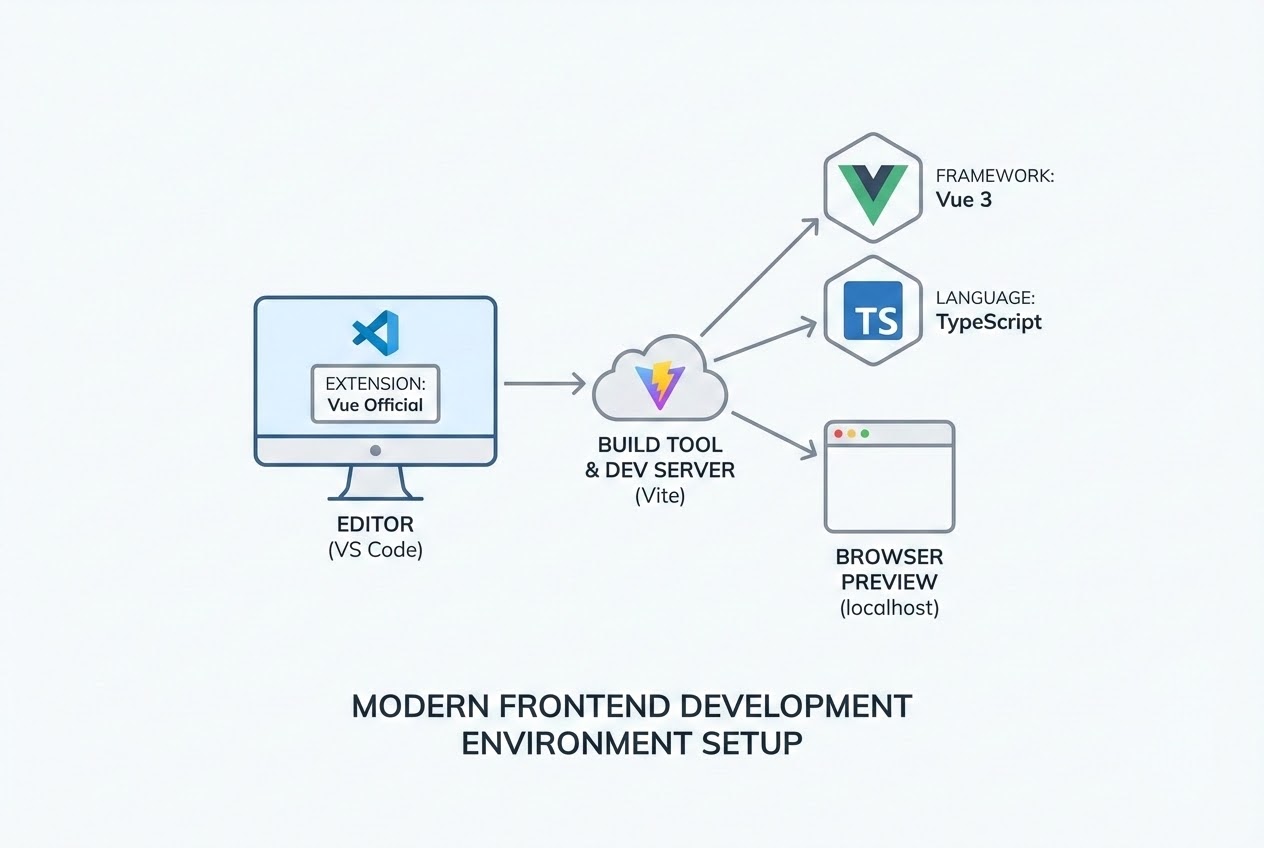
ก่อนจะพิมพ์คำสั่งติดตั้ง เรามาทำความเข้าใจเครื่องมือหลักๆ ใน Ecosystem ยุคนี้กันก่อนครับ:
- Vite (เตาหลอมความเร็วแสง): ในอดีตเราอาจจะคุ้นเคยกับ Vue CLI และ Webpack แต่ปัจจุบันเครื่องมือสร้างโปรเจกต์อย่างเป็นทางการคือ
create-vueซึ่งทำงานอยู่บนขุมพลังของ Vite Vite จะทำหน้าที่เสิร์ฟโค้ดให้เราตอน Development แบบไม่ต้องรอ Bundle นานๆ ทำให้การทำงานร่วมกับ TypeScript เร็วมาก - VS Code & Vue - Official Extension: สำหรับ Editor แนะนำให้ใช้ Visual Studio Code (VS Code) และสิ่งที่ขาดไม่ได้คือต้องติดตั้ง Extension ที่ชื่อว่า Vue - Official (หรือชื่อเดิมคือ Volar),
- ⚠️ ข้อควรระวัง: หากใครเคยเขียน Vue 2 และมี Extension ที่ชื่อ
Veturอยู่ในเครื่อง ต้องปิดการใช้งาน (Disable) มันก่อนนะครับ ไม่งั้นมันจะตีกันกับโปรเจกต์ Vue 3,
- ⚠️ ข้อควรระวัง: หากใครเคยเขียน Vue 2 และมี Extension ที่ชื่อ
- vue-tsc (ผู้ตรวจการพิมพ์): เนื่องจาก Vite ถูกออกแบบมาให้ทำแค่ Transpile (แปลงโค้ด TS เป็น JS) อย่างเดียวเพื่อให้เร็วที่สุด มันจึงไม่ได้ทำหน้าที่เช็ค Type (Type-checking) ให้เรา เราจึงต้องอาศัยพระรองที่ชื่อว่า
vue-tsc(ซึ่งห่อหุ้มtscของ TypeScript มาอีกที) ในการตรวจเช็ค Type ผ่าน Command Line
4. 💻 ร่ายมนต์โค้ด (Show me the Code)
เอาล่ะ! มาเริ่มติดตั้งกันเลย เปิด Terminal ขึ้นมาแล้วพิมพ์คำสั่งเวทมนตร์นี้ลงไป (ใช้ Node.js เวอร์ชัน 18.3 ขึ้นไปนะครับ):
# ร่ายคำสั่งสร้างโปรเจกต์ด้วย create-vue
npm create vue@latest
# หรือถ้าใครสาย pnpm ก็ใช้: pnpm create vue@latestตัว Wizard จะถามคำถามเพื่อเซ็ตอัปโปรเจกต์ ให้เราตอบตามนี้เลยครับ:
✔ Project name: … my-vue-ts-app
✔ Add TypeScript? … No / Yes <-- 🟢 เลือก Yes ตรงนี้สำคัญมาก!
✔ Add JSX Support? … No / Yes <-- ⚪ เลือก No (เราจะใช้ Template ปกติ)
✔ Add Vue Router for Single Page Application development? … No / Yes <-- 🟢 เลือก Yes (ถ้าทำหลายหน้า)
✔ Add Pinia for state management? … No / Yes <-- 🟢 เลือก Yes (ระบบจัดการ State)
✔ Add Vitest for Unit Testing? … No / Yes <-- ⚪ เลือก No ก่อนก็ได้เพื่อความง่าย
✔ Add an End-to-End Testing Solution? … No / Cypress / Playwright <-- ⚪ เลือก No
✔ Add ESLint for code quality? … No / Yes <-- 🟢 เลือก Yes (ช่วยจัดระเบียบโค้ด)
✔ Add Prettier for code formatting? … No / Yes <-- 🟢 เลือก Yesเมื่อระบบสร้างไฟล์เสร็จเรียบร้อย ให้รันคำสั่งตามที่ระบบแนะนำเพื่อเข้าไปติดตั้ง Dependencies และสตาร์ทเซิร์ฟเวอร์:
cd my-vue-ts-app
npm install
npm run devการใช้งาน TypeScript ในไฟล์ Component (.vue)
เพื่อเปิดใช้งาน TypeScript ใน Single-File Component (SFC) เราแค่เติม attribute lang="ts" เข้าไปในแท็ก <script> ครับ ลองดูตัวอย่างนี้:
<template>
<div class="counter-card">
<!-- Type Checking ทำงานได้ถึงระดับ Template เลยนะ! -->
<h2>ยินดีต้อนรับ: {{ username }}</h2>
<button @click="increment">คลิกไปแล้ว {{ count }} ครั้ง</button>
</div>
</template>
<script setup lang="ts">
// 🟢 แค่เติม lang="ts" คุณก็ได้รับพลังแห่ง TypeScript แล้ว
import { ref } from 'vue'
// TypeScript จะรู้ทันทีว่าตัวแปรนี้คือ Type: string
const username = ref('Front-end Master')
// หรือเราจะบังคับ Type (Explicit type) ก็ทำได้ผ่าน Generic
const count = ref<number>(0)
const increment = () => {
count.value++ // ถ้าคุณเผลอพิมพ์ count.value = '1' TS จะแจ้งเตือน Error ทันที!
}
</script>5. 🛡️ เคล็ดลับจากคัมภีร์ลับ (Under the Hood / Pro-Tips)
มีเคล็ดลับลับใต้พรม 2-3 อย่างที่ Senior Dev อยากบอกน้องๆ ไว้กันพลาดครับ:
- ไฟล์
env.d.tsหรือshims-vue.d.tsคืออะไร? หลายคนเปิดโปรเจกต์มาเจอไฟล์นี้แล้วงง มันคือไฟล์ “Declaration” ครับ หน้าที่ของมันคือการเดินไปกระซิบกระซาบกับ TypeScript Compiler ว่า “เฮ้ นายอาจจะไม่รู้จักไฟล์นามสกุล.vueใช่ไหม? ไม่เป็นไรนะ มองว่ามันเป็น Component ตัวนึงก็พอ”, หากไม่มีไฟล์นี้ TypeScript จะบ่นว่าหาโมดูลที่ชื่อลงท้ายด้วย.vueไม่เจอเวลาเราimportครับ - ความลับของ
npm run buildในยุค Vite ถ้าคุณไปดูที่package.jsonตรงส่วนของ scripts จะเห็นคำสั่ง build หน้าตาแบบนี้:"build": "vue-tsc --noEmit && vite build"นี่คือความแยบยลครับ! อย่างที่บอกว่า Vite ตัวมันเองแค่แปลงโค้ดเฉยๆ (ใช้esbuildซึ่งไม่ตรวจ Type เพื่อความเร็ว) ทีม Vue เลยเอาคำสั่งvue-tsc --noEmitมาดักหน้าไว้ก่อน เพื่อให้มัน “ตรวจเช็ค Type อย่างเข้มงวด” หากมีโค้ดไหนพิมพ์ผิด Type โปรแกรมก็จะพังตั้งแต่ตอน Build ช่วยปกป้องไม่ให้บั๊กหลุดรอดไปถึง Production ได้นั่นเองครับ,
6. 🏁 บทสรุป (To be continued…)
การจับคู่กันระหว่าง Vue 3 และ TypeScript ผ่านระบบ Vite คือการผสมผสานที่ลงตัวที่สุดในยุคนี้ครับ คุณจะได้ความเร็วในการทำงาน (Developer Experience) ที่ไหลลื่นราวกับสายน้ำ พร้อมกับความน่าเชื่อถือของ TypeScript ที่คอยเป็นบอดี้การ์ดปกป้องโค้ดให้คุณ,
เมื่อคุณติดตั้งอาวุธชุดนี้เสร็จแล้ว ในบทถัดไปเราจะเริ่มเจาะลึกเข้าไปใน Composition API ควบคู่กับการประกาศ Props และ Emits แบบ Type-Safe กัน เตรียมตัวให้พร้อม แล้วพบกันครับ!
ต้องการที่ปรึกษาและพัฒนาระบบ Web Application หรือ Frontend Architecture ให้กับธุรกิจของคุณ? ทีมงาน WP Solution พร้อมให้บริการออกแบบและพัฒนาซอฟต์แวร์แบบครบวงจร ดูรายละเอียดบริการของเราได้ที่: www.wpsolution2017.com หรือพูดคุยปรึกษาเบื้องต้นได้ที่ Line: wisit.p