Event Handling: รับมือกับทุก Click และ Keypress ด้วย v-on
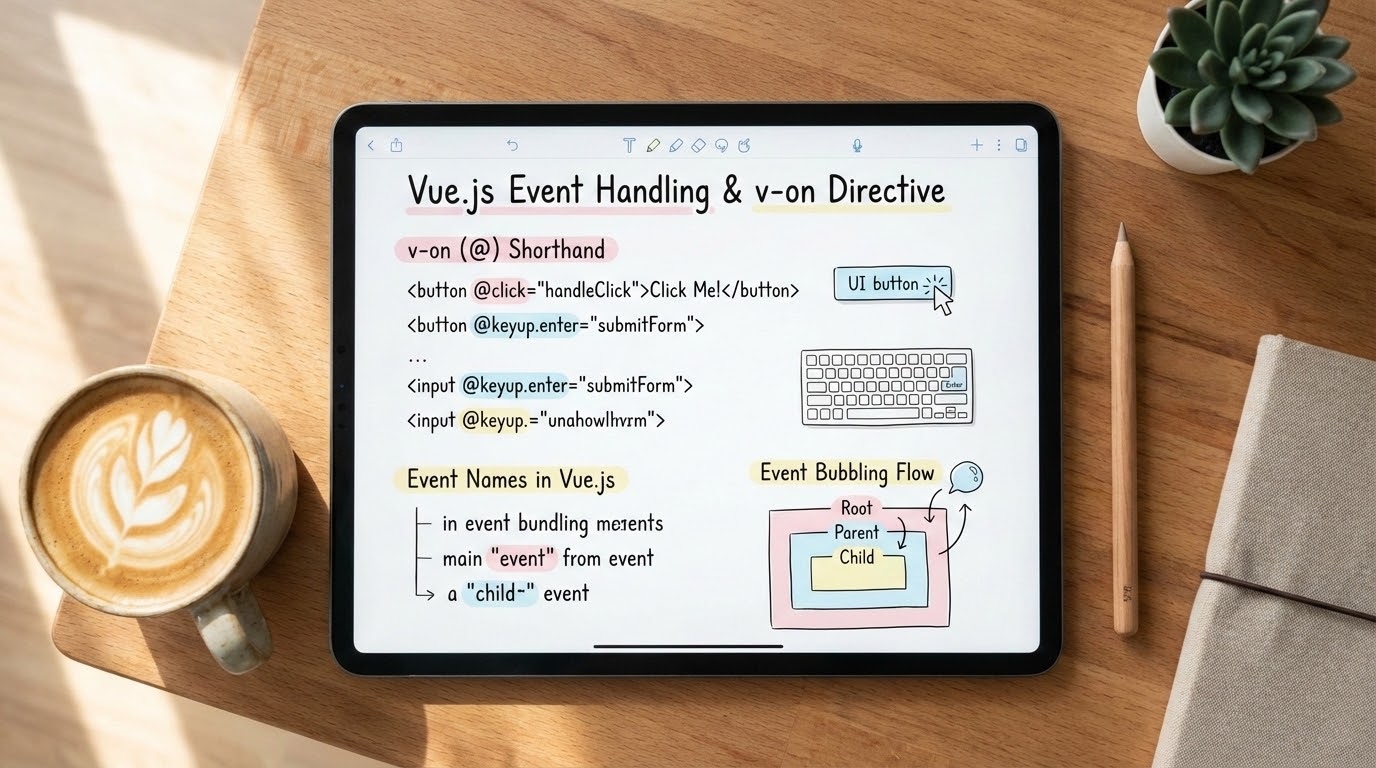
1. 🎯 ตอนที่ 14: จับทุกความเคลื่อนไหว สยบทุกการคลิกด้วยเวทมนตร์แห่ง v-on
2. 📖 เปิดฉาก (The Hook)
น้องๆ เคยเขียน JavaScript แบบดั้งเดิมเพื่อจัดการปุ่มคลิกไหมครับ? เราต้องเริ่มจาก document.getElementById('btn') ตามด้วย .addEventListener('click', function) แล้วถ้าในหน้าเว็บมีปุ่มสัก 20 ปุ่มล่ะ? โค้ดของเราคงยาวเหยียดและเต็มไปด้วยการจับโยง DOM ที่น่าปวดหัวแน่ๆ แถมบางทีลืมลบ Event ทิ้งตอนเปลี่ยนหน้าเว็บ ก็ทำเอา Memory Leak กินแรมเครื่องไปอีก!
ในโลกของ Vue.js การรับมือกับการกระทำของผู้ใช้ (User Interaction) หรือที่เราเรียกว่า Event Handling นั้นถูกออกแบบมาให้ “งดงามและสั้นกระชับ” ชนิดที่ว่าอ่านปุ๊บรู้ปั๊บว่าปุ่มนี้ทำหน้าที่อะไร วันนี้พี่จะพามาจิบกาแฟ แล้วเจาะลึกคัมภีร์การใช้คำสั่ง v-on พร้อมกับอาวุธลับที่เรียกว่า “Event Modifiers” ที่จะช่วยให้เราไม่ต้องเขียนโค้ดซ้ำซากจำเจอีกต่อไปครับ
3. 🧠 แก่นวิชา (Core Concepts)
🎧 1. v-on (เครื่องดักฟังเสียงกระซิบจาก User)
เราใช้ Directive ที่ชื่อว่า v-on เพื่อคอยดักจับ DOM Events (เช่น การคลิก, การพิมพ์, การเลื่อนเมาส์) และสั่งให้มันไปเรียกใช้งานฟังก์ชัน (Methods) ที่เราเตรียมไว้
- ไวยากรณ์เต็ม:
v-on:click="doSomething" - ท่าไม้ตาย (Shorthand): เพราะเราใช้มันบ่อยมาก Vue จึงให้เราย่อเหลือแค่สัญลักษณ์
@ครับ เช่น@click="doSomething"(โปรระดับ Senior ใช้ท่านี้กันทุกคน!)
📥 2. การส่งพารามิเตอร์ (Passing Parameters)
บางครั้งปุ่มของเราก็ต้องการส่ง “ของติดไม้ติดมือ” ไปให้ฟังก์ชันด้วย เช่น คลิกปุ่มแล้วส่ง ID ของสินค้าไปลบ เราสามารถใส่วงเล็บและส่งค่าไปได้เลย เช่น @click="deleteItem(123)"
🛡️ 3. Event Modifiers (ฟิลเตอร์กรองเหตุการณ์)
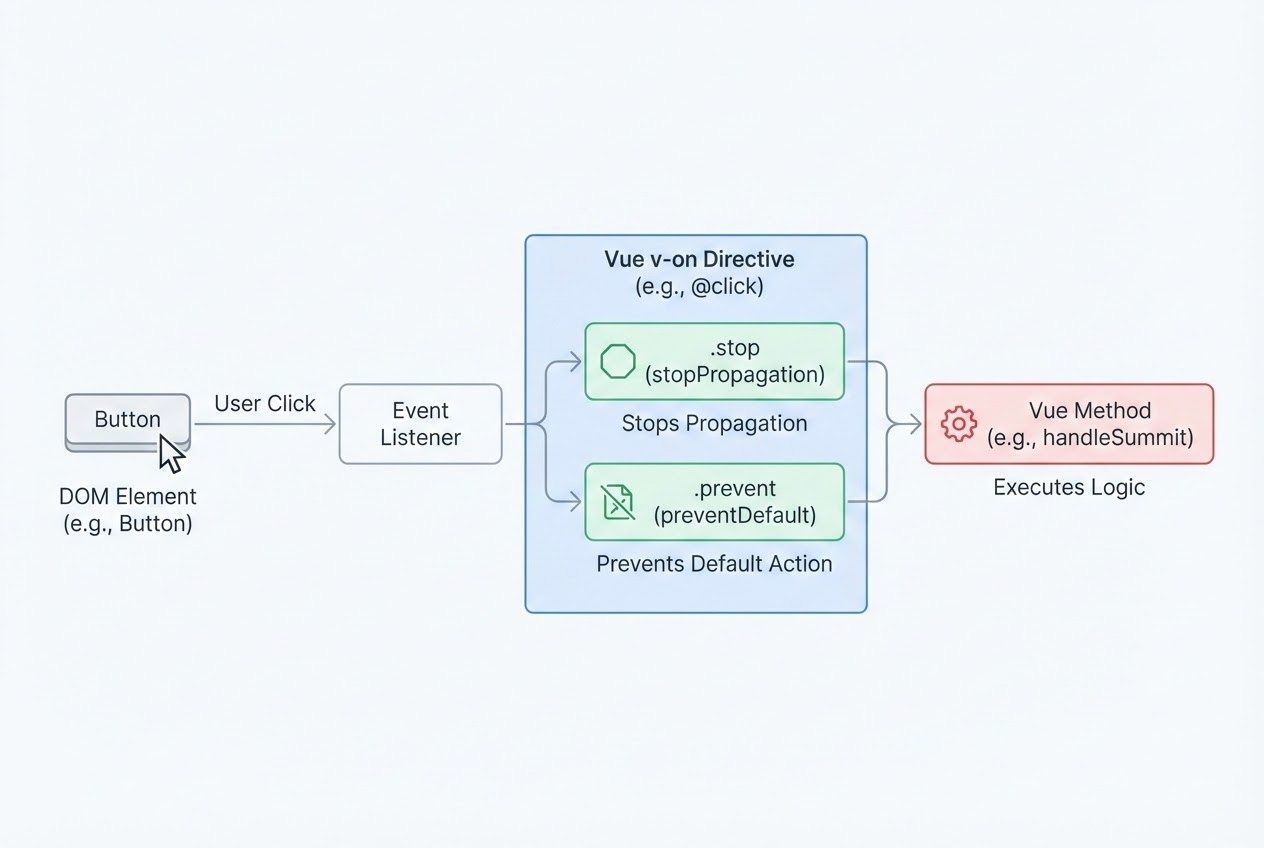
ใน JavaScript ปกติ เวลาเราเจอ Event ที่ไม่อยากให้มันทำงานตามพฤติกรรมเดิม เรามักจะต้องเขียน event.preventDefault() (เช่น ห้ามฟอร์มรีเฟรชหน้าเว็บ) หรือ event.stopPropagation() (ห้ามการส่งต่อ Event ไปหา Element แม่) ไว้บรรทัดแรกของฟังก์ชันเสมอ
Vue เห็นว่ามันน่าเบื่อ เลยสร้าง Modifiers เป็นคำสั่งต่อท้ายด้วยจุด (.) ให้เราใช้ที่ Template ได้เลย:
.prevent: สั่งห้ามพฤติกรรมเริ่มต้น (เทียบเท่าpreventDefault()) เหมาะสุดๆ กับการใส่ในแท็ก<form @submit.prevent="...">.stop: สั่งหยุดการกระจายของ Event (Event Bubbling) ไม่ให้ทะลุขึ้นไปหา Element พ่อแม่ (เทียบเท่าstopPropagation()).once: ทำงานแค่ครั้งเดียวเท่านั้น คลิกครั้งที่สองจะนิ่งเงียบ
⌨️ 4. Key Modifiers (ดักจับคีย์บอร์ดแบบมือสไนเปอร์)
เวลาทำช่องค้นหา เรามักจะรอให้ผู้ใช้กดปุ่ม “Enter” ก่อนค่อยค้นหาข้อมูล Vue อนุญาตให้เราต่อท้ายชื่อปุ่มไปได้เลย เช่น @keyup.enter="search" (โคตรเท่และอ่านง่าย!)
4. 💻 ร่ายมนต์โค้ด (Show me the Code)
เรามาดูการรวมมิตรท่าต่างๆ ของ v-on ในรูปแบบ Single-File Component (SFC) ด้วย <script setup> กันครับ:
<template>
<div class="checkout-card" @click="logBubble">
<h2>ตะกร้าสินค้าของนักเวท</h2>
<!-- 1. Shorthand พื้นฐาน (ไม่ส่งพารามิเตอร์) -->
<button @click="sayHi">ทักทายแม่ค้า</button>
<!-- 2. การส่งพารามิเตอร์ (Parameter Passing) -->
<button @click="addPotion(5)">เพิ่มยาฟื้นพลัง 5 ขวด</button>
<p>จำนวนยาในกระเป๋า: {{ potionCount }}</p>
<!-- 3. Event Modifier (.prevent) สยบการรีเฟรชหน้าจอของ Form -->
<!-- พอกด Submit ปุ๊บ หน้าเว็บจะไม่กระตุกรีเฟรชเลย -->
<form @submit.prevent="checkout">
<!-- 4. Key Modifier (.enter) ดักการกด Enter -->
<input
type="text"
v-model="discountCode"
@keyup.enter="applyDiscount"
placeholder="ใส่โค้ดแล้วกด Enter"
/>
<button type="submit">ชำระเงิน</button>
</form>
<!-- 5. Event Modifier (.stop) หยุดการ Bubbling -->
<!-- ถ้าไม่ใส่ .stop เวลากดปุ่มนี้ มันจะทะลุไปเรียก logBubble ของ div ตัวนอกด้วย! -->
<button @click.stop="deleteCart">เทตะกร้าทิ้ง (ห้ามบอกใคร)</button>
</div>
</template>
<script setup>
import { ref } from 'vue'
const potionCount = ref(0)
const discountCode = ref('')
// ฟังก์ชันแบบไม่รับพารามิเตอร์
const sayHi = () => {
alert('สวัสดีจ้า รับอะไรดีคะ?')
}
// ฟังก์ชันแบบรับพารามิเตอร์ (amount)
const addPotion = (amount) => {
potionCount.value += amount
}
const applyDiscount = () => {
console.log(`ตรวจสอบโค้ดส่วนลด: ${discountCode.value}`)
}
// เราไม่ต้องมานั่งเขียน event.preventDefault() ในนี้แล้ว! เพราะ Template จัดการให้
const checkout = () => {
console.log('กำลังพาไปหน้าจ่ายเงิน...')
}
const deleteCart = () => {
potionCount.value = 0
console.log('ลบของเกลี้ยงตะกร้าแล้ว')
}
const logBubble = () => {
console.log('🔴 เกิดการคลิกที่พื้นที่พื้นหลังของ Card!')
}
</script>
<style scoped>
.checkout-card { padding: 20px; background: #f0f4f8; border-radius: 10px; }
button, input { margin: 5px 0; display: block; }
</style>5. 🛡️ เคล็ดลับจากคัมภีร์ลับ (Under the Hood / Pro-Tips)
✨ ความลับของตัวแปรพิเศษ $event
บางครั้งเราต้องการส่งพารามิเตอร์ของเราเองเข้าไปใน Method พร้อมกับ อยากได้ข้อมูลของ Native DOM Event (เช่น อยากรู้ว่าพิกัดเมาส์ที่คลิกอยู่ X,Y เท่าไหร่) ถ้าเราเขียนแค่ @click="doAction(10)" ตัว Event เดิมจะหายไปครับ
ทางแก้ระดับโปรคือการใช้ตัวแปรพิเศษที่ชื่อว่า $event ยัดเข้าไปด้วยแบบนี้ครับ:
<button @click="doAction(10, $event)">คลิกฉันสิ</button>const doAction = (score, event) => {
console.log(`ได้คะแนน ${score}`)
console.log(`พิกัดที่คลิกคือ X: ${event.clientX}`) // เราได้ Native Event คืนมาแล้ว!
}⚠️ ข้อควรระวัง: การเรียงลำดับ Modifiers (Chaining order matters!)
เราสามารถต่อร้อย (Chain) modifiers เข้าด้วยกันได้ครับ เช่น @click.stop.prevent แต่จำไว้ว่า “ลำดับมีผลเสมอ”
@click.prevent.stopจะป้องกันการทำงานเริ่มต้น (Prevent) ก่อน แล้วค่อยหยุดการทะลุขึ้น (Stop)- มันจะอ่านจากซ้ายไปขวา ดังนั้นจัดเรียงตามลำดับความสำคัญของ Business Logic ที่น้องๆ ต้องการเสมอนะครับ!
6. 🏁 บทสรุป (To be continued…)
คำสั่ง v-on (หรือ @) และผองเพื่อน Modifiers คือเครื่องมือที่ทรงพลังมากที่ช่วยให้เราแยก “ตรรกะของข้อมูล (Data Logic)” ออกจาก “รายละเอียดของ DOM (DOM Event details)” ได้อย่างเด็ดขาด เราไม่ต้องมานั่งเขียนโค้ดกั้นฟอร์มรีเฟรชใน Script อีกต่อไป ปล่อยให้ Template ของ Vue รับจบไปเลยครับ โค้ดเราจะสะอาดขึ้นเป็นกอง!
ตอนนี้เราจัดการกับทั้งการแสดงผล (v-bind) และรับการกระทำจากผู้ใช้ (v-on) ได้แล้ว ในตอนถัดไปเราจะขยับสเกลขึ้นไปอีกขั้น กับการทำ Component Communication หรือการส่งข้อมูลคุยกันระหว่าง Component แม่และลูก เตรียมตัวรับมือกับ Props และ Emits กันให้ดีครับ!
ต้องการที่ปรึกษาและพัฒนาระบบ Web Application หรือ Frontend Architecture ให้กับธุรกิจของคุณ? ทีมงาน WP Solution พร้อมให้บริการออกแบบและพัฒนาซอฟต์แวร์แบบครบวงจร ดูรายละเอียดบริการของเราได้ที่: www.wpsolution2017.com หรือพูดคุยปรึกษาเบื้องต้นได้ที่ Line: wisit.p