Directives 101: คำสั่งวิเศษ v-bind และ v-model ที่จะทำให้ชีวิตคุณง่ายขึ้น
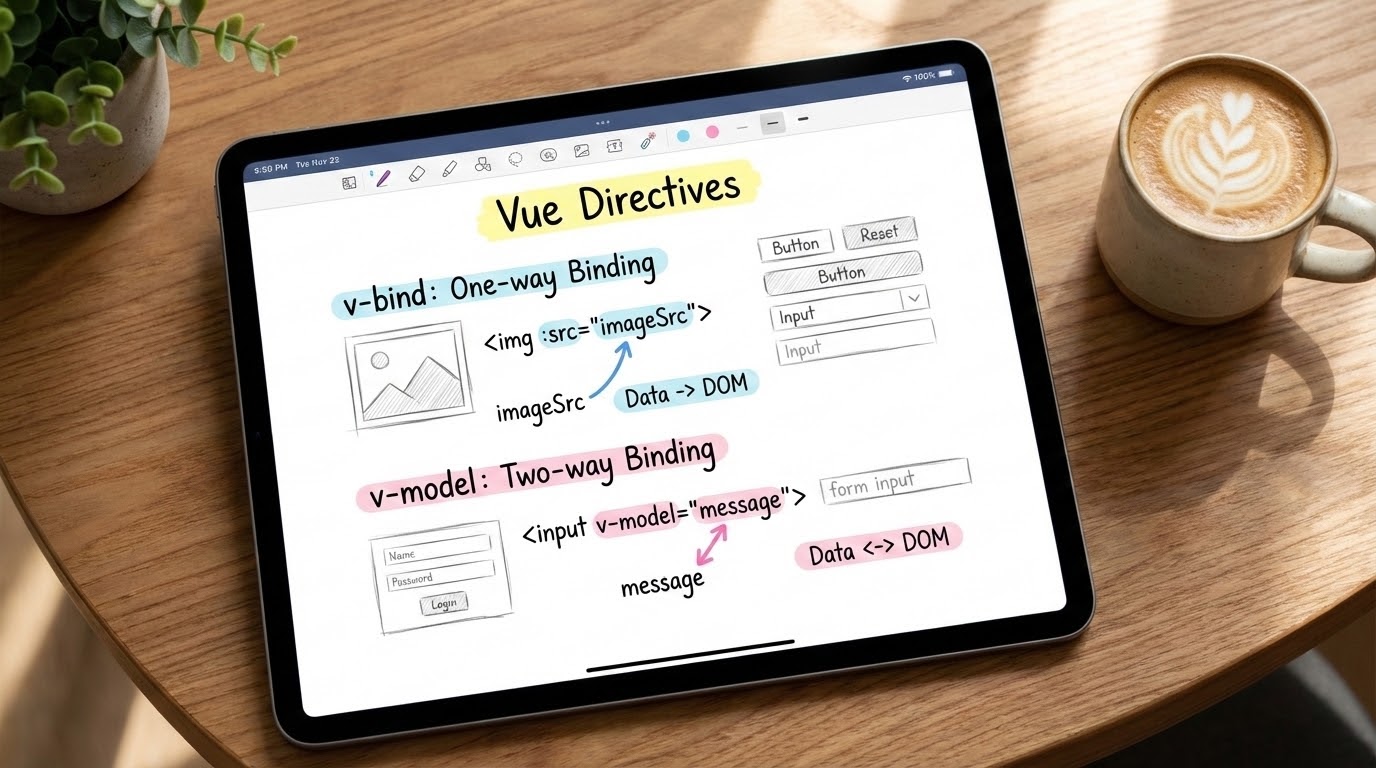
1. 🎯 ตอนที่ 8: Directives 101 สยบความวุ่นวายของฟอร์มด้วย v-bind และ v-model
2. 📖 เปิดฉาก (The Hook)
น้องๆ เคยต้องทำหน้า “แบบฟอร์มลงทะเบียน” ด้วย JavaScript แบบดั้งเดิม (Vanilla JS) ไหมครับ? ขั้นตอนมันจะน่าปวดหัวประมาณนี้:
- สั่ง
document.getElementById()เพื่อดึงค่าจากช่อง Input - ต้องมานั่งเขียน
addEventListener('input', ...)เพื่อคอยดักฟังว่าผู้ใช้พิมพ์อะไรลงไปบ้าง - พอได้ค่ามาแล้ว ก็ต้องเอาค่าไปยัดใส่
<p>หรือ<img>เพื่อแสดงผลกลับไปที่หน้าจออีก
แค่คิดก็เหนื่อยแล้วใช่ไหมครับ! โค้ดของเราจะเต็มไปด้วยการจับโยง DOM จนพันกันเป็นสปาเกตตี แต่ในโลกของ Vue.js เรามีเวทมนตร์ที่เรียกว่า Directives ครับ มันคือ “คำสั่งพิเศษ” ที่เราแปะลงไปในแท็ก HTML เพื่อบอกให้ Vue จัดการเชื่อมข้อมูล (Data Binding) ให้เราแบบอัตโนมัติ วันนี้พี่จะพามาดู 2 คำสั่งที่ถูกใช้งานบ่อยที่สุดในจักรวาล Vue นั่นก็คือ v-bind และ v-model ครับ จิบกาแฟให้พร้อม แล้วมาดูความมหัศจรรย์นี้กัน!
3. 🧠 แก่นวิชา (Core Concepts)
คำว่า Directives ใน Vue.js จะสังเกตง่ายมากครับ เพราะมันจะขึ้นต้นด้วยคำว่า v- เสมอ (เช่น v-if, v-for, v-bind) หน้าที่ของมันคือการใส่ “พฤติกรรมอัจฉริยะ” ให้กับ HTML ธรรมดาๆ
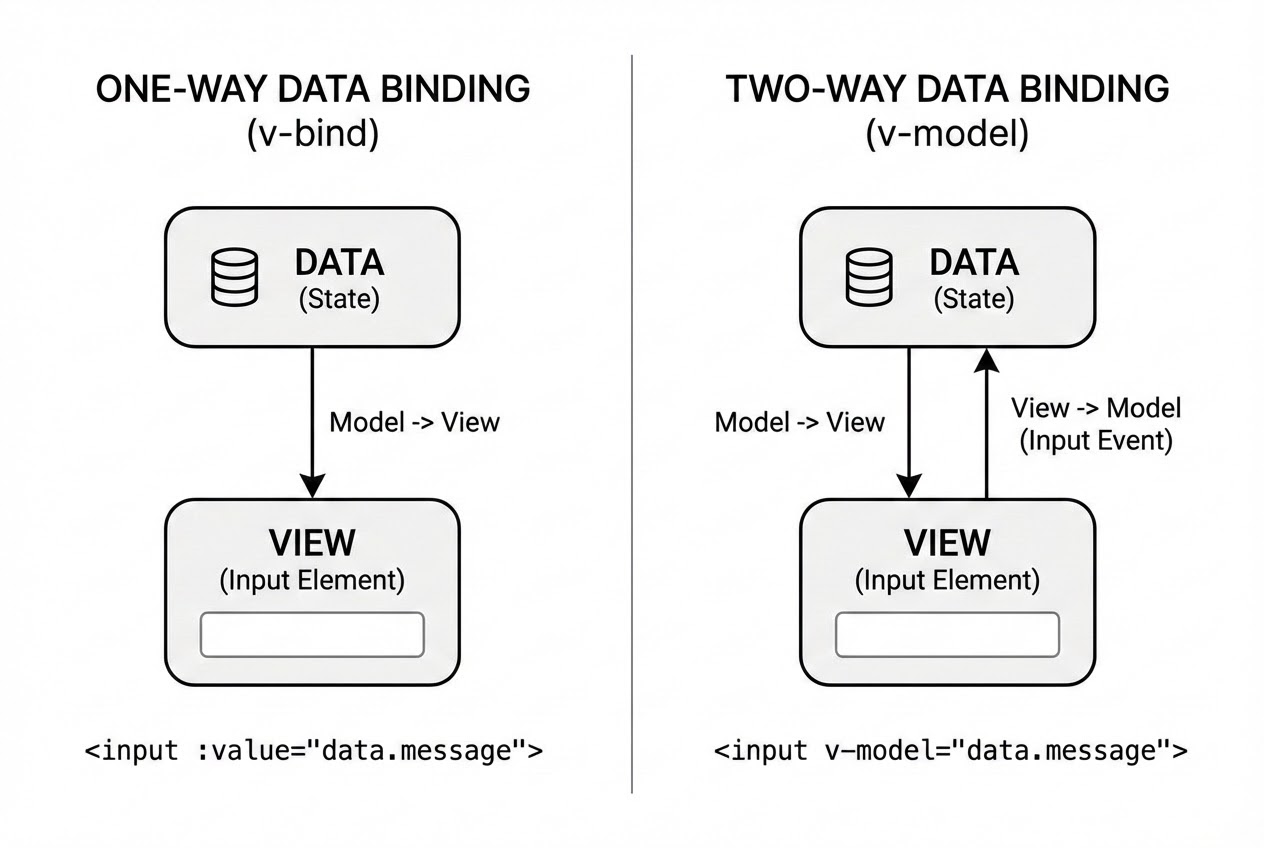
➡️ 1. v-bind (ท่อส่งน้ำทางเดียว / One-Way Binding)
ปกติแล้ว ค่าที่อยู่ใน Attribute ของ HTML เช่น src="...", href="...", class="..." มันจะเป็นแค่ข้อความคงที่ (Static) เปลี่ยนแปลงไม่ได้ แต่ถ้าเราใส่ v-bind: เข้าไปข้างหน้า มันจะกลายเป็น “ท่อส่งน้ำ” ที่รับเอาตัวแปรจาก Script (State) ไหลมาแสดงผลที่ Attribute นั้นๆ ทันที
- ทิศทาง: Script -> Template (เปลี่ยนแปลงที่โค้ด หน้าจอเปลี่ยนตาม)
- ตัวย่อ (Shorthand): เนื่องจากเราใช้บ่อยมาก Vue จึงให้เราย่อคำว่า
v-bind:เหลือแค่เครื่องหมายโคลอน:ตัวเดียวได้เลยครับ (เช่น:src="imageUrl")
🔄 2. v-model (กระจกสะท้อนเงา / Two-Way Binding)
นี่คือพระเอกตัวจริงของการทำแบบฟอร์ม (Forms) ครับ! v-model คือการผูกข้อมูลแบบ “สองทิศทาง”
- ทิศทาง: Script <-> Template
- อธิบายให้เห็นภาพ: ถ้าเราพิมพ์ข้อความลงในช่อง Input (
<input>) บนหน้าจอ ตัวแปรในโค้ดของเราก็จะเปลี่ยนตามทันที! และในทางกลับกัน ถ้าเราสั่งเคลียร์ตัวแปรในโค้ด ช่อง Input บนหน้าจอก็จะว่างเปล่าทันทีเช่นกัน! มันออกแบบมาให้ใช้กับฟอร์มโดยเฉพาะ ไม่ว่าจะเป็น Text Input, Checkbox, Radio Button หรือ Dropdown Select
4. 💻 ร่ายมนต์โค้ด (Show me the Code)
มาดูตัวอย่างการสร้าง “การ์ดโปรไฟล์ผู้ใช้” ที่ให้ผู้ใช้กรอกข้อมูลแล้วหน้าจออัปเดตแบบ Real-time กันครับ เราจะใช้ทั้ง v-bind และ v-model ร่วมกัน
<template>
<div class="profile-card">
<!-- 1. ใช้ v-bind (ตัวย่อคือ :) ผูก URL รูปภาพเข้ากับ src attribute -->
<img :src="profileImage" alt="Profile Picture" class="avatar" />
<h2>สวัสดีคุณ: {{ username }}</h2>
<p>สถานะ: {{ role }}</p>
<hr />
<div class="form-group">
<label>เปลี่ยนชื่อของคุณ:</label>
<!-- 2. ใช้ v-model ผูกช่องกรอกข้อความเข้ากับตัวแปร username -->
<!-- พิมพ์ปุ๊บ ข้อความใน <h2> ด้านบนจะเปลี่ยนปั๊บ! -->
<input type="text" v-model="username" placeholder="กรอกชื่อที่นี่..." />
</div>
<div class="form-group">
<label>เลือกบทบาท:</label>
<!-- 3. v-model ใช้กับ dropdown <select> ได้เนียนๆ -->
<!-- Vue จะรู้ทันทีว่าคุณเลือก option ไหน แล้วเอาไปใส่ในตัวแปร role -->
<select v-model="role">
<option value="มือใหม่หัดโค้ด">มือใหม่หัดโค้ด</option>
<option value="Senior Developer">Senior Developer</option>
</select>
</div>
</div>
</template>
<script setup>
import { ref } from 'vue'
// ประกาศ Reactive State (ตัวแปรที่เชื่อมกับหน้าจอ)
const profileImage = ref('https://api.dicebear.com/7.x/avataaars/svg?seed=VueMaster')
const username = ref('นักพัฒนาปริศนา')
const role = ref('มือใหม่หัดโค้ด')
</script>
<style scoped>
.profile-card { border: 1px solid #ccc; padding: 20px; border-radius: 8px; width: 300px; }
.avatar { width: 100px; height: 100px; border-radius: 50%; }
.form-group { margin-top: 15px; }
input, select { width: 100%; padding: 8px; margin-top: 5px; }
</style>5. 🛡️ เคล็ดลับจากคัมภีร์ลับ (Under the Hood / Pro-Tips)
เมื่อน้องๆ เริ่มเขียน Vue ไปสักพัก นี่คือ “ความลับ” ที่ Senior Dev ทุกคนต้องรู้เพื่อไม่ให้ตกหลุมพรางครับ:
🚨 ความลับที่ 1: v-model แท้จริงแล้วคือ “ภาพลวงตา” (Syntactic Sugar)
Vue นั้นฉลาดมากครับ การที่เราพิมพ์แค่ v-model="username" เบื้องหลังการทำงาน (Under the hood) Vue จะแปลงร่างโค้ดนั้นให้กลายเป็นการใช้ v-bind และ v-on (Event Listener) ประกอบร่างกันครับ:
<!-- สิ่งที่เราเขียน -->
<input v-model="username" />
<!-- สิ่งที่ Vue ทำงานจริงๆ เบื้องหลัง -->
<input
:value="username"
@input="username = $event.target.value"
/>เห็นไหมครับ! แท้จริงแล้ว v-model เป็นแค่ทางลัด (Shortcut) ที่เอาไว้ผูก :value เข้ากับช่องกรอก และคอยดักจับ Event @input ให้เราโดยอัตโนมัติเท่านั้นเอง!
✨ ความลับที่ 2: ของวิเศษที่เรียกว่า “Modifiers”
เวลาเรากรอกฟอร์ม บางครั้งเราต้องการจัดระเบียบข้อมูลก่อนเข้าตัวแปร v-model มีตัวช่วยเสริม (Modifiers) ที่ต่อท้ายด้วยจุด (.) ให้เราใช้สบายๆ ครับ:
v-model.trim="...": ช่วยตัดช่องว่าง (Spacebar) ที่เผลอพิมพ์เกินมาข้างหน้าและข้างหลังข้อความให้ทิ้งไปโดยอัตโนมัติv-model.number="...": ค่าที่รับจากช่อง<input>มักจะเป็น String เสมอ ถ้าเราอยากให้มันแปลงเป็นตัวเลข (Number) อัตโนมัติ (เช่น ฟอร์มกรอกอายุ) ให้ใส่ตัวนี้ครับv-model.lazy="...": ปกติv-modelจะอัปเดตแบบ Real-time ทุกตัวอักษรที่เรากดคีย์บอร์ด แต่ถ้าใส่.lazyมันจะรอจนกว่าผู้ใช้จะคลิกเมาส์ออกจากช่อง (Blur / Change event) แล้วค่อยอัปเดตข้อมูลทีเดียว (เหมาะสำหรับลดภาระการทำงานหนักๆ)
6. 🏁 บทสรุป (To be continued…)
แค่มี v-bind และ v-model ชีวิตการทำ Frontend ของเราก็ง่ายขึ้นไปกว่า 80% แล้วครับ! เราไม่ต้องไปแตะต้อง DOM ตรงๆ อีกต่อไป แค่โฟกัสที่ “ข้อมูล (State)” แล้วปล่อยให้ Vue จัดการดูแลหน้าจอให้เราแทน นี่แหละครับคือพลังของ Declarative Rendering อย่างแท้จริง
ในตอนถัดไป เราจะมาเจาะลึกวิธีการรับมือกับ “การกระทำของผู้ใช้” กันบ้าง (เช่น การคลิกปุ่ม, การกด Enter) ด้วยพระเอกอีกคนที่ชื่อว่า v-on (หรือ @) เตรียมตัวร่ายมนต์โต้ตอบกับผู้ใช้กันได้เลยครับ!
ต้องการที่ปรึกษาและพัฒนาระบบ Web Application หรือ Frontend Architecture ให้กับธุรกิจของคุณ? ทีมงาน WP Solution พร้อมให้บริการออกแบบและพัฒนาซอฟต์แวร์แบบครบวงจร ดูรายละเอียดบริการของเราได้ที่: www.wpsolution2017.com หรือพูดคุยปรึกษาเบื้องต้นได้ที่ Line: wisit.p