เทคนิคการ Debugging Vue.js ใน VS Code อย่างมืออาชีพ
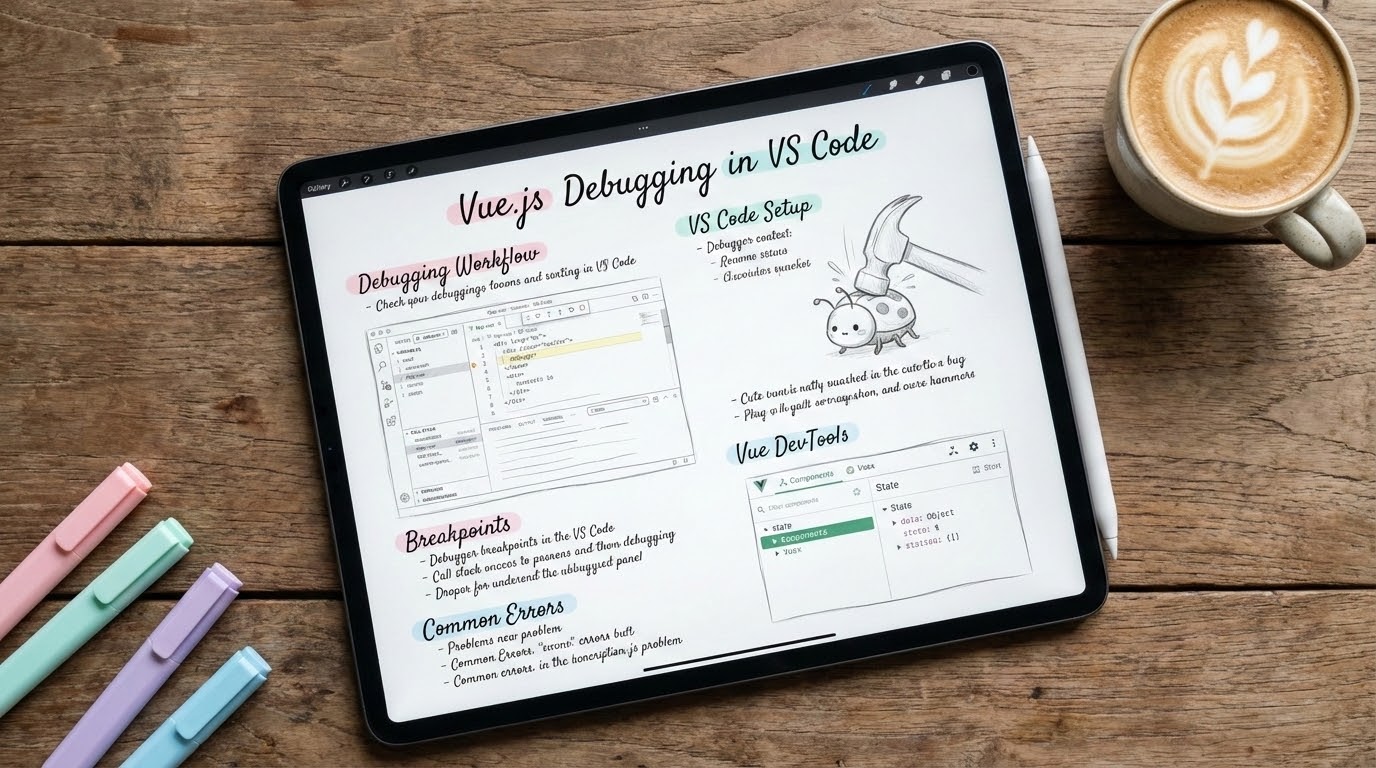
1. 🎯 ตอนที่ 28: บอกลา console.log() สู่เทคนิค Debugging Vue.js อย่างมือโปร
2. 📖 เปิดฉาก (The Hook)
น้องๆ เคยตกอยู่ในวงจรนี้ไหมครับ? เวลาโค้ดพัง หรือข้อมูลไม่ยอมแสดงผลบนหน้าจอ สิ่งแรกที่เราทำคือการรัวพิมพ์ console.log('test 1'), console.log('data:', data.value) ลงไปแทบจะทุกบรรทัด พอดูผลเสร็จก็ต้องมานั่งไล่ลบ console.log ทิ้ง เผลอลืมลบติดไปบน Production ก็มีให้เห็นบ่อยๆ การทำแบบนี้เปรียบเสมือน “การคลำหาของในห้องมืดด้วยไฟฉายกระบอกเล็กๆ” ครับ
แต่ในฐานะ Senior Developer เรามีวิธีที่สง่างามกว่านั้น! วันนี้พี่จะพามาเปิดสวิตช์ไฟให้สว่างจ้าไปทั้งห้อง ด้วยเทคนิคการ Debugging ผ่าน VS Code โดยตรง เราจะสามารถหยุดเวลา (Pause Execution) ของแอปพลิเคชัน เพื่อแอบดูตัวแปรทุกตัวในระบบ พร้อมกับใช้อาวุธลับอย่าง Vue DevTools เพื่อเจาะดูไส้ในของ Component จิบกาแฟให้พร้อม แล้วมาปราบ Bug กันครับ!
3. 🧠 แก่นวิชา (Core Concepts)
🗺️ 1. Source Maps (ลายแทงขุมทรัพย์)
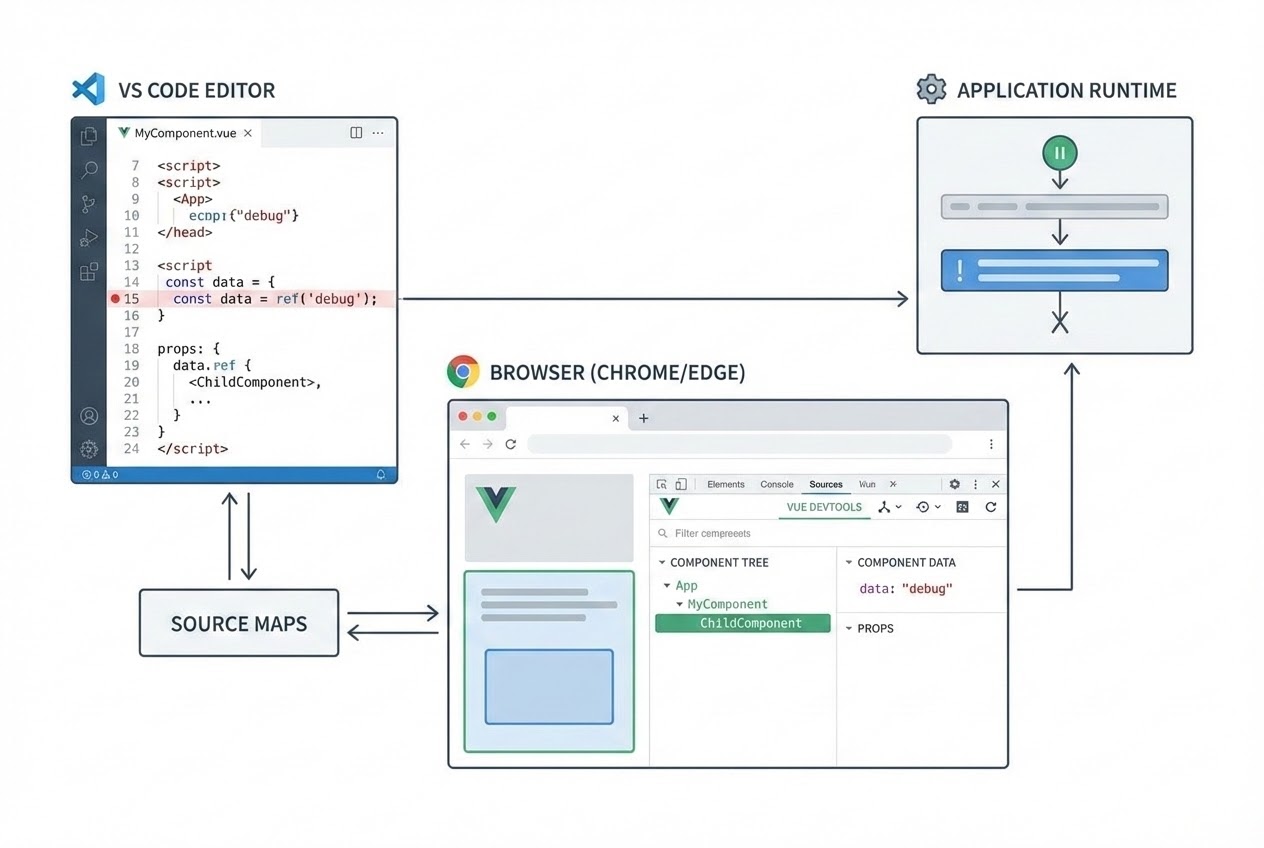
เวลาที่เราเขียน Vue (โดยเฉพาะ Composition API หรือ TypeScript) โค้ดของเราจะถูก Compile และบีบอัดจนอ่านแทบไม่รู้เรื่องก่อนนำไปรันบน Browser ครับ การที่เราจะให้ VS Code รู้ว่าโค้ดที่รันอยู่ ตรงกับไฟล์ .vue บรรทัดไหนของเรา เราต้องเปิดใช้งาน Source Map ก่อน มันคือ “ลายแทง” ที่เชื่อมโค้ดหน้างานกลับมาหาโค้ดต้นฉบับครับ
🛑 2. Breakpoints & Debug Console (จุดหยุดเวลา)
- Breakpoints (จุดแดงตัวหยุดเวลา): คือการที่เราคลิกที่หน้าตัวเลขบรรทัดใน VS Code (Gutter) เพื่อสร้างจุดสีแดง เป็นการสั่งให้ระบบ “หยุดการทำงานทันที” เมื่อโค้ดวิ่งมาถึงบรรทัดนี้
- Debug Console: เมื่อโค้ดหยุด เราสามารถใช้หน้าต่าง Debug Console ใน VS Code เพื่อพิมพ์ชื่อตัวแปร หรือรันคำสั่ง JavaScript เพื่อทดสอบค่าต่างๆ ได้แบบ Real-time (ไม่ต้องพึ่ง
console.logอีกต่อไป!)
🥽 3. Vue DevTools (แว่นตา X-Ray เจาะลึก Component)
เป็น Browser Extension (Chrome/Firefox) ที่คนทำ Vue ขาดไม่ได้! มันช่วยให้เรามองเห็น “Component Tree” (แผนผังครอบครัว) ของหน้าเว็บ พร้อมทั้งดูและแก้ไขค่า State (Data, Props) ได้สดๆ บน Browser เลยครับ
4. 💻 ร่ายมนต์โค้ด (Show me the Code)
เรามาดูขั้นตอนการเซ็ตอัป VS Code ให้พร้อมสำหรับการ Debugging กันครับ
Step 1: เปิดใช้งาน Source Map ในโปรเจกต์
หากน้องๆ ใช้ Vue CLI (Webpack) ต้องเข้าไปเพิ่มโค้ดในไฟล์ vue.config.js เพื่อบอกให้มันสร้าง Source Map ตอน Development ครับ:
// vue.config.js
module.exports = {
// เปิดใช้งาน Source Map เพื่อง่ายต่อการ Debug ใน VS Code
configureWebpack: {
devtool: 'source-map'
}
}(หมายเหตุ: หากน้องๆ ใช้ Vite ตามมาตรฐานใหม่ Source Map มักจะถูกเปิดไว้ให้อยู่แล้วในโหมด dev ครับ)
Step 2: สร้างไฟล์ตั้งค่าการรันใน VS Code (launch.json)
ให้ไปที่เมนู Run and Debug (Ctrl+Shift+D) ใน VS Code กดคลิก “create a launch.json file” เลือกเป็น Web App (Chrome/Edge) แล้วปรับแก้ไฟล์ให้หน้าตาประมาณนี้ครับ:
// .vscode/launch.json
{
"version": "0.2.0",
"configurations": [
{
"type": "chrome", // หรือ "edge"
"request": "launch",
"name": "Launch Vue App against localhost",
"url": "http://localhost:8080", // เปลี่ยนเป็น Port ที่โปรเจกต์ของน้องรันอยู่ (เช่น 5173 สำหรับ Vite)
"webRoot": "${workspaceFolder}/src",
"sourceMapPathOverrides": {
"webpack:///src/*": "${webRoot}/*"
}
}
]
}Step 3: วิธีการลงสนามจริง (Set Breakpoints)
สมมติเรามี Component สำหรับดึงข้อมูลผู้ใช้งาน เราสามารถไปคลิกตรงหน้าตัวเลขบรรทัดเพื่อวาง “จุดสีแดง (Breakpoint)” ได้เลย:
<script setup>
import { ref } from 'vue'
const user = ref(null)
const isLoading = ref(false)
const fetchUser = async (id) => {
isLoading.value = true
// 🔴 เรากดสร้าง Breakpoint สีแดงไว้ที่บรรทัดนี้ใน VS Code
const response = await fetch(`https://api.example.com/users/${id}`)
const data = await response.json()
// 🔴 หรือสร้าง Breakpoint ไว้ตรงนี้ เพื่อดูค่า data ก่อนโยนใส่ user.value
user.value = data
isLoading.value = false
}
</script>สิ่งที่เกิดขึ้น:
- กด F5 ใน VS Code เพื่อเปิด Browser แบบ Debug Mode
- พอกดปุ่มเรียกฟังก์ชัน
fetchUserในหน้าเว็บ… หน้าเว็บจะค้าง (Pause) ทันที! - เด้งกลับมาดูใน VS Code น้องๆ จะเห็นโค้ดหยุดทำงานที่บรรทัดนั้น สามารถเอาเมาส์ไปชี้ที่ตัวแปร
dataเพื่อดูค่าข้างในได้เลย หรือพิมพ์dataในช่อง Debug Console ด้านล่างเพื่อตรวจสอบแบบละเอียดครับ!
5. 🛡️ เคล็ดลับจากคัมภีร์ลับ (Under the Hood / Pro-Tips)
🚨 1. หยุดตกหลุมพราง console.log(refValue)
ใน Vue 3 Composition API ตัวแปรที่เราสร้างด้วย ref() หรือ reactive() มันถูกห่อหุ้มด้วย Proxy (ตัวแทน) ครับ ถ้าน้องๆ ใช้ console.log() พิมพ์มันออกมาดูบนเบราว์เซอร์ตรงๆ น้องมักจะเจอ Object หน้าตาประหลาดๆ ที่เต็มไปด้วย [[Handler]] และ [[Target]] จนหาข้อมูลจริงไม่เจอ!
ทางแก้: ให้ใช้ Vue DevTools ใน Browser เสมอครับ! เมื่อเปิดแท็บ Vue ใน F12 Developer Tools น้องจะเห็นข้อมูลที่ถูกแกะกล่อง (Unwrap) ออกมาให้ดูอย่างสวยงาม อ่านง่ายสบายตา
🔍 2. พลังแห่งการ “แก้ไขค่าสดๆ” ผ่าน Vue DevTools
รู้หรือไม่ครับว่าใน Vue DevTools น้องๆ สามารถคลิกที่ตัวแปร (เช่น isLoading: true) แล้วพิมพ์แก้ค่ามันเป็น false ได้เลยทันที! หน้าเว็บจะอัปเดต (Reactive) ตามค่าที่น้องแอบแก้ทันที เทคนิคนี้มีประโยชน์มากเวลาที่เราอยากทดสอบ UI ในสถานะต่างๆ โดยไม่ต้องไปนั่งแก้โค้ดและรอให้แอปรันใหม่ครับ
⏳ 3. Time-Travel Debugging (ไทม์แมชชีนแห่ง Vuex/Pinia) หากโปรเจกต์ของน้องใช้ระบบ State Management อย่าง Pinia หรือ Vuex ตัว Vue DevTools จะมีแท็บแยกมาให้เลย มันจะคอยบันทึกทุกๆ การเปลี่ยนแปลงข้อมูล (Mutations) เป็นลำดับขั้น น้องสามารถกดปุ่ม “ย้อนกลับ (Revert)” เพื่อถอยหลังสถานะของแอปพลิเคชันกลับไปเหมือนตอนก่อนที่ผู้ใช้จะกดปุ่มได้! นี่คือฟีเจอร์ระดับเทพที่ช่วยหาบั๊กประหลาดๆ ได้ดีเยี่ยมครับ
6. 🏁 บทสรุป (To be continued…)
การขยับจากการใช้ console.log มาใช้ระบบ Breakpoints ใน VS Code และ Vue DevTools คือจุดเปลี่ยนผ่านสำคัญที่แยกมือใหม่กับมืออาชีพออกจากกันครับ มันช่วยประหยัดเวลาในการเดาสุ่ม และทำให้เราเข้าใจวงจรชีวิตการไหลของข้อมูล (Data Flow) ภายใน Component ได้อย่างทะลุปรุโปร่ง
ตอนนี้น้องๆ ก็มีอาวุธสำหรับจัดการบั๊กครบมือแล้ว! ในบทความหน้า เราจะมาดูวิชาขั้นสุดยอดของการนำ Vue.js ไปผสานพลังกับเทคโนโลยีฝั่ง Backend เพื่อสร้างแطปพลิเคชันที่สมบูรณ์แบบ (Full-Stack) เตรียมตัวให้พร้อมครับ!
ต้องการที่ปรึกษาและพัฒนาระบบ Web Application หรือ Frontend Architecture ให้กับธุรกิจของคุณ? ทีมงาน WP Solution พร้อมให้บริการออกแบบและพัฒนาซอฟต์แวร์แบบครบวงจร ดูรายละเอียดบริการของเราได้ที่: www.wpsolution2017.com หรือพูดคุยปรึกษาเบื้องต้นได้ที่ Line: wisit.p