เตรียมตัวก่อนลุย Vue: พื้นฐานที่ต้องมีและเครื่องมือที่ต้องพร้อม
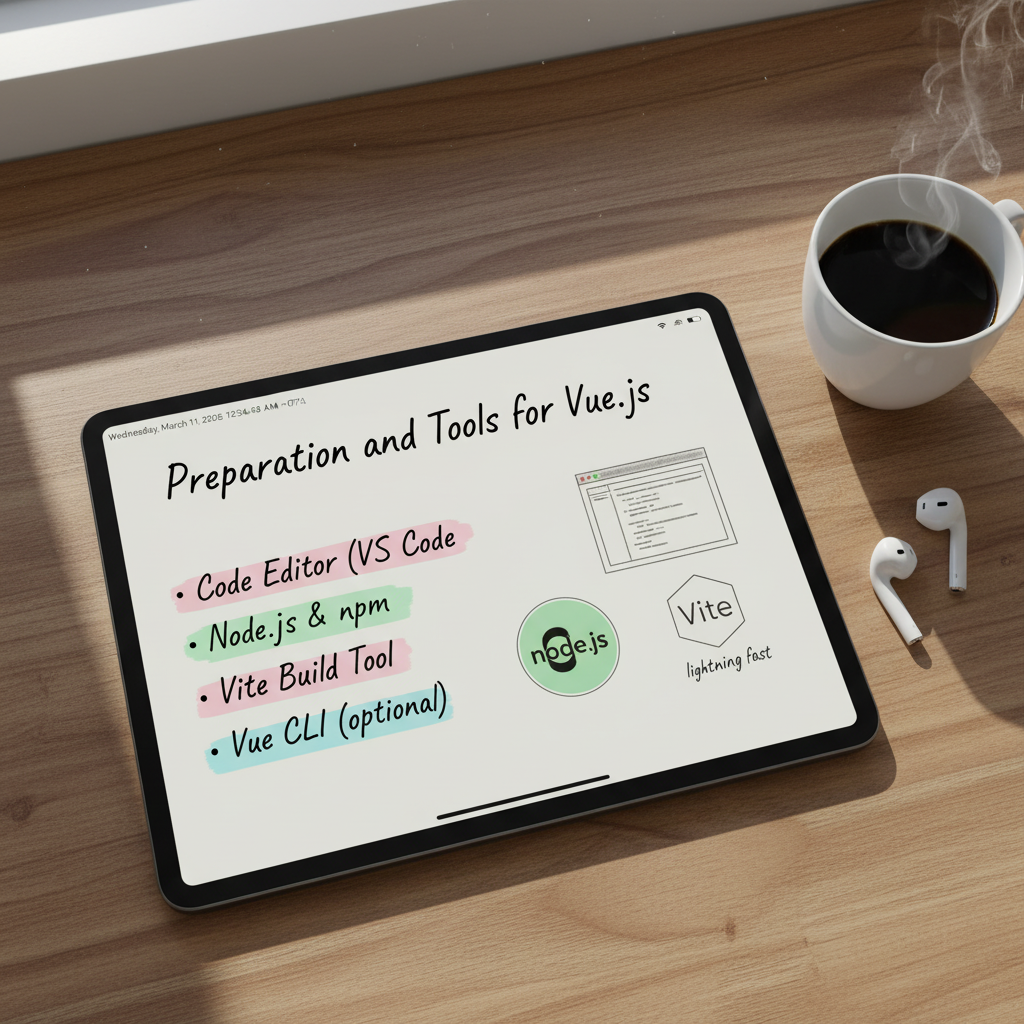
1. 🎯 ตอนที่ 2: เตรียมเสบียงก่อนลงสนามจริง กางคัมภีร์พื้นฐานและอาวุธคู่กายขุนพล Vue
2. 📖 เปิดฉาก (The Hook)
ลองจินตนาการว่าคุณกำลังจะไปออกรบปราบมังกร แต่ดันเดินตัวเปล่าเข้าป่าไปโดยไม่มีแม้แต่ดาบไม้ หรือจะสร้างตึกระฟ้าแต่ไม่ได้เทเสาเข็ม… การเขียนโปรแกรมก็เหมือนกันครับ ถ้าน้องๆ กระโดดเข้าไปเขียน Vue.js เลยโดยที่ยังไม่รู้จักเครื่องมือหรือพื้นฐานที่จำเป็น มันจะกลายเป็นการเดินทางที่เต็มไปด้วยความสับสนและบั๊กที่ชวนปวดหัว (แถมพาลจะเกลียด Front-end ไปซะก่อน!)
วันนี้พี่จะชวนมานั่งจัดกระเป๋าเตรียมเสบียงกันก่อน เราจะมาดูกันว่าการจะเป็นผู้ใช้พลัง Vue 3 ที่เก่งกาจได้นั้น เราต้องมี “ลมปราณพื้นฐาน (Basic Skills)” อะไรบ้าง และต้องพก “อาวุธ (Tools)” ชิ้นไหนติดเครื่องคอมพิวเตอร์ไว้ เพื่อให้การเขียนโค้ดของเราลื่นไหลราวกับร่ายมนต์ครับ
3. 🧠 แก่นวิชา (Core Concepts)
ก่อนที่เราจะไปรันโปรเจกต์ Vue เราต้องมาเช็คความพร้อมกันก่อนครับ แบ่งออกเป็น 2 หมวดหลักๆ คือ ทักษะพื้นฐาน และ เครื่องมือคู่กาย
🧱 1. ลมปราณพื้นฐาน (Prerequisite Skills)
Vue.js เป็น Framework ที่อ่านง่ายก็จริง แต่มันก็ยังทำงานอยู่บนมาตรฐานของเว็บ ดังนั้นสิ่งที่คุณต้องมีคือ:
- HTML & CSS: โครงสร้างเว็บพื้นฐาน การจัด Layout หน้าตาเว็บ
- Modern JavaScript (ES6+): อันนี้สำคัญมาก! คุณไม่จำเป็นต้องรู้ทุกอณูของ JS แต่ควรจะเข้าใจเรื่องเหล่านี้:
- การประกาศตัวแปร (
let,const) - ฟังก์ชันแบบลูกศร (Arrow Functions)
- การแยกส่วนข้อมูล (Destructuring) และ High-order array methods (เช่น
.map(),.filter()) - การจัดการข้อมูลแบบ Asynchronous (Promises,
async/await, Fetch API) เพื่อไว้ดึงข้อมูลจาก Back-end
- การประกาศตัวแปร (
🛠️ 2. อาวุธคู่กาย (The Developer Arsenal)
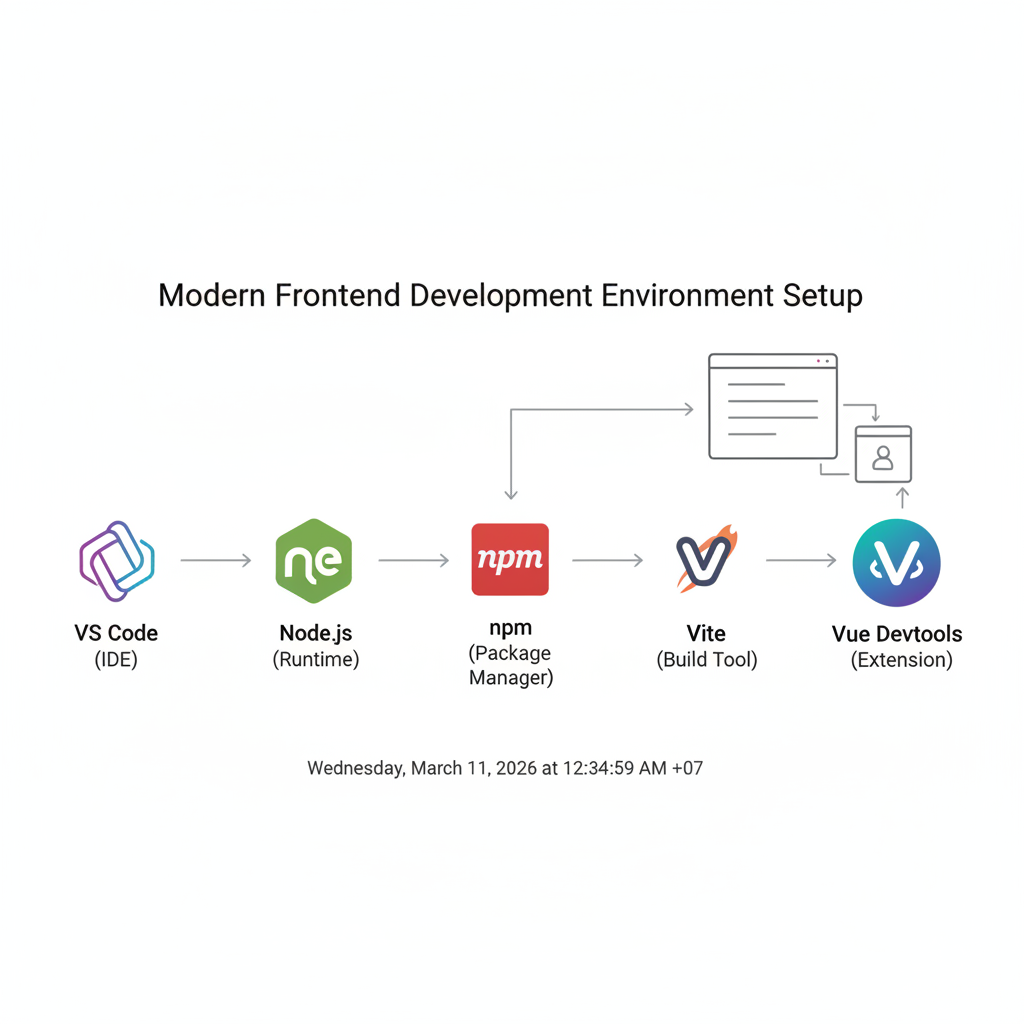
นี่คือโปรแกรมที่คุณต้องติดตั้งลงในเครื่อง เพื่อจำลองสภาพแวดล้อมให้พร้อมสำหรับการสร้าง Web Application ยุคใหม่:
- Node.js & npm (ขุมพลังเครื่องยนต์): JavaScript ไม่ได้รันแค่บนเบราว์เซอร์อีกต่อไป Node.js จะช่วยให้เรารันเครื่องมือจำลองเซิร์ฟเวอร์ในเครื่องเราได้ และ npm (Node Package Manager) คือคลังสมบัติที่เราจะไปดาวน์โหลด Vue และไลบรารีเสริมต่างๆ มาใช้ (แนะนำให้ลง Node.js เวอร์ชัน 18 หรือ 20 ขึ้นไปที่เป็น LTS)
- Vite (เตาหลอมความเร็วแสง): ในยุคก่อนเราใช้ Vue CLI (ใช้ Webpack เป็นเบื้องหลัง) แต่ในยุค Vue 3 พระเอกตัวจริงคือ Vite (อ่านว่า วีท) เป็น Build Tool ยุคใหม่ที่เกิดมาเพื่อความไว รันโปรเจกต์และอัปเดตหน้าจอได้เร็วปานสายฟ้าแลบ
- Visual Studio Code (ดาบเอ็กซ์คาลิเบอร์): Text Editor หรือ IDE ที่ฮิตที่สุดในสามโลก โหลดฟรี เบา และฉลาดมาก
- VS Code Extensions (ศิลาอัปเกรดดาบ):
- Vue - Official (แต่ก่อนชื่อ Volar): ส่วนขยายอย่างเป็นทางการที่ทำให้ VS Code เข้าใจโค้ด Vue แนะนำ Syntax และเช็ค Error ให้เราแบบ Real-time
- Prettier & ESLint: พี่เลี้ยงคอยจัดระเบียบโค้ดให้สวยงามและเป็นมาตรฐาน
- Vue DevTools (แว่นตาทะลุมิติ): ส่วนขยาย (Extension) บน Google Chrome หรือ Firefox ที่ให้เรามองทะลุเข้าไปดู Component, ตัวแปร State, และ Event ต่างๆ ในเว็บ Vue ของเราได้แบบสดๆ ช่วยประหยัดเวลา Debug ไปได้มหาศาล!
4. 💻 ร่ายมนต์โค้ด (Show me the Code)
เมื่อเราลง Node.js และ VS Code เสร็จแล้ว เรามาลองสร้างโปรเจกต์ Vue 3 ด้วย Vite ผ่าน Command Line (Terminal) กันเลยครับ
พิมพ์คำสั่งเวทมนตร์นี้ลงไป:
# 1. ร่ายคำสั่งสร้างโปรเจกต์ Vue ล่าสุดผ่าน npm
npm create vue@latest
# เมื่อรันคำสั่ง ระบบจะมีหน้าต่าง Wizard ขึ้นมาถามตั้งค่าโปรเจกต์เราแบบชิลๆ
# (ให้ใช้ลูกศรเลื่อนขึ้นลง และกด Enter เพื่อเลือก)
✔ Project name: … my-first-vue-app # ตั้งชื่อโฟลเดอร์โปรเจกต์
✔ Add TypeScript? … No / Yes # สายแข็งค่อยเปิด สายชิลเลือก No ไปก่อน
✔ Add JSX Support? … No / Yes # เลือก No
✔ Add Vue Router ...? … No / Yes # เลือก No (เดี๋ยวเราค่อยเรียนเรื่องเปลี่ยนหน้าเว็บทีหลัง)
✔ Add Pinia ...? … No / Yes # เลือก No (เดี๋ยวค่อยเรียนเรื่อง State Management)
✔ Add ESLint for code quality? … No / Yes # แนะนำให้เลือก Yes เพื่อให้โค้ดมีระเบียบ
✔ Add Prettier for code formatting? … No / Yes # เลือก Yes โลด
# 2. เมื่อสร้างโครงเสร็จ ระบบจะบอกให้เราเดินเข้าไปในโฟลเดอร์นั้น
cd my-first-vue-app
# 3. ติดตั้งไลบรารีและเครื่องมือต่างๆ ที่โปรเจกต์ต้องใช้ (โหลดจาก npm)
npm install
# 4. สตาร์ทเครื่องยนต์ จำลองเซิร์ฟเวอร์บนเครื่องเรา!
npm run devหลังจากกด npm run dev เทอร์มินัลจะแสดง URL ยิ้มๆ มาให้เรา (มักจะเป็น http://localhost:5173/) ให้คลิกหรือก๊อปปี้ไปเปิดในเบราว์เซอร์ คุณจะพบกับหน้าต้อนรับของ Vue 3 ถือว่าลงเสาเข็มสำเร็จแล้วครับ!
5. 🛡️ เคล็ดลับจากคัมภีร์ลับ (Under the Hood / Pro-Tips)
- หลุมพราง Vetur vs Volar: สำหรับใครที่เคยเขียน Vue 2 มาก่อน คุณอาจจะติดตั้ง Extension ใน VS Code ที่ชื่อว่า
Veturเอาไว้ ขอให้ทำการ Disable มันทิ้งทันทีครับ! สำหรับโปรเจกต์ Vue 3 เราจะใช้Vue - Official(หรืออดีตชื่อ Volar) แทน ถ้าเปิดไว้ทั้งสองตัว มันจะตีกันเองจนโค้ดพังและแจ้งเตือนมั่วไปหมดครับ - ลาก่อน Vue CLI: หากคุณไปเจอคอร์สสอนเก่าๆ หรือบทความที่ให้รันคำสั่ง
vue create my-project(Vue CLI) ขอให้รู้ไว้ว่าตอนนี้ทีมพัฒนา Vue ประกาศให้ Vue CLI อยู่ในโหมด Maintenance (ซ่อมบำรุงเท่านั้น ไม่อัปเดตฟีเจอร์ใหม่) แล้ว ในยุคนี้เราย้ายมาใช้create-vue(ซึ่งก็คือตัวที่ครอบ Vite อีกที) ตามตัวอย่างด้านบนแทนครับ เร็วกว่า เบากว่า ฟินกว่าเยอะ!
6. 🏁 บทสรุป (To be continued…)
และนี่ก็คือการเตรียมตัวให้พร้อมสำหรับการผจญภัยในโลกของ Vue.js ครับ ตอนนี้เครื่องคอมพิวเตอร์ของคุณมีขุมพลังอย่าง Node.js และ Vite ขับเคลื่อนอยู่ มี VS Code และ Vue Official Extension เป็นดาบที่ลับมาอย่างคมกริบ พร้อมด้วย Vue Devtools คอยสอดส่องหาบั๊ก
ในบทต่อไป เราจะเริ่มเจาะลึกเข้าไปดูโครงสร้างของไฟล์ที่เราเพิ่งสร้างขึ้นมานี้ และเริ่มเขียน Component แรกด้วยน้ำพักน้ำแรงของเราเอง เตรียมเปิด Text Editor รอกันไว้ได้เลยครับ!
ต้องการที่ปรึกษาและพัฒนาระบบ Web Application หรือ Frontend Architecture ให้กับธุรกิจของคุณ? ทีมงาน WP Solution พร้อมให้บริการออกแบบและพัฒนาซอฟต์แวร์แบบครบวงจร ดูรายละเอียดบริการของเราได้ที่: www.wpsolution2017.com หรือพูดคุยปรึกษาเบื้องต้นได้ที่ Line: wisit.p