ตอนที่ 13: Workshop 1 - สร้างโปรแกรม Text Editor (Part 3: การจัดการ Font และ Color)
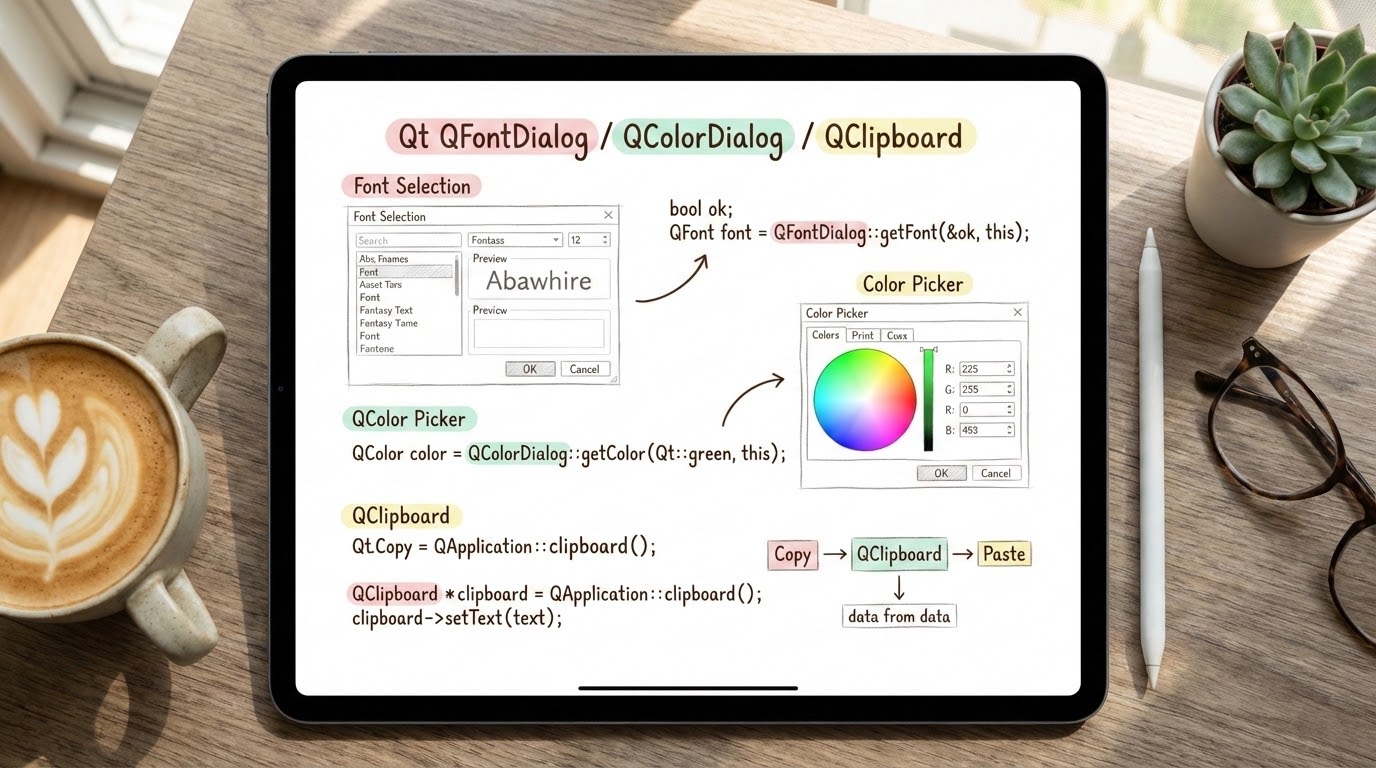
1. 🎯 ตอนที่ 13: Workshop 1 - สร้างโปรแกรม Text Editor (Part 3: การจัดการ Font และ Color)
2. 📖 เปิดฉาก (The Hook)
สวัสดีครับน้องๆ สถาปนิกซอฟต์แวร์ทุกคน! ยินดีต้อนรับเข้าสู่โค้งสุดท้ายของมหากาพย์ Workshop สร้างโปรแกรม Text Editor ด้วย C++ และ Qt ครับ!
จากสองตอนที่ผ่านมา เราได้สร้างโครงสร้าง UI ที่สวยงาม และทำให้โปรแกรมของเรามี “สมอง” ในการบันทึกและเปิดไฟล์ได้แล้ว แต่ Text Editor ที่ดีจะขาดการปรับแต่งหน้าตาไปไม่ได้เลยครับ ลองนึกภาพว่าถ้าเราต้องเขียนโค้ดเพื่อสร้าง “หน้าต่างเลือกสี (Color Picker)” หรือ “หน้าต่างเลือกฟอนต์ (Font Selector)” ขึ้นมาเองตั้งแต่ศูนย์ เราคงต้องเสียเวลาเขียน C++ เป็นพันๆ บรรทัดแน่ๆ
แต่ในโลกของ Qt เรามีทางลัดที่เรียกว่า Standard Dialogs ซึ่งเป็นบะหมี่กึ่งสำเร็จรูปที่ Qt เตรียมไว้ให้ วันนี้พี่จะพาไปร่ายมนต์เรียกใช้ QFontDialog และ QColorDialog เพื่อให้ผู้ใช้เปลี่ยนฟอนต์และสีได้ดั่งใจ พร้อมกับปิดท้ายด้วยกลไกการจัดการคลิปบอร์ด (Clipboard) เพื่อทำระบบ Copy/Paste ให้สมบูรณ์แบบครับ เตรียม IDE ให้พร้อมแล้วลุยกันเลย!
3. 🧠 แก่นวิชา (Core Concepts)
ในการปรับแต่งการแสดงผลและจัดการข้อมูลชั่วคราว เราจะพึ่งพา 3 คลาสระดับพระเอกของ Qt ดังนี้ครับ:
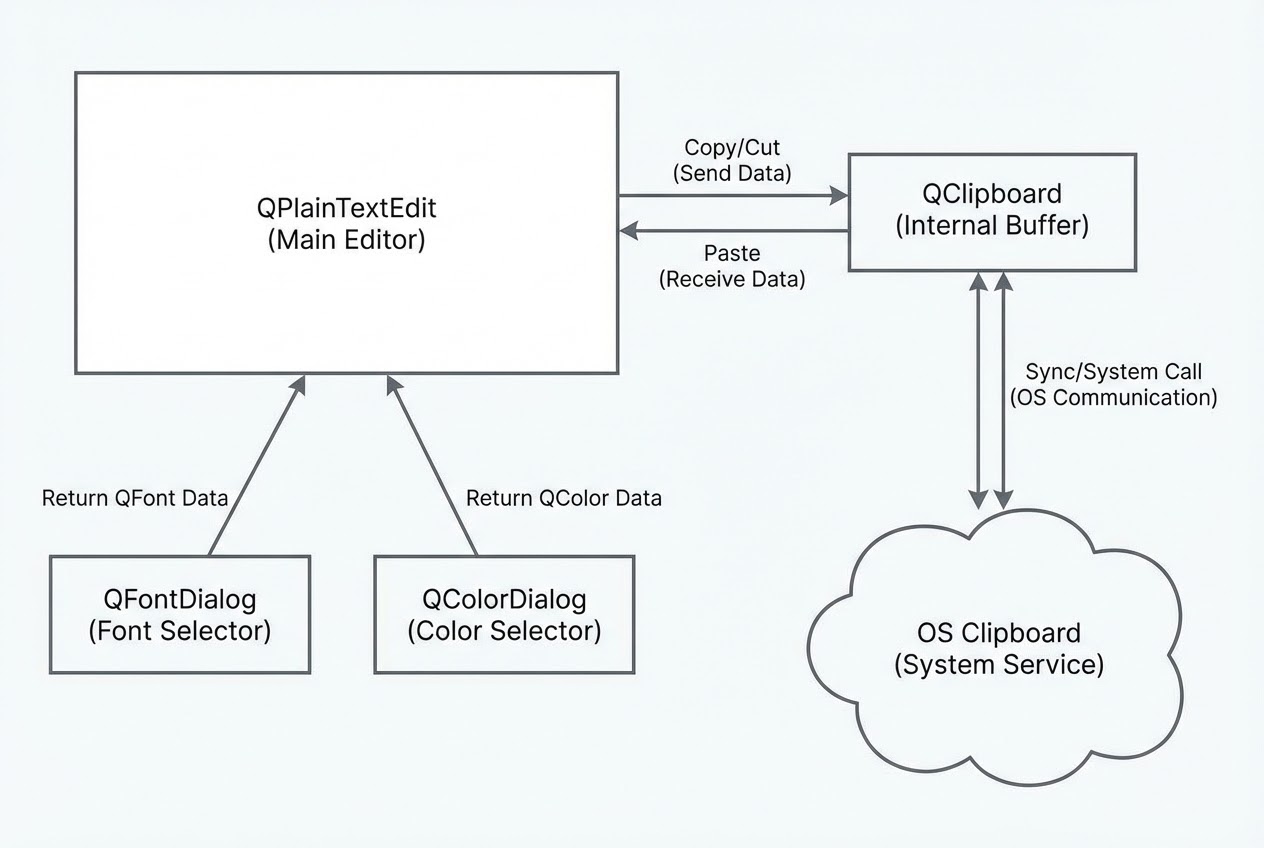
QFontDialog(หน้าต่างเลือกฟอนต์): เป็น Standard Dialog ที่ให้ผู้ใช้เลือกชื่อฟอนต์, ขนาด (Size), ความหนา (Bold), และความเอียง (Italic) โดยเราจะใช้ฟังก์ชันแบบ Static ที่ชื่อว่าgetFont()ซึ่งมันจะคืนค่ากลับมาเป็นออบเจกต์QFontพร้อมกับรับค่าพารามิเตอร์อ้างอิงbool *okเพื่อเช็กว่าผู้ใช้กด OK หรือ CancelQColorDialog(หน้าต่างเลือกสี): ใช้สำหรับดึงหน้าต่างเลือกสีของระบบปฏิบัติการขึ้นมา โดยใช้ฟังก์ชันgetColor()ค่าที่คืนกลับมาจะเป็นออบเจกต์QColorซึ่งเราต้องใช้ฟังก์ชันisValid()เพื่อตรวจสอบความถูกต้องก่อนนำไปใช้งานQClipboardและระบบ Copy/Paste: ตามหลักการแล้ว การเข้าถึงคลิปบอร์ดของระบบปฏิบัติการจะต้องเรียกผ่านQApplication::clipboard()แต่สำหรับ Widget พื้นฐานอย่างQPlainTextEditนั้น สถาปนิกของ Qt ได้เตรียม Slot สำเร็จรูปอย่างcopy(),cut(), และpaste()เอาไว้ให้เราหมดแล้ว! เราจึงแทบไม่ต้องเขียนลอจิกระดับล่างเองเลย
4. 💻 ร่ายมนต์โค้ด (Show me the Code)
เรามาดูวิธีการนำ 3 คลาสนี้ไปผูกกับเมนูหรือปุ่ม (QAction) ที่เราออกแบบไว้ใน Text Editor กันครับ (เขียนใน mainwindow.cpp)
1. การเปลี่ยนฟอนต์ด้วย QFontDialog
#include <QFontDialog>
#include <QColorDialog>
#include <QPalette>
void MainWindow::on_actionFont_triggered()
{
// 1. ดึงฟอนต์ปัจจุบันที่ใช้อยู่ใน textEdit ออกมาเป็นค่าเริ่มต้น
QFont iniFont = ui->plainTextEdit->font();
bool ok = false; // ตัวแปรสำหรับรับสถานะการกดปุ่ม
// 2. เรียกหน้าต่างเลือกฟอนต์ โดยส่ง pointer &ok เข้าไป
QFont font = QFontDialog::getFont(&ok, iniFont, this);
// 3. ตรวจสอบว่าผู้ใช้กด OK (ok == true) ไม่ใช่กด Cancel
if (ok) {
// นำฟอนต์ใหม่ไปประยุกต์ใช้กับ QPlainTextEdit
ui->plainTextEdit->setFont(font);
}
}2. การเปลี่ยนสีข้อความด้วย QColorDialog และ QPalette
void MainWindow::on_actionColor_triggered()
{
// 1. ดึง Palette (จานสี) ปัจจุบันของ plainTextEdit ออกมา
QPalette pal = ui->plainTextEdit->palette();
// 2. ดึงสีของข้อความ (Text) ปัจจุบันมาเป็นค่าเริ่มต้นให้ Dialog
QColor iniColor = pal.color(QPalette::Text);
// 3. เรียกหน้าต่างเลือกสี
QColor color = QColorDialog::getColor(iniColor, this, "เลือกสีข้อความ");
// 4. ตรวจสอบว่าสีที่ได้มาถูกต้อง (ผู้ใช้กด OK)
if (color.isValid()) {
// เปลี่ยนสีในช่อง QPalette::Text ของจานสี
pal.setColor(QPalette::Text, color);
// นำจานสีใหม่ไปติดตั้งกลับให้ QPlainTextEdit
ui->plainTextEdit->setPalette(pal);
}
}3. การจัดการคลิปบอร์ด (Copy / Cut / Paste)
// ลอจิกการทำงานนั้นง่ายแสนง่าย เพราะ QPlainTextEdit จัดการให้หมดแล้ว!
void MainWindow::on_actionCopy_triggered()
{
ui->plainTextEdit->copy();
}
void MainWindow::on_actionCut_triggered()
{
ui->plainTextEdit->cut();
}
void MainWindow::on_actionPaste_triggered()
{
ui->plainTextEdit->paste();
}5. 🛡️ เคล็ดลับจากคัมภีร์ลับ (Under the Hood / Pro-Tips)
ในการใช้งาน Dialogs เหล่านี้ พี่มีข้อควรระวัง 2 จุดที่ Senior มักจะใช้ตรวจสอบโค้ดของ Junior เสมอครับ:
- ต้องส่งค่าเริ่มต้น (Initial Value) ให้ Dialog เสมอ:
สังเกตในโค้ดพี่จะใช้
ui->plainTextEdit->font()หรือpal.color()ดึงค่าปัจจุบันส่งไปให้ Dialog ก่อนเสมอ ถ้าน้องไม่ส่งไป เวลาผู้ใช้กดเปลี่ยนสี หน้าต่างเลือกสีมันจะเด้งไปที่สีขาวหรือดำโดยอัตโนมัติ ซึ่งจะทำให้ User Experience (UX) ดูแย่มากครับ - ความแตกต่างของระบบ Check Validity:
น้องๆ อาจจะสงสัยว่าทำไม
QFontDialogถึงใช้ตัวแปรbool *okแต่QColorDialogกลับใช้color.isValid()? คำตอบคือ สถาปัตยกรรมของQFontไม่มีสถานะ “ฟอนต์ว่างเปล่า” (Invalid Font) อยู่ในตัวเองครับ มันต้องมีฟอนต์เสมอ Qt เลยต้องใช้ตัวแปรภายนอก (ok) มาช่วยเช็กว่าเกิดจากการกดปุ่ม Cancel หรือไม่ ในขณะที่คลาสQColorถูกออกแบบมาให้มีสถานะ Invalid อยู่ในตัวเอง (เช็กผ่านisValid()) จึงไม่ต้องใช้ตัวแปรokมาช่วยครับ นี่คือเกร็ดความรู้ระดับโครงสร้างคลาสเลยทีเดียว!
6. 🏁 บทสรุป (To be continued…)
จบลงไปอย่างสมบูรณ์แบบครับสำหรับ Workshop 1: สร้างโปรแกรม Text Editor! ตอนนี้โปรแกรมของเราไม่เพียงแค่จัดการไฟล์ได้ แต่ยังรองรับการปรับแต่ง UI อย่างการเปลี่ยนฟอนต์และสี รวมถึงมีระบบ Copy/Paste ที่สมบูรณ์พร้อมใช้งานจริงแล้วครับ
ความรู้ตลอด 13 ตอนที่ผ่านมาถือเป็น “แก่น” ของการพัฒนา Cross-Platform GUI ด้วย C++ หวังว่าน้องๆ จะเห็นภาพความทรงพลังของสถาปัตยกรรม Qt มากขึ้นนะครับ ในบทต่อไปเราจะเริ่มขยับสเกลไปสู่การทำ กราฟิก 2 มิติ (2D Graphics และ QPainter) ใครที่อยากทำโปรแกรมวาดรูป หรือทำ Dashboard สวยๆ ห้ามพลาดเด็ดขาด แล้วพบกันครับ!
ต้องการที่ปรึกษาด้านการออกแบบสถาปัตยกรรมซอฟต์แวร์ C++ หรือระบบ Cross-Platform GUI ให้กับองค์กรของคุณ? ทีมงาน WP Solution พร้อมให้บริการออกแบบและพัฒนาซอฟต์แวร์แบบครบวงจร ดูรายละเอียดบริการของเราได้ที่: www.wpsolution2017.com หรือพูดคุยปรึกษาเบื้องต้นได้ที่ Line: wisit.p