ตอนที่ 11: Workshop 1 - สร้างโปรแกรม Text Editor (Part 1: ออกแบบ UI)
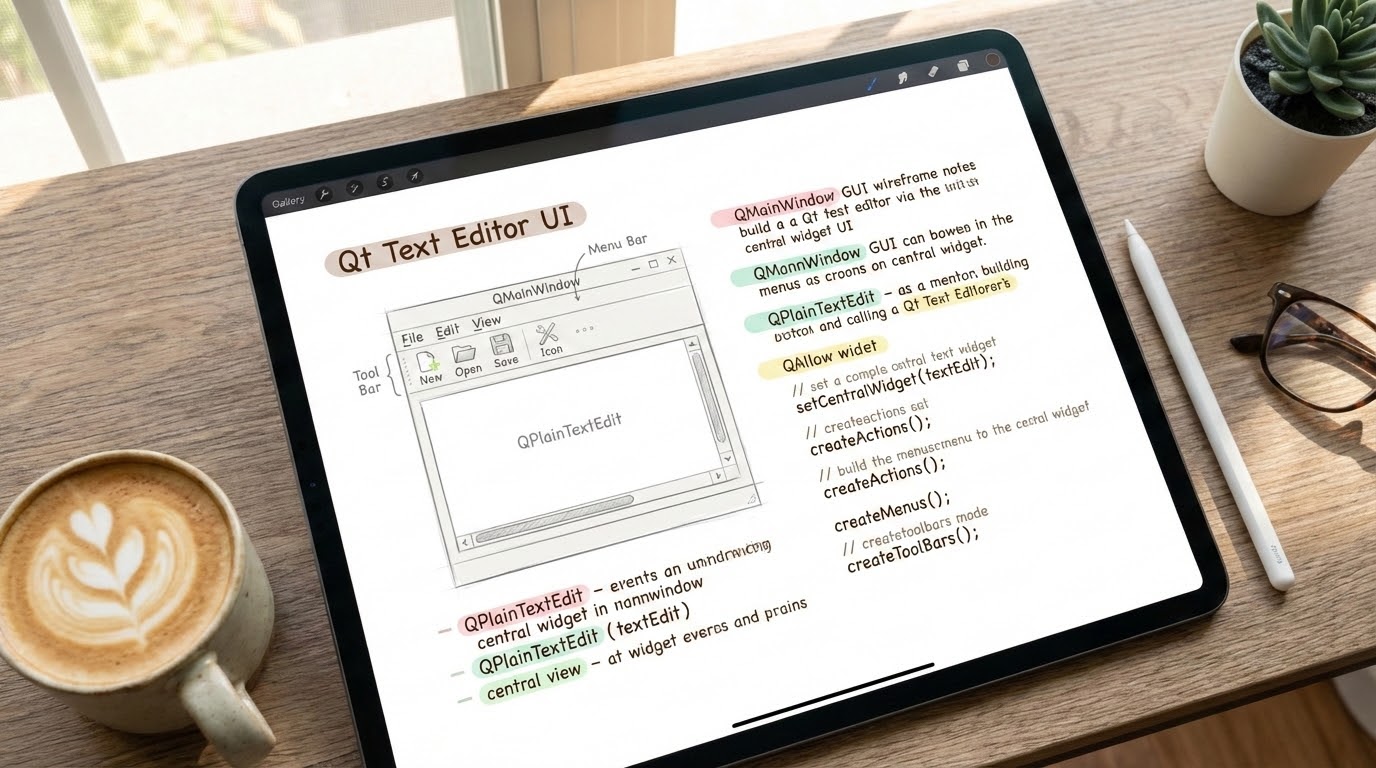
1. 🎯 ตอนที่ 11: Workshop 1 - สร้างโปรแกรม Text Editor (Part 1: ออกแบบ UI)
2. 📖 เปิดฉาก (The Hook)
สวัสดีครับน้องๆ สถาปนิกซอฟต์แวร์ทุกคน! เดินทางกันมาถึงตอนที่ 11 แล้วนะครับในซีรีส์ ลุยโปรเจกต์ Cross-Platform GUI ด้วย C++ และ Qt
ตลอด 10 ตอนที่ผ่านมา เราได้เรียนรู้วรยุทธ์กระบวนท่าต่างๆ ไปมากมาย ไม่ว่าจะเป็นโครงสร้างของ QMainWindow, ระบบการสื่อสารอัจฉริยะอย่าง Signals & Slots, การจัดการ Layout, เวทมนตร์ของ QAction, และการจัดการ Resource System… ถ้าน้องๆ แค่อ่านทฤษฎีอย่างเดียว วิชาคงไม่ซึมเข้ากระดูกแน่ๆ ครับ!
วันนี้พี่เลยจะพามาทำ Workshop ของจริง! เราจะนำชิ้นส่วนความรู้ทั้งหมดที่กระจัดกระจายอยู่ มาประกอบร่างสร้างโปรแกรม Text Editor (โปรแกรมแก้ไขข้อความสไตล์ Notepad) ที่สามารถรันได้ทั้งบน Windows, Mac และ Linux! โดยใน Part 1 นี้ เราจะมาโฟกัสที่การขึ้นโครงสถาปัตยกรรมหน้าจอ (UI Design) กันก่อน เตรียม IDE ให้พร้อม แล้วมาลุยโค้ดกันเลยครับ!
3. 🧠 แก่นวิชา (Core Concepts)
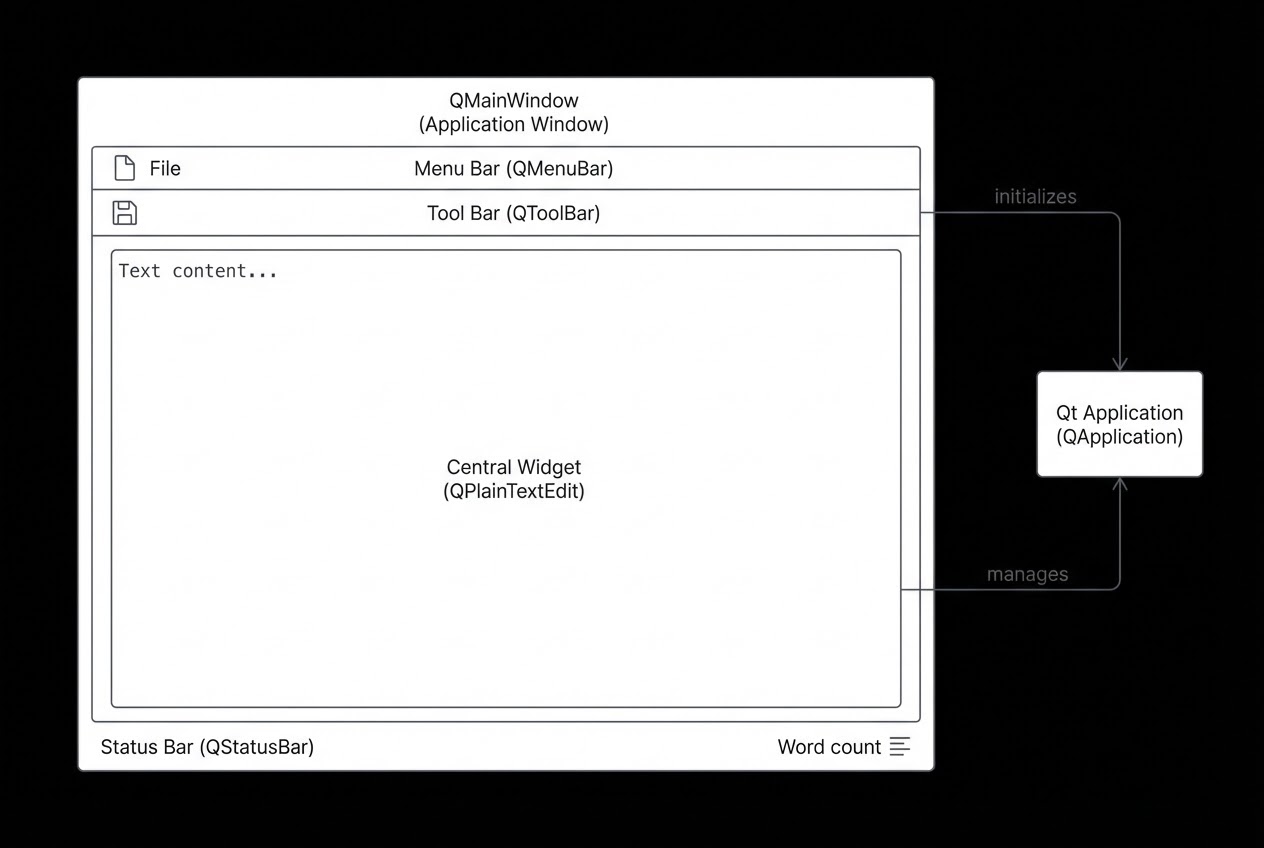
การจะสร้างโปรแกรมที่มีหน้าตาระดับมืออาชีพ เราจะใช้โครงสร้างสถาปัตยกรรมของ QMainWindow เป็นแกนหลักครับ โดยมีพระเอกและนางเอกในงานนี้คือ:
QMainWindow(โครงสร้างคฤหาสน์): เป็นกรอบนอกสุดที่จะช่วยจัดการพื้นที่ให้เราโดยอัตโนมัติ เราจะใช้มันเพื่อวาง Menu Bar (แถบเมนู), Tool Bar (แถบเครื่องมือ) และ Status Bar (แถบสถานะ)QPlainTextEdit(ห้องนั่งเล่นหลัก): นี่คือ Widget หัวใจสำคัญของ Text Editor ครับ ถ้าน้องๆ จำได้ Qt มี Widget สำหรับจัดการข้อความหลายตัว เช่นQLineEdit(บรรทัดเดียว) หรือQTextEdit(หลายบรรทัดแบบ Rich Text ที่รองรับ HTML) แต่สำหรับโปรแกรมที่เน้นพิมพ์โค้ดหรือข้อความธรรมดา (Plain text) อย่าง Notepad สถาปนิกของ Qt แนะนำให้ใช้QPlainTextEditครับ เพราะมันถูกออกแบบมาให้ประมวลผลข้อความยาวๆ เป็นย่อหน้า (Paragraph / Block) ได้เร็วกว่า และใช้ Memory น้อยกว่ามาก!- การตั้งเป็น Central Widget: กฎเหล็กของ
QMainWindowคือมันต้องมี Central Widget เสมอ ในที่นี้เราจะเสกQPlainTextEditให้เป็นศูนย์กลางของหน้าต่าง โดยมันจะขยายตัวเต็มพื้นที่ว่างที่เหลือโดยอัตโนมัติ
4. 💻 ร่ายมนต์โค้ด (Show me the Code)
เรามาดูวิธีการเขียน C++ เพื่อขึ้นโครง UI ของ Text Editor กันครับ โค้ดส่วนนี้จะอยู่ในไฟล์ mainwindow.cpp ภายใน Constructor ของคลาส MainWindow ครับ
#include "mainwindow.h"
#include <QPlainTextEdit>
#include <QMenu>
#include <QMenuBar>
#include <QToolBar>
#include <QAction>
#include <QIcon>
#include <QStatusBar>
MainWindow::MainWindow(QWidget *parent)
: QMainWindow(parent)
{
// 1. กำหนดค่าเริ่มต้นให้หน้าต่าง
setWindowTitle(tr("WP Text Editor"));
resize(800, 600); // ตั้งขนาดเริ่มต้น
// 2. สร้าง QPlainTextEdit และตั้งเป็น Central Widget (ศูนย์กลางของหน้าต่าง)
QPlainTextEdit *textEdit = new QPlainTextEdit(this);
setCentralWidget(textEdit); // คำสั่งนี้สำคัญมาก! ถ้าลืม UI จะพังทันที
// 3. สร้างกลุ่ม QAction สำหรับคำสั่งพื้นฐาน (เปรียบเสมือนรีโมทคอนโทรล)
QAction *newAct = new QAction(QIcon(":/images/new.png"), tr("สร้างใหม่ (&N)"), this);
newAct->setShortcut(QKeySequence::New); // ผูกคีย์ลัด Ctrl+N
newAct->setStatusTip(tr("สร้างไฟล์เอกสารใหม่"));
QAction *openAct = new QAction(QIcon(":/images/open.png"), tr("เปิดไฟล์ (&O)"), this);
openAct->setShortcut(QKeySequence::Open);
QAction *saveAct = new QAction(QIcon(":/images/save.png"), tr("บันทึก (&S)"), this);
saveAct->setShortcut(QKeySequence::Save);
QAction *exitAct = new QAction(tr("ออกจากโปรแกรม (&Q)"), this);
exitAct->setShortcut(tr("Ctrl+Q"));
// 4. สร้าง Menu Bar ด้านบน และนำ Action ใส่เข้าไป
QMenu *fileMenu = menuBar()->addMenu(tr("ไฟล์ (&F)"));
fileMenu->addAction(newAct);
fileMenu->addAction(openAct);
fileMenu->addAction(saveAct);
fileMenu->addSeparator(); // ขีดเส้นคั่นให้สวยงาม
fileMenu->addAction(exitAct);
// 5. สร้าง Tool Bar (แถบเครื่องมือ) และนำ Action "ตัวเดิม" มาใส่
QToolBar *fileToolBar = addToolBar(tr("File Toolbar"));
fileToolBar->addAction(newAct);
fileToolBar->addAction(openAct);
fileToolBar->addAction(saveAct);
// 6. ตั้งค่า Status Bar ด้านล่างสุด
statusBar()->showMessage(tr("พร้อมใช้งาน"), 3000);
// ปล. อย่าลืมเชื่อม Signals & Slots ไว้ใช้งานในตอนหน้านะครับ!
// connect(exitAct, SIGNAL(triggered()), this, SLOT(close()));
}
MainWindow::~MainWindow()
{
}(อ้างอิงวิธีการจัดวาง Central Widget, การสร้าง Action และเมนู จากโครงสร้างของ QMainWindow)
5. 🛡️ เคล็ดลับจากคัมภีร์ลับ (Under the Hood / Pro-Tips)
ในการออกแบบ UI ของ Text Editor ให้ดูเป็นมือโปรระดับ Senior พี่มี 2 เคล็ดลับมาฝากครับ:
- การดักจับสถานะ “ไฟล์ถูกแก้ไข” (Document Modified):
เวลาเราพิมพ์งานใน Notepad ถ้างยังไม่ได้เซฟ จะมีเครื่องหมายดอกจัน
*โผล่ที่หัวหน้าต่างใช่ไหมครับ? ใน Qt เราทำแบบนั้นได้ง่ายมากๆ! คลาสQPlainTextEditจะมี Signal ที่ชื่อว่าmodificationChanged(bool)ซึ่งจะถูกเปล่งออกมาเมื่อข้อความมีการเปลี่ยนแปลง น้องๆ สามารถนำ Signal นี้ไปconnect()เข้ากับ SlotsetWindowModified(bool)ของหน้าต่างQWidgetหลักได้เลย จากนั้นแค่ตั้งชื่อหน้าต่างโดยมี[*]ต่อท้าย เช่นsetWindowTitle("Untitled[*]");ระบบของ Qt จะจัดการซ่อน/แสดงเครื่องหมาย*ให้เราแบบอัตโนมัติ! โคตรเจ๋งเลยครับ! - ทางลัดในการใช้ฟังก์ชัน Edit มาตรฐาน:
น้องๆ ไม่ต้องมานั่งเขียนโค้ดลอจิกในการ Copy, Cut, Paste, Undo หรือ Redo เองนะครับ! คลาส
QPlainTextEditมีฟังก์ชันเหล่านี้เตรียมไว้ให้หมดแล้วเป็น Public Slots (copy(),cut(),paste(),undo(),redo()) น้องๆ แค่สร้างQActionบนหน้าจอ แล้วใช้คำสั่งconnect()ลากสายไปผูกกับ Slot เหล่านี้ได้เลยทันที งานเสร็จไวแบบไม่ต้องออกแรง!
6. 🏁 บทสรุป (To be continued…)
เป็นยังไงกันบ้างครับ? แค่ใช้เวลาเขียนโค้ดไม่กี่บรรทัด เราก็ได้หน้าตาโปรแกรม Text Editor ที่มีทั้ง Menu Bar, Tool Bar และพื้นที่พิมพ์งานที่ขยายสัดส่วนตามหน้าต่างได้อย่างสมบูรณ์แบบ นี่แหละครับคือพลังแห่งสถาปัตยกรรม QMainWindow ของ Qt!
แต่โปรแกรมของเราตอนนี้ยังเป็นแค่ “โครงเปล่า” ครับ กดเปิดไฟล์ หรือเซฟไฟล์จริงๆ ยังไม่ได้ ในตอนหน้า (Part 2) พี่จะพาไปเขียนลอจิกด้านหลัง (Business Logic) เราจะนำ QFileDialog มาใช้เลือกไฟล์บนระบบปฏิบัติการ และใช้ QFile ร่วมกับ QTextStream เพื่ออ่านและเขียนไฟล์ข้อความลงฮาร์ดดิสก์จริงๆ กันครับ เตรียมตัวเป็นนักพัฒนาแบบ Full-stack GUI กันได้เลย แล้วพบกันครับ!
ต้องการที่ปรึกษาด้านการออกแบบสถาปัตยกรรมซอฟต์แวร์ C++ หรือระบบ Cross-Platform GUI ให้กับองค์กรของคุณ? ทีมงาน WP Solution พร้อมให้บริการออกแบบและพัฒนาซอฟต์แวร์แบบครบวงจร ดูรายละเอียดบริการของเราได้ที่: www.wpsolution2017.com หรือพูดคุยปรึกษาเบื้องต้นได้ที่ Line: wisit.p