ตอนที่ 15: QSettings การบันทึกการตั้งค่าแอปพลิเคชัน
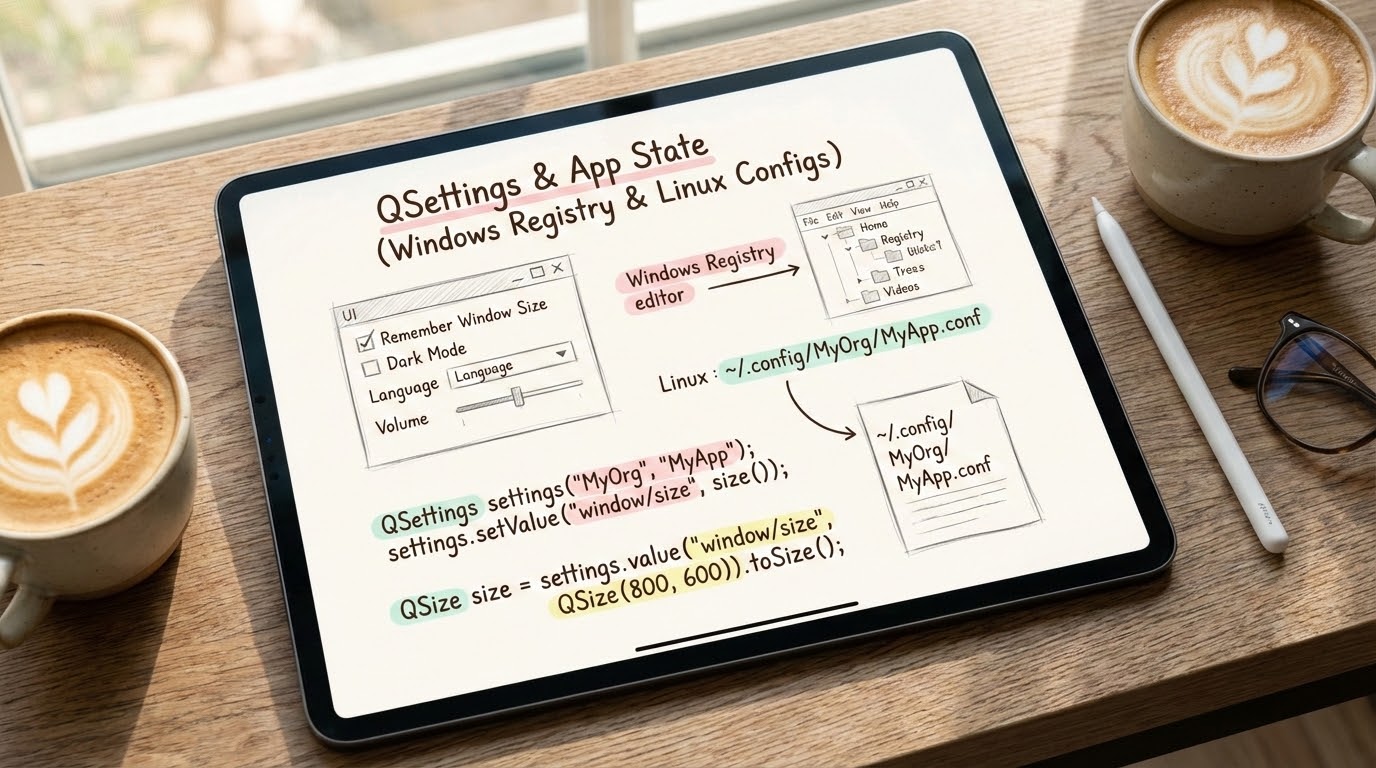
1. 🎯 ตอนที่ 15: QSettings การบันทึกการตั้งค่าแอปพลิเคชัน
2. 📖 เปิดฉาก (The Hook)
สวัสดีครับน้องๆ สถาปนิกซอฟต์แวร์ทุกคน! กลับมาลุยกันต่อในซีรีส์ ลุยโปรเจกต์ Cross-Platform GUI ด้วย C++ และ Qt ครับ
ถ้าน้องๆ เคยโหลดแอปพลิเคชันมาใช้งาน แล้วต้องมานั่งจัดหน้าต่าง ลาก Tool Bar ไปไว้ด้านข้าง เลือกธีมสีเป็น Dark Mode… แต่พอเผลอปิดโปรแกรมแล้วเปิดใหม่ ทุกอย่างกลับกลายเป็นค่าเริ่มต้น (Default) หมดเลย! ความรู้สึกตอนนั้นคือหงุดหงิดใช่ไหมครับ? นั่นแหละครับคือหายนะทาง User Experience (UX) ที่โปรแกรมเมอร์อย่างเราต้องหลีกเลี่ยงให้ได้
ในอดีต ถ้าเราจะเขียน C++ เพื่อจำค่าเหล่านี้ เราต้องมานั่งปวดหัวกับการเขียนโค้ดเปิด/ปิดไฟล์ Text, หรือถ้าทำบน Windows ก็ต้องไปเรียกใช้ Win32 API เพื่อเจาะเข้า Registry อันแสนซับซ้อน แต่ไม่ต้องห่วงครับ! สถาปนิกของ Qt ได้สร้าง “ตู้เซฟแห่งความทรงจำ” ที่ชื่อว่า QSettings เอาไว้ให้เราแล้ว มันสามารถจัดการบันทึกค่าทุกอย่างลงในระบบปฏิบัติการได้อย่างแนบเนียนและเป็น Cross-platform อย่างแท้จริง วันนี้พี่จะพาไปเจาะลึกวิชานี้กันครับ!
3. 🧠 แก่นวิชา (Core Concepts)
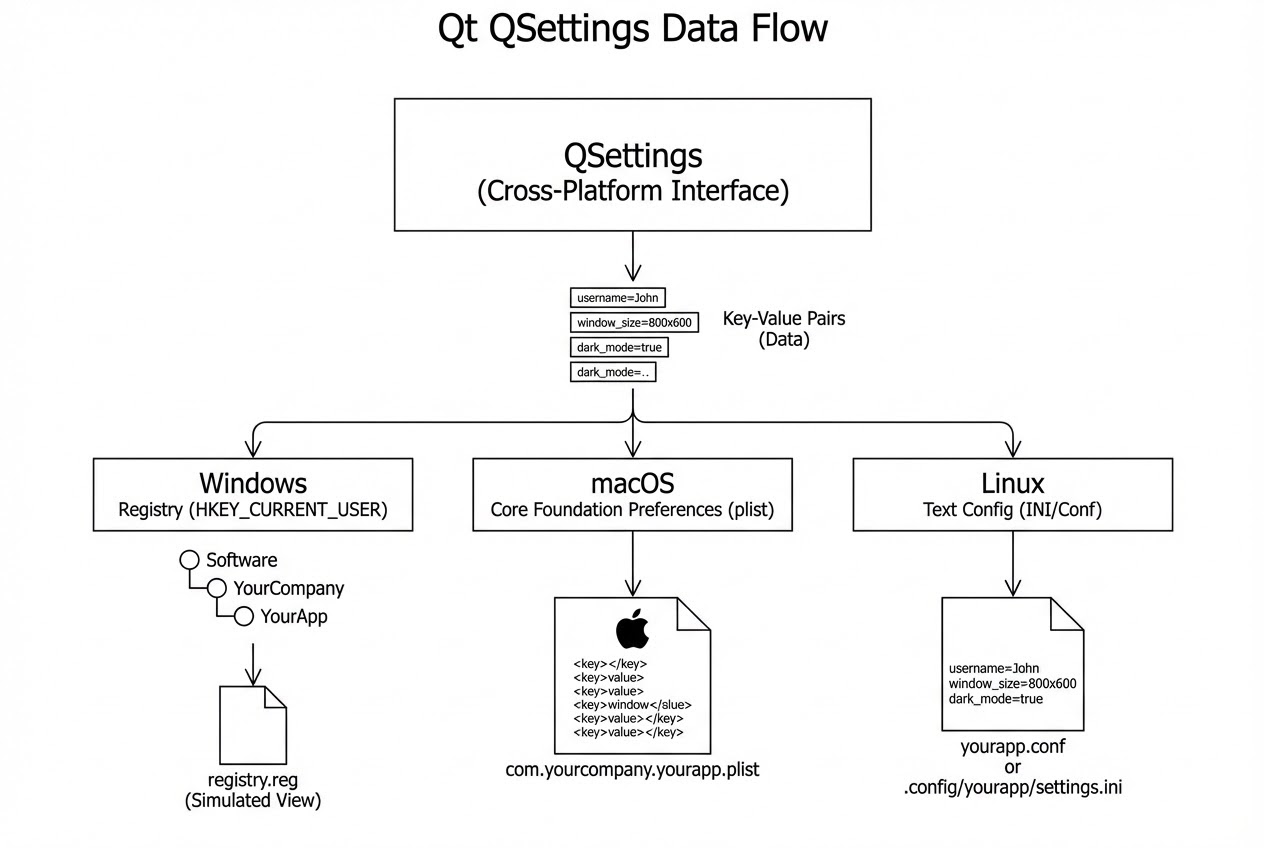
QSettings เป็นคลาสที่เกิดมาเพื่อจัดการกับข้อมูลการตั้งค่า (Settings/Preferences) โดยมันมีกลไกอัจฉริยะที่ทำงานแตกต่างกันไปตาม OS ที่มันไปรันอยู่ (Platform-dependent backend) ดังนี้ครับ:
- บน Windows: ข้อมูลจะถูกบันทึกลงใน System Registry (เช่น
HKEY_CURRENT_USER\Software\...) - บน macOS: จะบันทึกผ่าน API ที่ชื่อว่า Core Foundation Preferences (ไฟล์
.plist) - บน UNIX/Linux: จะบันทึกเป็นไฟล์ข้อความธรรมดา (Text files) เช่น
.confหรือ.ini
โครงสร้างการจัดเก็บแบบ Key-Value Pair
การทำงานของ QSettings คล้ายกับการใช้งานระบบ Dictionary (หรือ QMap) คือเราจะต้องกำหนด “คีย์ (Key)” (เปรียบเสมือนชื่อโฟลเดอร์หรือชื่อตัวแปร) คู่กับ “ค่า (Value)” โดยค่าที่บันทึกนั้นจะถูกห่อหุ้มด้วยคลาส QVariant ซึ่งหมายความว่ามันสามารถเก็บได้ตั้งแต่ตัวเลข int, bool, ข้อความ QString, ไปจนถึงพิกัดหน้าจออย่าง QRect หรือรูปภาพเลยทีเดียว!
นอกจากนี้ เรายังสามารถจัดระเบียบ Key ให้เป็นหมวดหมู่ (Hierarchy) ได้เหมือนการสร้างโฟลเดอร์ย่อย โดยใช้คำสั่ง beginGroup() และ endGroup() ครับ
4. 💻 ร่ายมนต์โค้ด (Show me the Code)
ในการใช้งานจริง เรามักจะเขียนฟังก์ชัน writeSettings() เอาไว้เรียกตอนที่โปรแกรมกำลังจะปิด (ใน closeEvent()) และเขียนฟังก์ชัน readSettings() เอาไว้เรียกตอนเปิดโปรแกรม (ใน Constructor) ครับ มาดูตัวอย่างกัน:
#include <QApplication>
#include <QMainWindow>
#include <QSettings>
#include <QCloseEvent>
#include <QDebug>
class MainWindow : public QMainWindow {
// ...
protected:
void closeEvent(QCloseEvent *event) override {
writeSettings(); // บันทึกค่าก่อนหน้าต่างจะถูกปิด
event->accept();
}
private:
void writeSettings() {
// 1. ระบุชื่อบริษัท (Organization) และชื่อแอปพลิเคชัน (Application)
QSettings settings("WP_Solution", "MyAwesomeApp");
// 2. บันทึกข้อมูลตำแหน่งและขนาดของหน้าต่าง (Geometry)
settings.setValue("geometry", saveGeometry());
// 3. สร้างหมวดหมู่ (Group) สำหรับการตั้งค่าทั่วไป
settings.beginGroup("Preferences");
settings.setValue("theme", "Dark"); // บันทึก String
settings.setValue("showGrid", true); // บันทึก Boolean
settings.endGroup(); // ปิดหมวดหมู่
}
void readSettings() {
QSettings settings("WP_Solution", "MyAwesomeApp");
// 1. คืนค่าตำแหน่งและขนาดของหน้าต่าง
// สังเกตการแปลงค่า QVariant กลับมาเป็น QByteArray
QByteArray geometry = settings.value("geometry").toByteArray();
restoreGeometry(geometry);
// 2. อ่านค่าการตั้งค่าทั่วไป (ถ้าไม่มีค่าที่เคยเซฟไว้ จะใช้ Default Value ในพารามิเตอร์ที่ 2)
settings.beginGroup("Preferences");
QString theme = settings.value("theme", "Light").toString(); // ค่าเริ่มต้นคือ Light
bool isGridVisible = settings.value("showGrid", false).toBool();
settings.endGroup();
qDebug() << "Theme loaded:" << theme;
}
};(อ้างอิงวิธีการจากโครงสร้างคลาส QSettings ในหนังสือ C++ GUI Qt4 编程)
5. 🛡️ เคล็ดลับจากคัมภีร์ลับ (Under the Hood / Pro-Tips)
ในฐานะ Senior พี่มี 3 เคล็ดวิชาในการใช้งาน QSettings ให้โปรที่สุดมาฝากครับ:
- ใช้ Default Value เป็นตาข่ายรองรับเสมอ:
ในการเรียกคำสั่ง
settings.value("key", defaultValue)น้องๆ “ต้อง” ใส่defaultValue(พารามิเตอร์ตัวที่ 2) ไว้เสมอครับ เพราะในครั้งแรกที่ผู้ใช้รันโปรแกรม มันจะยังไม่มี Key นี้อยู่ใน Registry การใส่ค่าเริ่มต้น (เช่น กำหนดให้เป็นfalseหรือ"Light") จะช่วยให้โปรแกรมไม่พังและทำงานด้วยค่ามาตรฐานได้อย่างปลอดภัย - เวทมนตร์แห่ง
saveGeometry()และrestoreGeometry(): สมัยก่อนการจำพิกัดหน้าจอ เราต้องมานั่งเซฟค่า แกน X, แกน Y, ความกว้าง, ความสูง เอาเอง แต่ใน Qt เรามีฟังก์ชันsaveGeometry()ที่เหนือชั้นกว่านั้นครับ! มันฉลาดพอที่จะจัดการกับปัญหาระบบ “หลายจอภาพ (Multi-monitor)” ได้ด้วย ถ้ายูสเซอร์เคยลากหน้าต่างไปไว้จอที่ 2 แล้วเซฟ พอเปิดมาใหม่มันก็จะเด้งไปที่จอ 2 อย่างแม่นยำ! - ตั้งค่า Organization แบบ Global (Global Configuration):
ถ้าน้องๆ มีหน้าต่างหรือคลาสหลายตัวที่ต้องเรียกใช้
QSettingsการมานั่งพิมพ์QSettings("WP_Solution", "MyApp")ทุกครั้งคงน่ารำคาญ พี่แนะนำให้ไปตั้งค่าที่ไฟล์main.cppเลยครับ:หลังจากนั้น ไม่ว่าน้องๆ จะอยู่ที่ไหนในโค้ด C++ แค่พิมพ์QApplication::setOrganizationName("WP_Solution"); QApplication::setApplicationName("MyAwesomeApp");QSettings settings;โดดๆ แบบไม่มีพารามิเตอร์ มันจะรู้ทันทีว่าต้องดึงค่าจาก Registry โฟลเดอร์ไหน! สะอาดและโคตรคลีนครับ!
6. 🏁 บทสรุป (To be continued…)
ด้วยพลังของ QSettings ตอนนี้โปรแกรม C++ GUI ของน้องๆ ก็มีความทรงจำแล้วครับ! ไม่ว่าผู้ใช้จะปรับแต่ง UI ไว้อย่างไร โปรแกรมก็จะสามารถฟื้นคืนสภาพเดิมได้อย่างสมบูรณ์แบบ ช่วยยกระดับความรู้สึกเป็นมืออาชีพ (Professional Feel) ให้กับซอฟต์แวร์ของเราไปอีกขั้น
ในตอนต่อไป เราจะมาเจาะลึกระบบการจัดการข้อมูลที่ใหญ่ขึ้น อย่างการคุยกับ Database (SQL) ผ่านคลาส QSqlDatabase กันครับ เตรียมตัวรับมือกับข้อมูลจำนวนมหาศาลกันได้เลย แล้วพบกันครับ!
ต้องการที่ปรึกษาด้านการออกแบบสถาปัตยกรรมซอฟต์แวร์ C++ หรือระบบ Cross-Platform GUI ให้กับองค์กรของคุณ? ทีมงาน WP Solution พร้อมให้บริการออกแบบและพัฒนาซอฟต์แวร์แบบครบวงจร ดูรายละเอียดบริการของเราได้ที่: www.wpsolution2017.com หรือพูดคุยปรึกษาเบื้องต้นได้ที่ Line: wisit.p