ตอนที่ 7: QMainWindow สถาปัตยกรรมสำหรับแอปพลิเคชันหลัก
1. 🎯 ตอนที่ 7: QMainWindow สถาปัตยกรรมสำหรับแอปพลิเคชันหลัก
2. 📖 เปิดฉาก (The Hook)
สวัสดีครับน้องๆ โปรแกรมเมอร์! ยินดีต้อนรับกลับสู่ซีรีส์ ลุยโปรเจกต์ Cross-Platform GUI ด้วย C++ และ Qt ครับ
เวลาที่เราพูดถึงการสร้างหน้าต่างโปรแกรมในตอนที่ผ่านๆ มา เรามักจะใช้ QWidget หรือ QDialog เป็นหลัก ซึ่งมันก็เพียงพอสำหรับโปรแกรมเล็กๆ หรือหน้าต่างย่อยครับ แต่ลองนึกภาพโปรแกรมระดับโลกที่เราใช้ทำงานกันทุกวันอย่าง Microsoft Word, Photoshop หรือแม้แต่ IDE อย่าง Visual Studio สิครับ หน้าต่างของโปรแกรมเหล่านี้ไม่ได้มีแค่ปุ่มวางเรียงกัน แต่มันอัดแน่นไปด้วยแถบเมนูด้านบน แถบเครื่องมือ หน้าต่างพาเล็ตย่อยๆ ที่ลากไปแปะตรงไหนก็ได้ และแถบสถานะด้านล่าง
ในอดีต ถ้าเราต้องเขียน C++ ด้วย Win32 API เพื่อสร้างโครงสร้างแบบนี้ขึ้นมาเองตั้งแต่ศูนย์ น้องๆ อาจจะต้องเขียนโค้ดหลายพันบรรทัดเพื่อจัดการพื้นที่และพิกัดของแต่ละส่วน (แค่คิดก็ขนลุกแล้ว!) แต่ด้วยความชาญฉลาดของสถาปนิกทีม Qt เขาได้เตรียมคลาสคลาสหนึ่งที่เปรียบเสมือน “แม่แบบบ้านจัดสรรระดับคฤหาสน์” มาให้เราแล้ว นั่นคือคลาส QMainWindow ครับ วันนี้พี่จะพาไปเจาะลึกโครงสร้างของมันกัน รับรองว่าสร้างโปรแกรมใหญ่ๆ ได้สบายเลย!
3. 🧠 แก่นวิชา (Core Concepts)
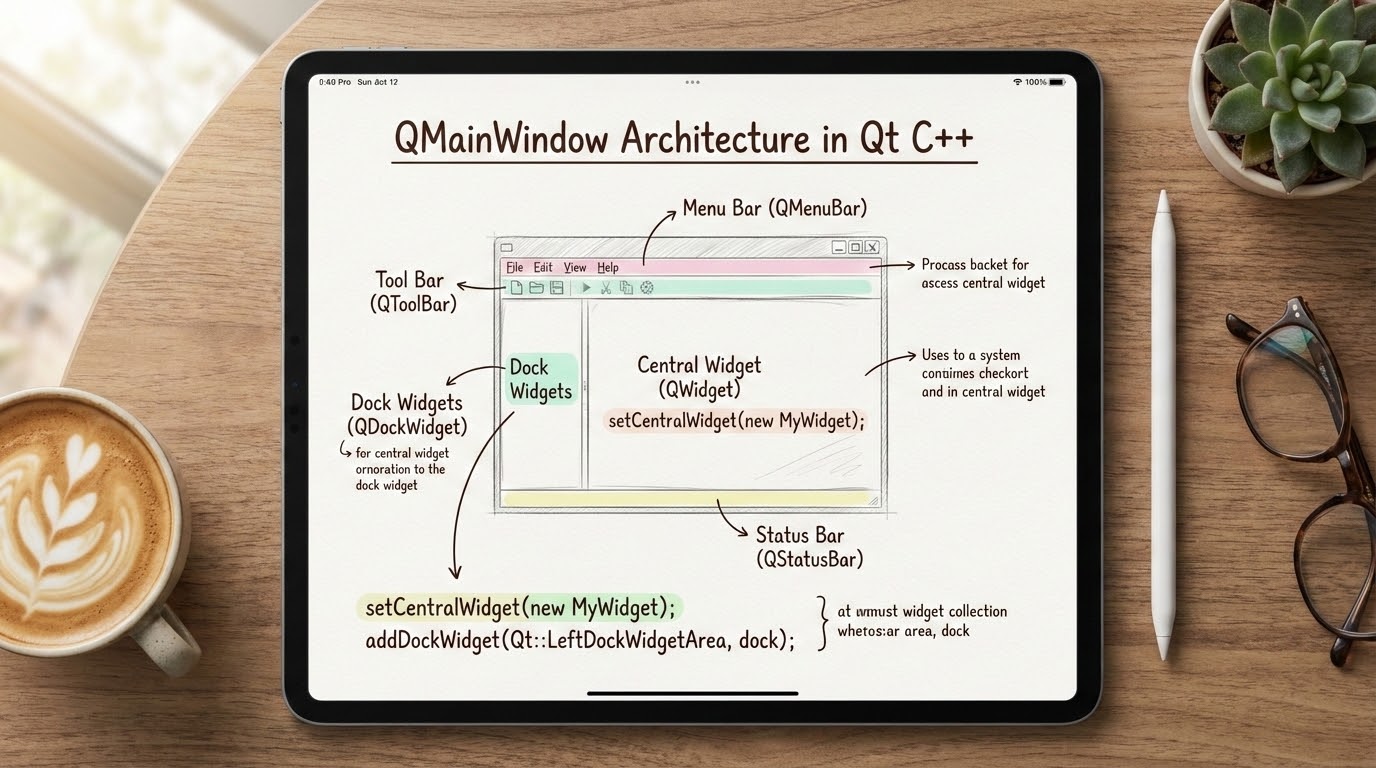
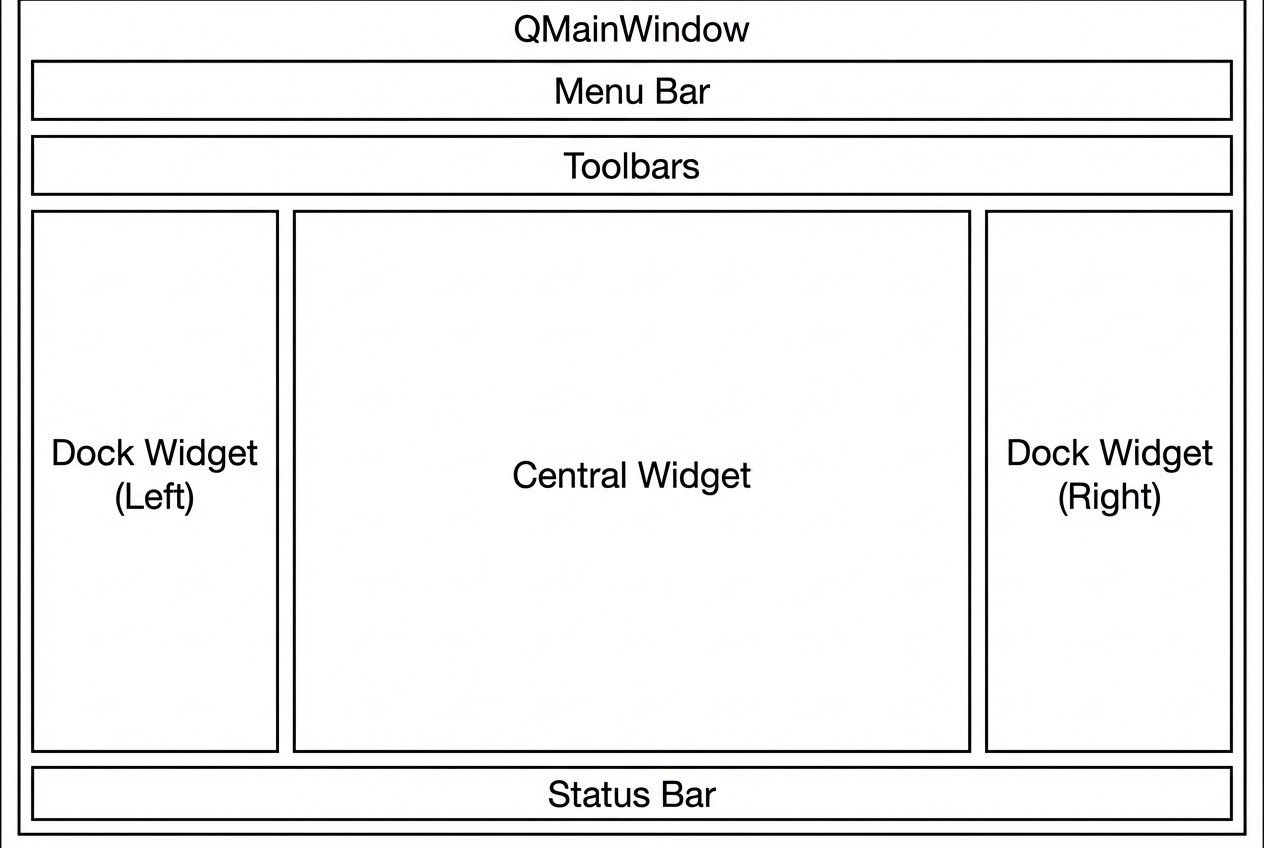
QMainWindow เป็นคลาสที่ออกแบบมาเพื่อเป็น “หน้าต่างหลัก (Main Window)” ของแอปพลิเคชันโดยเฉพาะ มันมี Layout Manager ในตัวที่จัดการพื้นที่ให้เราอย่างเสร็จสรรพ โดยแบ่งกายวิภาคออกเป็น 5 ส่วนสำคัญ ดังนี้ครับ:
- Menu Bar (แถบเมนู): อยู่ตำแหน่งบนสุดเสมอ ใต้แถบชื่อหน้าต่าง (Title bar) ควบคุมโดยคลาส
QMenuBarเป็นที่เก็บรายการคำสั่งแบบ Drop-down เช่น File, Edit, Help โดยหนึ่งหน้าต่างหลักจะมี Menu Bar ได้เพียงอันเดียวเท่านั้น - Tool Bars (แถบเครื่องมือ): แผงปุ่มกดที่มักจะมีไอคอนรูปภาพ เพื่อให้ผู้ใช้เข้าถึงคำสั่งที่ใช้บ่อยได้รวดเร็ว ควบคุมโดยคลาส
QToolBarความเจ๋งคือมันสามารถถูกลากไปจอด (Dock) ไว้ได้ทั้งด้านบน ด้านล่าง ด้านซ้าย หรือด้านขวาของหน้าต่าง และหนึ่งโปรแกรมมี Tool Bar ได้หลายอันครับ - Dock Widgets (หน้าต่างย่อยเทียบท่า): ควบคุมโดยคลาส
QDockWidgetหน้าต่างย่อยประเภทนี้มีความสามารถในการลอยตัว (Floating) เป็นอิสระจากหน้าต่างหลัก หรือจะลากไปแปะ (Dock) ไว้รอบๆ ส่วนกลางก็ได้ ลองนึกภาพแถบ Layers หรือ Tool Palette ในโปรแกรมวาดรูปดูครับ นั่นแหละคือ Dock Widget - Central Widget (วิดเจ็ตศูนย์กลาง): นี่คือ “หัวใจ” ของ
QMainWindowครับ เป็นพื้นที่สำหรับแสดงข้อมูลหลักของโปรแกรม และถูกห้อมล้อมด้วยส่วนประกอบอื่นๆ ทั้งหมด หน้าต่างหลักจะต้องมี Central Widget เพียง 1 ตัวเท่านั้น ไม่ว่าจะเป็นQTextEditสำหรับโปรแกรมแก้ไขข้อความ หรือQMdiAreaสำหรับโปรแกรมที่เปิดได้หลายไฟล์พร้อมกัน (MDI) - Status Bar (แถบสถานะ): อยู่ตำแหน่งล่างสุดของหน้าต่าง ควบคุมโดยคลาส
QStatusBarใช้สำหรับแสดงข้อมูลสถานะชั่วคราว (เช่น “กำลังบันทึกไฟล์…”), พิกัดเมาส์, หรือแม้แต่แทรกQProgressBarลงไปก็ได้
4. 💻 ร่ายมนต์โค้ด (Show me the Code)
เพื่อให้เห็นภาพชัดเจน เรามาลองสร้างหน้าต่าง QMainWindow แบบ C++ เพียวๆ ที่มีครบทุกองค์ประกอบกันครับ (สมมติว่าเขียนอยู่ในไฟล์ mainwindow.cpp)
#include "mainwindow.h"
#include <QMenuBar>
#include <QToolBar>
#include <QStatusBar>
#include <QTextEdit>
#include <QDockWidget>
#include <QListWidget>
#include <QAction>
MainWindow::MainWindow(QWidget *parent) : QMainWindow(parent)
{
// 1. ตั้งค่า Central Widget (หัวใจหลักของหน้าต่าง)
QTextEdit *textEdit = new QTextEdit(this);
setCentralWidget(textEdit); // คำสั่งบังคับเพื่อกำหนดวิดเจ็ตตรงกลาง
// 2. สร้าง Menu Bar
QMenu *fileMenu = menuBar()->addMenu("File"); // คืนค่า QMenuBar ออกมาและเพิ่มเมนู
QAction *openAct = new QAction(QIcon(":/images/open.png"), "Open", this);
fileMenu->addAction(openAct);
// 3. สร้าง Tool Bar
QToolBar *fileToolBar = addToolBar("File Toolbar");
fileToolBar->addAction(openAct); // นำ Action ตัวเดียวกันมาใส่ใน Tool Bar ได้เลย!
// 4. สร้าง Dock Widget (หน้าต่างย่อยด้านข้าง)
QDockWidget *dockWidget = new QDockWidget("Tools Palette", this);
dockWidget->setAllowedAreas(Qt::LeftDockWidgetArea | Qt::RightDockWidgetArea); // กำหนดให้แปะได้แค่ซ้ายขวา
QListWidget *listWidget = new QListWidget(dockWidget);
listWidget->addItem("Item 1");
dockWidget->setWidget(listWidget); // เอา List ใส่เข้าไปใน Dock
addDockWidget(Qt::LeftDockWidgetArea, dockWidget); // นำ Dock ไปแปะทางซ้ายของหน้าต่าง
// 5. สร้าง Status Bar
statusBar()->showMessage("Ready", 3000); // แสดงข้อความ "Ready" เป็นเวลา 3 วินาที
}(อ้างอิงวิธีการจากโครงสร้างของคลาส QMainWindow ในแหล่งข้อมูล)
5. 🛡️ เคล็ดลับจากคัมภีร์ลับ (Under the Hood / Pro-Tips)
จากประสบการณ์ของพี่ มีหลุมพราง 2 ข้อที่มือใหม่มักจะตกลงไปเมื่อใช้งาน QMainWindow ครับ:
- ห้ามใช้ Layout Manager กับ QMainWindow โดยตรงเด็ดขาด:
QMainWindowมีระบบ Layout เฉพาะตัวของมันเองอยู่แล้ว ถ้าน้องๆ พยายามเรียกคำสั่งthis->setLayout(myLayout);ในคอนสตรักเตอร์ของQMainWindowโปรแกรมจะพ่น Error หรือทำงานเพี้ยนทันที! วิธีที่ถูกต้องคือ ให้สร้างQWidgetขึ้นมาเป็นคอนเทนเนอร์เปล่าๆ ใส่ Layout ให้กับคอนเทนเนอร์นั้น แล้วค่อยเรียกsetCentralWidget(container);แทนครับ - มนตร์ขลังของ QAction: สังเกตในโค้ดตัวอย่างไหมครับว่า พี่สร้าง
QActionที่ชื่อว่าopenActแค่ครั้งเดียว แต่นำไปยัดใส่ทั้งfileMenuและfileToolBarได้เลย! นี่คือการออกแบบสถาปัตยกรรมระดับเทพของ Qt ครับQActionจะเป็นตัวแทนของ “คำสั่ง” มันจะพกทั้งข้อความ ไอคอน คีย์ลัด และ Signaltriggered()ไปด้วย ทำให้เราเขียนลอจิกรอรับแค่ที่เดียว ไม่ว่าผู้ใช้จะคลิกจากเมนู กดปุ่มบนทูลบาร์ หรือกดคีย์ลัด มันก็จะวิ่งมาที่ Slot เดียวกันครับ ลดการเขียนโค้ดซ้ำซ้อนได้มหาศาล!
6. 🏁 บทสรุป (To be continued…)
จะเห็นได้ว่า QMainWindow ช่วยวางโครงร่างระดับสถาปัตยกรรมให้เราอย่างเป็นระบบ ไม่ต้องมานั่งคำนวณตำแหน่งเอง ทำให้เราสามารถโฟกัสกับ Business Logic หรือการเขียนฟีเจอร์ของโปรแกรมได้อย่างเต็มที่ครับ
สำหรับตอนหน้า เราจะมาเจาะลึกเทคนิคการใช้ Dialog (หน้าต่างสนทนา) กันบ้าง ว่าการเปิดหน้าต่างแบบรอคำตอบ (Modal) และแบบไม่รอคำตอบ (Modeless) มันทำงานต่างกันอย่างไร อย่าลืมติดตามนะครับ!
ต้องการที่ปรึกษาด้านการออกแบบสถาปัตยกรรมซอฟต์แวร์ C++ หรือระบบ Cross-Platform GUI ให้กับองค์กรของคุณ? ทีมงาน WP Solution พร้อมให้บริการออกแบบและพัฒนาซอฟต์แวร์แบบครบวงจร ดูรายละเอียดบริการของเราได้ที่: www.wpsolution2017.com หรือพูดคุยปรึกษาเบื้องต้นได้ที่ Line: wisit.p